

Guía de usuario de materiales (con Finanzas)
Tabla de contenido
- bienvenido
- Configuración del proyecto
- pedidos
- recibiendo
- facturación
- Solicitud y emisión
- Ajustes y transferencias
- Gestionar defectos de UOSD
- Informes
Resumen
Flujos de trabajo
-
Orden y recepción con Pedidos
-
Orden y recepción con Pedidos
-
Gestionar defectos
Orden y recepción con Pedidos

Ordenar y recibir sin Pedidos

Gestionar defectos

Consideraciones
Configuración del proyecto
Resumen de pedidos
Materiales funciona con la herramienta Pedidos para obtener automáticamente órdenes de compra y órdenes de cambio de pedido. Los materiales enumerados en el desglose de partidas (SOV) de la orden de compra o de cambio están disponibles para su recepción y gestión de inventario en la herramienta Materiales. Para que las órdenes de compra y las órdenes de cambio aparezcan en la herramienta Materiales, la siguiente información debe reflejarse en la orden de compra o en la orden de cambio:
- Un estado "Aprobado".
- Un desglose de partidas completado que incluya la siguiente información para cada partida:
- Descripción
- Unidad de medida (UM)
Una vez en la herramienta Materiales, está disponible la siguiente información sobre la orden:
- Nombre del pedido
- Descripción
- Proveedor
- Fecha de entrega estimada
- Partidas y sus cantidades

Crear una orden de compra
Contexto
Temas a considerar
- Permisos de usuario necesarios:
- Para crear una orden de compra y ver/introducir datos en la pestaña "Desglose de partidas":
- Permisos de nivel "Administrador" en la herramienta Pedidos del proyecto.
O BIEN - Permisos de nivel "Estándar" en la herramienta Pedidos del proyecto y la opción "Permitir a los usuarios ver partidas del desglose de partidas" deben estar habilitados y su nombre debe estar seleccionado en la lista desplegable "Seleccionar persona" .
- Permisos de nivel "Administrador" en la herramienta Pedidos del proyecto.
- Para crear una orden de compra y ver/introducir datos en la pestaña "Desglose de partidas":
-
Para las empresas que utilizan la
 <img data-sl-alt="icon-erp-synced2.png" class="internal default" style="width: 39px; height: 15px;" width="39px" height="15px" src.path="//Media_Library/Generic_Media/Procore_Inline_Icons" src.nombre de archivo filename ="icon-erp-synced2.png" />: Es posible que se apliquen requisitos previos, requisitos, limitaciones y consideraciones según el sistema ERP con el que esté integrada su cuenta de Procore. Visite Qué debe saber sobre su integración ERP para obtener más detalles.
Requisitos
Pasos
- Acceda a la herramienta Commitments del proyecto.
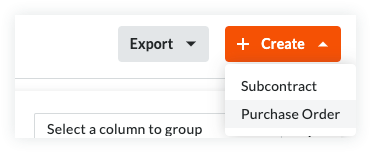
- En la pestaña Contratos , haga clic en el botón Crear y seleccione Orden de compra de la lista desplegable.
Nota
- El botón Crear está disponible cuando se están visualizando las pestañas Contratos y Papelera de reciclaje. Las nuevas órdenes de compra siempre se añaden a la pestaña Contratos.
- El botón Exportar solo está disponible en la pestaña Contratos. Para obtener más información, consulte Exportar una lista de compromisos.
- Continúe con los siguientes pasos:
Añadir la información básica
Actualice la información básica de la siguiente manera:

Notas
- No hay campos obligatorios al añadir la información básica.
- Si hace clic en el botón Crear sin introducir datos, Procore guarda el contrato, indica que usted es el creador y le asigna automáticamente el estado Borrador.
- Número de contrato
Para numerar su (s) contrato(s), elija entre estas opciones:- Si numera sus contratos utilizando un sistema de numeración secuencial, puede introducir cualquier combinación de caracteres alfanuméricos en esta casilla. Para los contratos posteriores, Procore aplica automáticamente la numeración consecutiva en orden ascendente.
Ejemplo
Los siguientes ejemplos muestran cómo funciona la numeración consecutiva en orden ascendente de Procore:
- Si el contrato anterior era 1, los siguientes contratos son 2, 3 y así sucesivamente.
- Si el contrato anterior era PC-0001, los siguientes contratos son PC-0002, PC-0003 y así sucesivamente.
- Si el contrato anterior era DCA00010-12-G-0001, los siguientes contratos son DCA00010-12-G-0002, DCA00010-12-G-0003 y así sucesivamente.
- Si NO numera sus contratos utilizando la numeración secuencial, puede introducir manualmente un número único para cada orden de compra. Para ello, escriba sobre la entrada existente en la casilla Número. NO está permitido duplicar los números de los contratos.
Notas
- Para las empresas que utilizan la herramienta Integraciones ERP , su sistema ERP integrado puede imponer un límite máximo de caracteres. Consulte ¿Cuál es la longitud máxima de caracteres para el "Número (N.º)" de un pedido? ¡Importante! Cuando se exporta un pedido a Integración de Ryvit, debe tener un número único.
- Puede personalizar el esquema de numeración para los pedidos de su proyecto. Para más información, consulte ¿Puedo personalizar el sistema de numeración de objetos financieros en Procore?
- Si numera sus contratos utilizando un sistema de numeración secuencial, puede introducir cualquier combinación de caracteres alfanuméricos en esta casilla. Para los contratos posteriores, Procore aplica automáticamente la numeración consecutiva en orden ascendente.
- Empresa contratista
Seleccione la empresa responsable del cumplimiento de la orden de compra (por ejemplo, American Construction Co.).
Notas:- Para que aparezca en esta lista como selección, añada la empresa al directorio Directorio. Para obtener más información,consulte Add a Company to the Project Directorio or Importar usuarios y proveedores a la herramienta Directorio de nivel de proyecto (Procore Imports) .
- Título
Escriba un nombre descriptivo para el contrato.Notas
- Si su empresa ha habilitado la herramienta Integraciones ERP, tenga en cuenta que algunos sistemas ERP integrados imponen límites de caracteres en el campo "Título" cuando los datos exportados desde Procore se importan a su sistema.
- Para obtener detalles sobre los límites de caracteres, consulte ¿Cuál es la longitud máxima del título de un pedido?
- Opcional: Firmar con DocuSign®
Mueva este conmutador a la derecha para recoger firmas con la integración de Procore + DocuSign®. Para saber cómo activar la integración en Procore, consulte Activar o desactivar la integración de DocuSign® en un proyecto de Procore.
Actualizar la información general
Actualice el contrato con información más general:
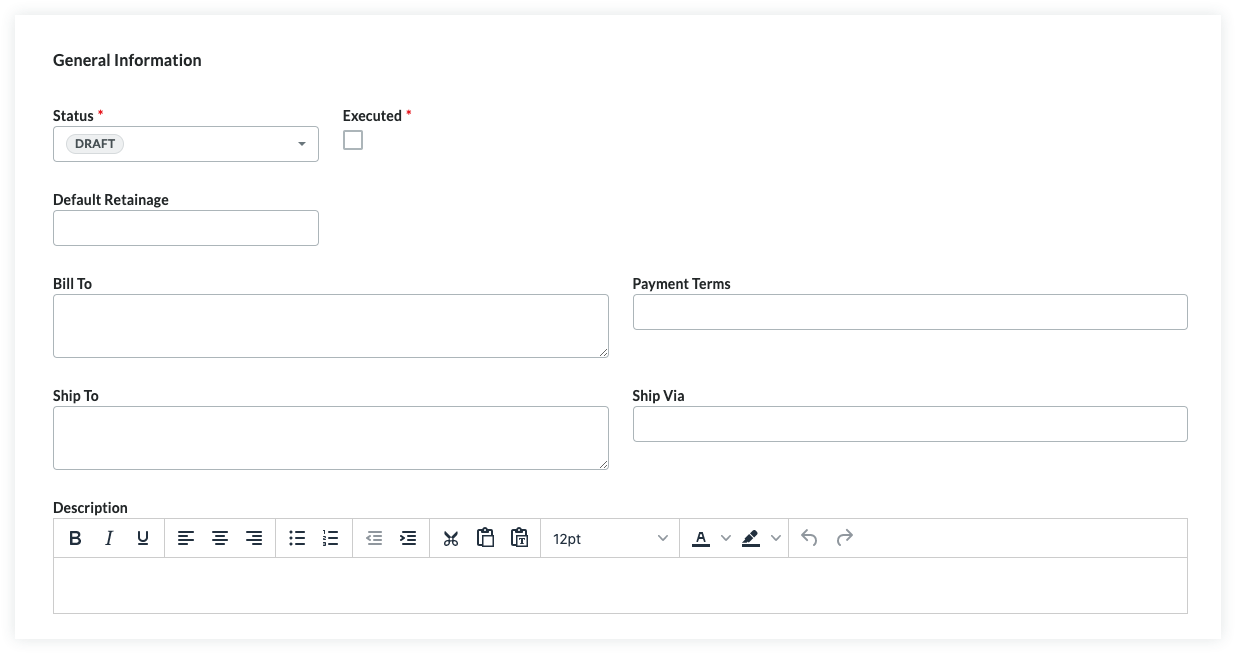
- Estado
Procore asigna automáticamente a los contratos el estado "Por defecto". Para seleccionar un estado diferente, elija una de las etiquetas de estado de la lista desplegable. Las opciones incluyenNota
Para crear órdenes de cambio y facturas, el estado de su contrato debe ser Aprobado o Completo . - Ejecutado
Marque esta casilla si el contrato está completamente ejecutado. Un contrato completamente ejecutado es un acuerdo legalmente efectivo que han firmado los representantes autorizados de cada parte.Notas
- Muchos usuarios de Procore optan por marcar la casilla "Ejecutado" cuando colocan la orden de compra en el estado "Aprobado" o "Completo".
- El momento en el que su equipo de proyecto marca la casilla "Ejecutado" siempre debe estar alineado con el proceso comercial único de su proyecto.
- Retención predeterminada
Introduzca un número que represente el porcentaje que se retendrá como retención en las partidas del desglose de partidas del contrato. Por ejemplo, si tiene previsto retener el diez (10) por ciento del valor de la partida, introduzca 10 %.Notas
- La cantidad de "Retención predeterminada" establecida en el orden de compra solo afectará al importe de la primera factura. La edición de este valor después de crear la primera factura de subcontratista NO afectará al importe de retención en las facturas posteriores.
- Para establecer o liberar el importe retenido en una factura posterior, siga los pasos que se describen en Habilitar las retenciones en una orden de compra o contrato de subcontratista. A continuación, use una de estas herramientas de Procore para establecer o liberar la retención de la factura:
- Pedidos. Establecer o liberar retenciones en una factura de subcontratista.
- Facturación. Establecer o liberar retenciones en una factura de subcontratista. Si desea configurar reglas de retención que ajusten automáticamente los importes retenidos en las facturas de sus subcontratistas, consulte Habilitar reglas de retención de escala móvil en las facturas de un compromiso.
- Facturar a
Introduzca la información de contacto de la parte que paga el pedido. Procore utiliza esta información para rellenar automáticamente la dirección "Facturar a" en cualquier factura creada para este pedido. - Asignado
Introduzca el nombre de la persona asignada a la orden de compra. - Condiciones de pago
Introduzca las condiciones de pago. Por ejemplo, Net 30, Net 45, y así sucesivamente. - Enviar a
Introduzca la información de contacto de la empresa para el destino del envío. Procore utiliza esta información para rellenar automáticamente la dirección "Enviar a" en cualquier factura creada para este pedido. Tenga en cuenta que esta dirección puede ser diferente de la dirección de "Facturar a". Por ejemplo, puede elegir que el pedido se entregue directamente en el lugar de trabajo o en una ubicación externa. - Enviar mediante
Introduzca el método de envío para el pedido. Por ejemplo, Aéreo, Internacional, Marítimo, Camión, Tren, etc.Nota
El campo "Enviar mediante" es un campo de texto libre, por lo que puede introducir el método de envío, el transportista y/o el número de seguimiento adecuados para el pedido. - Descripción
Introduzca una descripción más detallada del contrato principal. Puede aplicar al texto las opciones de la barra de herramientas de formato.
Actualizar la privacidad del contrato
El uso de la configuración de privacidad solo permite el acceso a los administradores del proyecto y a los usuarios no administradores seleccionados. Para cambiar los permisos de acceso del contrato, haga lo siguiente:
- Marque o desmarque la casilla "Privado". Procore activa esta configuración de forma predeterminada.
- Seleccione un empleado de la "Empresa contratista" en la lista desplegable Contacto de la factura.
Actualizar las fechas del contrato
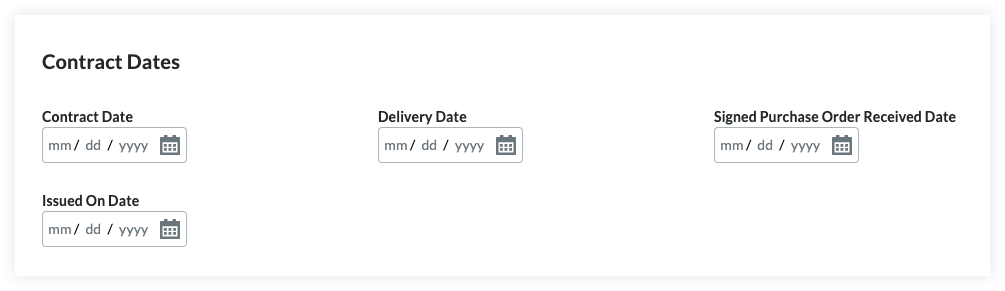
Para actualizar el contrato con fechas importantes, haga lo siguiente:
Notas
- El administrador de Procore de su empresa gestiona las fechas que aparecen en la sección "Fechas del contrato" mediante la función de conjuntos de campos configurables.
- Para más detalles, consulte ¿Qué campos de la herramienta Pedidos pueden configurarse como obligatorios, opcionales u ocultos?
- Orden de compra firmada recibida
Seleccione la fecha en que se recibió la orden de compra ejecutada. - Contrato
Seleccione la fecha del contrato para el pedido. - Entrega
Seleccione la fecha de entrega prevista o real del pedido. - Emitido el
Seleccione la fecha en que su empresa emitió la orden.
Actualizar el desglose de partidas
Hay dos (2) métodos para actualizar el SOV de la orden de compra:
- Añadir partidas al desglose de partidas
- Importar partidas al desglose de partidas desde un archivo CSV
Añadir partidas al desglose de partidas
De forma predeterminada, se pueden introducir partidas en el desglose de partidas de la orden de compra en cualquier momento, siempre que NO tenga el estado «Aprobado».
Nota
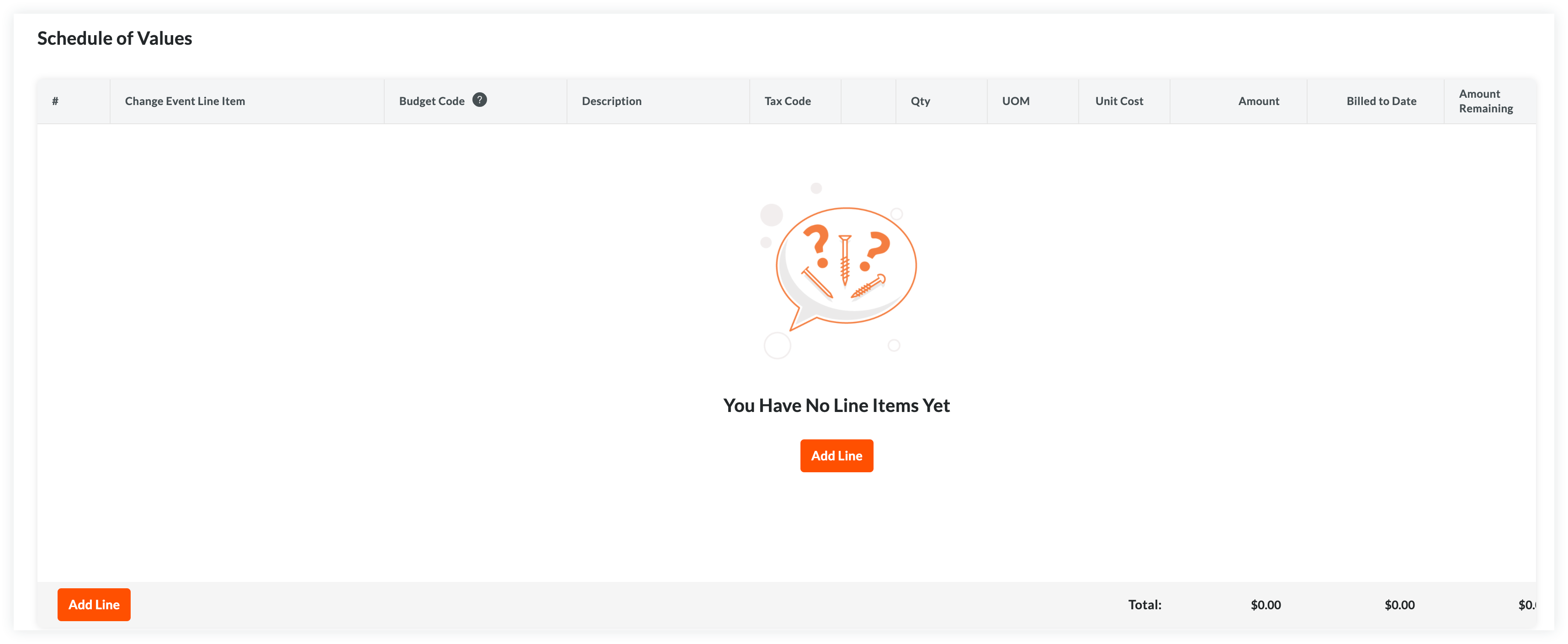
Si su equipo de proyecto ha activado la configuración "Habilitar programación siempre editable de valores" en esta herramienta, los usuarios que tengan el permiso de usuario necesario para editar órdenes de compra pueden añadir partidas a la programación de valores cuando una orden de compra se encuentre en cualquier estado. Para obtener información específica sobre esta configuración, consulte ¿Qué es la configuración "Habilitar programación siempre editable de valores"?Para añadir manualmente partidas al desglose de partidas:
- Elija entre estas opciones:
- Si el desglose de partidas está en blanco, haga clic en Añadir línea en «Todavía no tiene partidas».
O - Si tiene partidas existentes, haga clic en Añadir línea.
Procore crea nuevas partidas que comienzan con el número «1». Las líneas subsiguientes se crean en orden numérico.
- Si el desglose de partidas está en blanco, haga clic en Añadir línea en «Todavía no tiene partidas».
- Designe un código de presupuesto para la nueva partida. Tiene estas opciones:
- Para asignar un código de presupuesto existente a la partida, comience a escribir un código en la casilla Buscar y seleccione el código correspondiente de la lista.
O - Para crear un nuevo código de presupuesto para la partida, haga clic en el botón Crear código presupuestario. A continuación, seleccione los elementos de segmento apropiados de las listas desplegables para satisfacer los requisitos del patrón de código de presupuesto de su proyecto. Luego, haga clic en Crear.
- Para asignar un código de presupuesto existente a la partida, comience a escribir un código en la casilla Buscar y seleccione el código correspondiente de la lista.
- Dependiendo del método de contabilidad que esté utilizando, seleccione los pasos adecuados para añadir una partida:
- Para un contrato basado en el importe:
Un desglose de partidas basado en el importe requiere la introducción de estos datos:- N.º
Introduce automáticamente un número de partida en orden secuencial. - Partida de evento de cambio
Si tiene eventos de cambio habilitados, puede seleccionar una partida de evento de cambio si el pedido debe estar vinculado a un evento de cambio. - Presupuesto Código
Seleccione un código de presupuesto de la lista o haga clic en Crear código de presupuesto para crear uno nuevo. Véase ¿Qué es un código presupuestario en la EDT de Procore? - Descripción
Introduzca una descripción para la partida. Por ejemplo, escriba: Tarifa de servicio mensual - Importe
: introduzca el importe del coste. - Facturado a la fecha
El sistema calcula automáticamente el importe facturado en el pedido hasta la fecha actual. - Importe restante
Introduzca el importe que NO se ha facturado hasta la fecha actual. - Código fiscal
Introduzca un código fiscal para usar en esta partida. Este campo solo aparece si ha habilitado la función de códigos fiscales. Consulte ¿Cómo puedo usar los códigos fiscales en un proyecto?
- N.º
- Para un contrato basado en la unidad/cantidad:
Un desglose de partidas basado en la unidad/cantidad requiere la introducción de estos datos:- N.º
Introduce automáticamente un número de partida en orden secuencial. - Partida de evento de cambio
Si tiene eventos de cambio habilitados, puede seleccionar una partida de evento de cambio si el pedido debe estar vinculado a un evento de cambio. - Código presupuestario
Seleccione un código presupuestario de la lista o haga clic en Crear código presupuestario para crear uno nuevo. Véase ¿Qué es un código de presupuesto en la EDT de Procore? - Descripción
Introduzca una descripción para la partida. Por ejemplo, escriba: Tarifa de servicio mensual - Cant.
Introduzca el número de unidades. - UM
Introduzca la Unidad de medida (UM).Nota
- Para ver las opciones predeterminadas en la lista, consulte ¿Qué unidades de medida (UM) están incluidas en la lista maestra de Procore?
- Para actualizar las opciones disponibles en la lista, consulte Actualizar una unidad de medida en la lista maestra de unidades de medida.
- Cose unitario
Introduzca el coste unitario en el cuadro proporcionado. - Importe
El sistema calcula automáticamente el subtotal, según las entradas de Cant., UM y Coste unitario. - Facturado a la fecha
El sistema calcula automáticamente el importe facturado en el pedido hasta la fecha actual. - Importe restante
Introduzca el importe que NO se ha facturado hasta la fecha actual. - Código fiscal
Introduzca un código fiscal para usar en esta partida. Este campo solo aparece si ha habilitado la función de códigos fiscales. Consulte ¿Cómo puedo usar los códigos fiscales en un proyecto?
- N.º
- Para un contrato basado en el importe:
- Opcional: Repita los pasos anteriores para añadir tantas partidas como necesite.
- Haga clic en Guardar.
Procore guarda las partidas en el desglose de partidas del contrato.
Importar partidas al desglose de partidas desde un archivo CSV
- En la tarjeta «Desglose de partidas», haga clic en el botón Importar desglose de partidas desde CSV.
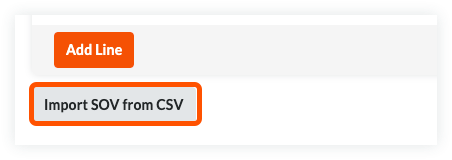
- Haga clic en el botón Descargar plantilla CSV y elija una de estas opciones:
- Plantilla en blanco. Haga clic en esta opción para descargar una plantilla en blanco.
O - Plantilla con partidas existentes. Haga clic en esta opción para descargar una plantilla que incluya los datos de las partidas existentes del presupuesto de su proyecto.
Nota
- Procore descarga un archivo de plantilla CSV en la ubicación de descarga de archivos de su navegador web.
- El nombre del archivo es: TBD
- Plantilla en blanco. Haga clic en esta opción para descargar una plantilla en blanco.
- Abra la plantilla que ha descargado en su ordenador.
- Introduzca los datos que desea cargar directamente en la plantilla.
Importante
NO cambie ni reorganice los encabezados de las columnas en el archivo de la plantilla. - Después de introducir los datos de la partida, asegúrese de guardar las actualizaciones del archivo en el formato de archivo de valores separados por comas.
- Acceda de nuevo a Procore. A continuación, en la sección «Archivo CSV», elija una de estas opciones:
- Haga clic en Cargar archivo.
O BIEN - Utilice una operación de arrastrar y soltar para mover la plantilla que acaba de actualizar a la sección «Archivo CSV».
- Haga clic en Cargar archivo.
- Elija una de estas opciones:
- Añadir partidas adicionales. Elija esta opción si desea crear nuevas partidas utilizando los datos de su plantilla.
O BIEN - Reemplazar partidas existentes. Elija esta opción si desea borrar cualquier partida existente del contrato principal y sustituirla por los datos de su plantilla.
Nota
Si el parámetro de configuración "Habilitar programación siempre editable de valores" está activado en la herramienta Compromisos del proyecto, la opción "Reemplazar elementos de línea existentes" está atenuada y no está disponible para su uso una vez que se crea una factura y se facturan los elementos de línea. Para obtener más información, consulte ¿Qué es la configuración "Habilitar programación de valores siempre editable"?
- Añadir partidas adicionales. Elija esta opción si desea crear nuevas partidas utilizando los datos de su plantilla.
- Haga clic en Importar.
Adjuntar archivos
Para añadir archivos adjuntos al contrato:
- En la tarjeta «Adjuntos», haga clic en Editar.
- Haga clic en Adjuntar archivos.
- En el cuadro de diálogo «Adjuntar archivos», seleccione la ubicación donde se almacenan los archivos que se van a cargar. Las opciones son:
- Mi ordenador. Haga clic en Cargar archivos para abrir el buscador de su ordenador. Seleccione los archivos que desea cargar y haga clic en Abrir.
- Fotos. Si la herramienta Fotos está activa en el proyecto, elija la ubicación en la lista Seleccionar álbum y luego busque los archivos que desea cargar.
- Planos. Si la herramienta Planos está activa en el proyecto, elija el área de la lista Seleccionar área y luego busque los archivos que desea cargar.
- Formularios. Si la herramienta Formularios está activa en el proyecto, elija la plantilla de la lista Seleccionar plantilla y luego busque los archivos que desea cargar.
- Documentos. Si la herramienta Documentos está activa en el proyecto, acceda a la carpeta que almacena los archivos que desea cargar y luego selecciónelos.
- Haga clic en Adjuntar.
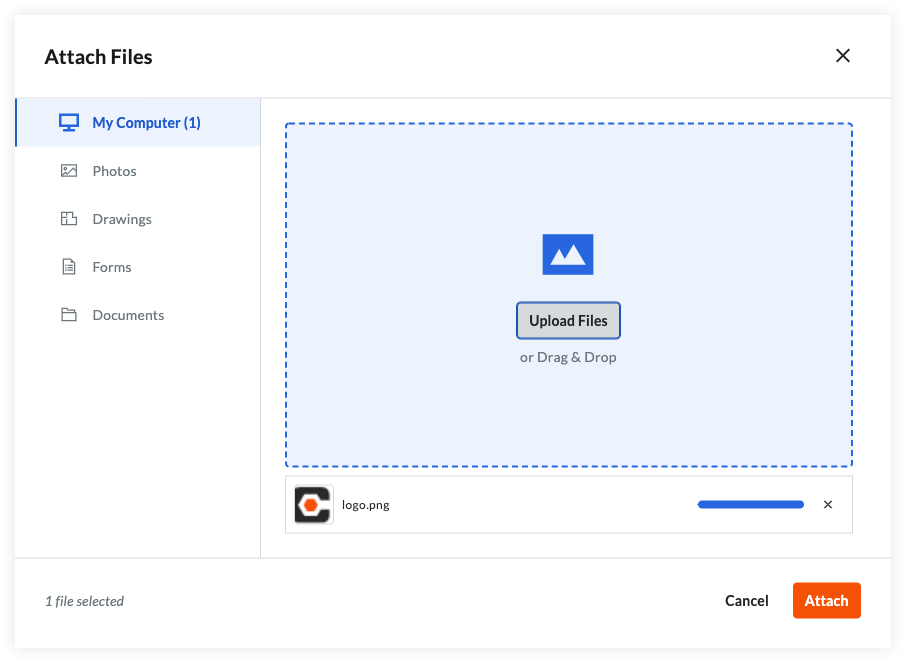
Un indicador de progreso le muestra el estado de la carga. - Haga clic en el icono Cerrar (X) en el cuadro de diálogo Adjuntar archivos.
Guardar el contrato
Para guardar el contrato, haga clic en uno (1) de estos botones:
- Crear. Haga clic en este botón para guardar el nuevo contrato y volver a la pestaña "General" en el modo de vista.
OR - Completo con DocuSign®. Haga clic en este botón para iniciar la integración de Procore + DocuSign® y preparar el sobre para la firma. Para más información, consulte DocuSign®.
OR - Cancelar.
Siguientes pasos
Si su empresa ha habilitado la herramienta Integraciones ERP:
Crear una orden de cambio (OCP)
Objetivo
Crear una orden de cambio de pedido.
Contexto
En Procore, las órdenes de compra y los contratos de subcontratista se denominan compromisos. Un compromiso es un acuerdo contractual entre un comprador (por ejemplo, el propietario de un proyecto, un contratista principal o un contratista especializado) y un vendedor (por ejemplo, un contratista, un subcontratista o un proveedor). El vendedor es responsable de completar el trabajo del proyecto o cumplir con un pedido para el comprador. Cuando necesite modificar los términos del acuerdo original, puede crear una orden de cambio de compromiso.
Importante
Cuando la herramienta Eventos de cambio está habilitada en un proyecto
El proceso que utilizará para crear una orden de cambio de compromiso en Procore depende de algunos factores. En primer lugar, si la herramienta de eventos de cambio está desactivada en el proyecto, se utilizará uno de los procesos que se indican a continuación. Además, tenga en cuenta que el número de pasos necesarios para crear una orden de cambio de compromiso depende de la configuración del nivel de la orden de cambio que está configurada en la herramienta de Compromisos del proyecto. Consulte Configurar el número de niveles de órdenes de cambio de compromiso:
- Configuración de 1 nivel
- Cree una orden de cambio de compromiso como se describe a continuación.
- Configuración de 2 niveles
- Crear una posible orden de cambio de compromiso
- Crear una orden de cambio de pedido
SOLO PARA USO INTERNO DE PROCORE
Aunque no se recomienda, Procore también admite una configuración de 3 niveles:
- Configuración de 3 niveles
- Crear una posible orden de cambio de pedido
- Crear una solicitud de orden de cambio
- Crear una orden de cambio de pedido
Temas a considerar
- Permisos de usuario necesarios:
- Permisos de nivel "Administrador" en la herramienta Pedidos del proyecto
- Permisos de nivel "Administrador" en la herramienta Pedidos del proyecto
- Información adicional:
- Si la herramienta Eventos de cambio está deshabilitada en el proyecto:
- Los pasos para crear una orden de cambio están determinados por el número de niveles de órdenes de cambio configurados para la herramienta Compromisos. Consulte ¿Cuáles son las diferentes configuraciones de niveles de órdenes de cambio en Project Financials? y Configurar el número de niveles de órdenes de cambio.
- Si la herramienta Eventos de cambio está habilitada en el proyecto:
- El botón Crear OC de pedido no está disponible.
- En su lugar, haga clic en Crear evento de cambio.
- A continuación, siga los pasos descritos en Crear un evento de cambio.
- A continuación, siga los pasos descritos en Crear una orden de cambio de compromiso a partir de un evento de cambio.
- Si la herramienta Eventos de cambio está deshabilitada en el proyecto:
- Para las empresas que utilizan el Herramienta Integraciones ERP : Mostrar/Ocultar
- Los requisitos, consideraciones y limitaciones adicionales varían en función del sistema ERP con el que esté integrada la cuenta de su empresa. La mayoría de los sistemas ERP tienen limitaciones en la cantidad de caracteres que se pueden usar para el título de un compromiso. Consulte Qué debe saber sobre su integración ERP para obtener más detalles.
Requisitos
Pasos
- Crear una orden de modificación de compromiso
- Añadir una tabla de valores a la orden de modificación
Crear una orden de modificación de compromiso
Si ha creado una orden de compra o un subcontrato y necesita modificar los términos de ese artículo, siga los pasos a continuación para crear una orden de cambio de compromiso.
- Vaya a la herramienta Pedidos del proyecto.
- En Contratos, ubique el compromiso. A continuación, haga clic en Editar.
- Haga clic en Crear compromiso CO.
Notas
Si la herramienta de Eventos de Cambio está activada en su proyecto, el botón Create Commitment CO no está disponible. Siga estos pasos en su lugar:
- En primer lugar, haga clic en Crear evento de cambio.
- A continuación, siga los pasos descritos en Crear un evento de cambio.
- A continuación, siga los pasos descritos en Crear una orden de cambio de compromiso a partir de un evento de cambio.
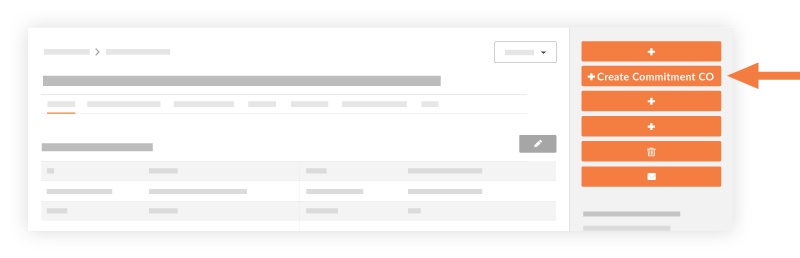
- En la pestaña General, haga lo siguiente:
- Firmar con DocuSign®
Si ha habilitado la integración de Procore + DocuSign® (consulte Activar o desactivar la integración de DocuSign® en un proyecto de Procore), aparece una marca de verificación en esta casilla de forma predeterminada. Si NO desea recopilar firmas con DocuSign®, elimine la marca. - Número
Este campo se completa automáticamente según el número de órdenes de cambio ya creadas. De forma predeterminada, el número se incrementará automáticamente en uno.Sugerencia
¿Cómo asigna Procore números a las órdenes de cambio de compromiso? Para más información, consulte ¿Puedo personalizar el sistema de numeración de objetos financieros en Procore? - Revisión
- Muestra el número de revisión de la orden de cambio. Cuando se crea una orden de cambio por primera vez, su número de revisión es cero. Una orden de cambio puede tener varias revisiones debido a los comentarios de un revisor/aprobador.
- Fecha de creación
Se rellena automáticamente con la fecha de creación de la orden de modificación de compromiso. La fecha no se puede modificar. - Creado por
Se rellena automáticamente con el nombre del usuario que está creando la orden de cambio. - Empresa del contrato
Se rellena automáticamente con el nombre del subcontratista o proveedor que figura en el subcontrato. Este campo sólo está disponible para los subcontratos. - Contrato
Se rellena automáticamente con el nombre del contrato para el que se está creando la orden de cambio. Este campo sólo está disponible para los subcontratos. - Título
Introduzca un nombre para la orden de cambio. El límite máximo de caracteres es de 255 caracteres.Importante
Si está utilizando un sistema ERP integrado, el límite máximo de caracteres para el campo "Título" en un pedido es diferente en cada sistema. Para obtener una lista de cada sistema y sus limitaciones, consulte ¿Cuál es la longitud máxima del título de un pedido? - Estado
Seleccione un estado para la orden de cambio. Para obtener más información, consulte ¿Cuáles son los estados predeterminados para las órdenes de cambio en Procore? - Privado
Marque esta casilla para que la orden de cambio sea visible sólo para los usuarios con permisos de nivel 'Admin' en la herramienta Compromisos. - Motivo del cambio
Seleccione uno de estos motivos para la posible orden de cambio: Solicitud del cliente, Desarrollo del diseño, Permiso, Condición existente, o Cargo retroactivo. Para saber cómo configurar los motivos de cambio, consulte Establecer configuraciones de gestión de cambios por defecto. - Método contable
Este campo hereda el método contable que se especificó en el contrato. - Fecha de vencimiento
Seleccione una fecha de vencimiento para cuando la orden de cambio debe ser aprobada. - Fecha de facturación
Seleccione la fecha en que se facturó la orden de cambio. - Revisor designado
Seleccione el usuario del proyecto Procore en su organización que será responsable de aprobar o rechazar esta orden de cambio más adelante. Consulte Aprobar o rechazar órdenes de cambio de pedido.Importante
- El "Revisor designado" puede enviar una respuesta de aprobación o rechazo solo cuando una orden de cambio está en el estado Pendiente - En revisión.
- Para enviar una notificación por correo electrónico al "revisor designado" para notificar a esa persona que una orden de cambio está esperando su respuesta, tiene estas opciones:
- Puede reenviar la orden de cambio de contrato principal al "Revisor designado" por correo electrónico. Consulte Reenviar una orden de cambio a un usuario del proyecto por correo electrónico.
O - La orden de cambio pendiente también aparecerá en el área "Mis partidas abiertas" de la página de inicio del proyecto. El usuario puede consultar esta página en cualquier momento.
- Puede reenviar la orden de cambio de contrato principal al "Revisor designado" por correo electrónico. Consulte Reenviar una orden de cambio a un usuario del proyecto por correo electrónico.
- Después de que el "Revisor designado" envíe una respuesta de aprobación o rechazo, el campo "Revisor" (directamente debajo del campo "Revisor designado") muestra el sello de fecha/hora de la respuesta de ese usuario. El campo "Revisor" sólo es visible para el "Revisor designado".
- Solicitud recibida de
Seleccione un usuario del directorio del proyecto en nombre del cual está presentando la orden de cambio. - Descripción
Introduzca una descripción detallada de la orden de cambio.Notas
- Si va a exportar la orden de cambio a Sage 300 CRE® e Integration by Procore, las entradas que superen los mil (1000) caracteres se truncarán durante la exportación.
- Si va a exportar la orden de cambio a un sistema ERP integrado diferente, puede introducir un número ilimitado de caracteres en Procore.
- Impacto en el cronograma
Si se conoce, puede proporcionar una estimación del número de días adicionales que potencialmente se añadirían al cronograma actual del proyecto si se aprobara la orden de cambio. - Ubicación
Utilice el menú desplegable de ubicación para seleccionar una ubicación a la que afecte el [item]. Seleccione una de las ubicaciones predefinidas o añada una ubicación de varios niveles. Consulte Añadir una ubicación de varios niveles a un elemento. Esta ubicación puede ser tan general como la ubicación del sitio en el primer nivel o tan específica como en qué parte del sitio trabajará el contratista en el segundo nivel. - Referencia
Referencia a cualquier otra herramienta, material o documento que esté relacionado con la orden de cambio. - Ejecutado
Marque esta casilla si la orden de cambio ya se ha ejecutado. - Cambio
en obra Marque esta casilla si la orden de cambio requiere un cambio en obra. - Pagado en su totalidad
Marque esta casilla de verificación si el coste ya está cubierto en el presupuesto. - Adjuntos
Seleccione y añada cualquier documento pertinente.
- Firmar con DocuSign®
- Haga clic en Crear o Crear y enviar correo electrónico para enviar la orden de cambio a los usuarios que figuran como 'Revisores'.
Añadir un desglose de partidas (DDP) a la orden de cambio
Si hay costes asociados a la orden de cambio, añada partidas al desglose de partidas de la orden de cambio. 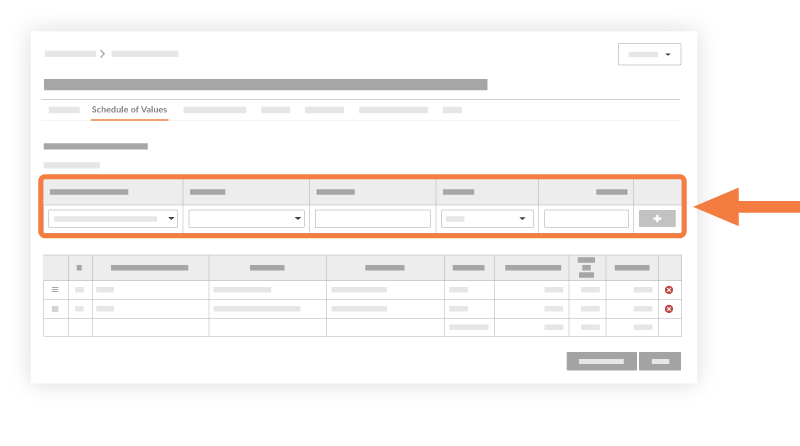
- Haga clic en la pestaña Desglose de partidas.
- Haga clic en Editar.
- Haga clic en Añadir línea.
- Partida del contrato principal
Seleccione una partida en la lista desplegable. Si no hay ninguna partida que se ajuste, seleccione No presupuestado. - Partida de evento de
cambio Seleccione una partida de evento de cambio en la lista desplegable. - Subproyectos
Si la función "Subproyectos" está habilitada en su proyecto, seleccione uno de la lista. Consulte Habilitar subproyectos en proyectos para WBS. - Código de presupuesto
Seleccione un código de presupuesto en la lista desplegable. Consulte ¿Qué es un código de presupuesto en la WBS de Procore? - Descripción
Escriba una descripción para la nueva orden de cambio. - Importe del coste
Introduzca un importe en el cuadro. - Opcional: Códigos fiscales
Si utiliza códigos fiscales con este proyecto, seleccione un código fiscal para usar en la partida.Sugerencia
¿No ve el campo Códigos fiscales? Este campo solo aparece cuando la función de códigos fiscales está habilitada en el proyecto de Procore. Ver ¿Cómo puedo usar los códigos fiscales en un proyecto?
- Partida del contrato principal
- Haga clic en Añadir.
- Repita estos pasos para cada partida.
- Haga clic en Guardar.
Nota
Para empresas que han habilitado la herramienta Integraciones ERP
Una vez que la orden de cambio de compromiso se coloca en el estado "Aprobado" en la herramienta Compromisos, los gerentes de proyecto generalmente enviarán la orden de cambio a la herramienta Integraciones ERP, donde debe ser aceptada por un aprobador de contabilidad para su exportación al sistema ERP integrado. Para obtener instrucciones, consulte Enviar una OCP a ERP Integrations para su aceptación contable.
Siguientes pasos
Resumen
Una vez que se han realizado los pedidos en la herramienta Pedidos , los materiales enumerados en el desglose de partidas están disponibles para su recepción y gestión de inventario en la herramienta Materiales. Al recibir materiales, puede entregarlos inmediatamente para su uso en una obra, o puede almacenar materiales en su inventario para entregarlos en una fecha posterior.
Crear un envío
Objetivo
Crear un envío para realizar el seguimiento de los materiales que se enviaron para el proyecto.
Contexto
Puede utilizar Procore para gestionar los materiales de su proyecto. Desde la herramienta Materiales, puede crear envíos para realizar el seguimiento de los materiales que ha pedido. Puede crear envíos para pedidos que haya realizado fuera de Procore, o a partir de órdenes de compra aprobadas y órdenes modificadas realizadas en la herramienta Pedidos de Procore.
Temas a considerar
- Permisos de usuario necesarios
- Puede crear una recepción a partir de un pedido o un envío. Si crea una recepción a partir de un pedido, se creará automáticamente un envío. Si ya ha creado un envío para ese pedido, se creará un duplicado. Puede eliminar el envío duplicado.
- La Fecha de envío y el Tiempo estimado en tránsito introducidos calcularán la Fecha estimada de entrega para las partidas del envío.
- Si crea un envío para materiales cargados, debe crear su recibo desde el botón "Crear".
Requisitos
Los materiales deben enumerarse en el inventario mediante uno de los siguientes métodos:
Pasos
Crear un envío desde el botón "Crear"
Sugerencia
Si ha cargado sus materiales en lugar de pedirlos a través de la herramienta Pedidos , utilice este método para crear su envío.- Vaya a la herramienta Materiales del proyecto.
- Añada los materiales que deben ajustarse a la lista. Consulte Añadir materiales a la lista.
- Haga clic en Crear y seleccione Recibo.
- Opcional: Seleccione una orden de compra.
Nota: Seleccione esta opción si ha pedido materiales a través de la herramienta Pedidos. - Introduzca la información del "Proveedor".
- Introduzca la "Fecha de recepción".
- Haga clic en cualquier campo de la tabla "Ruta" para realizar ajustes en función de la información de envío.
- Opcional: Introduzca notas.
- En "Partidas", haga clic en el campo de cantidad de cada partida e introduzca la cantidad del material que debe ajustarse.

- Haga clic en Crear documento.
- Opcional: En el envío, actualice el "Estado del documento" a Liberado si el envío está en tránsito.

Crear un envío a partir de una orden
- Vaya a la herramienta Materiales del proyecto.
- Haga clic en la pestaña Controlar.
- Haga clic en la subpestaña Pedidos.
- Haga clic en el número de orden para el que desee crear un envío.
- Marque las casillas de verificación de los elementos del envío.
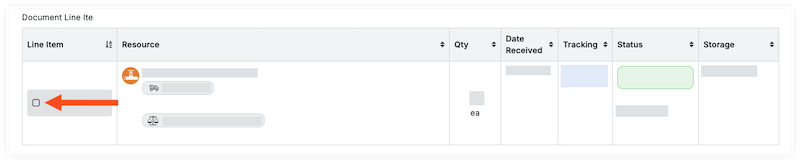
O
Seleccione la casilla en el encabezado "Partidas del documento" para seleccionar todos los elementos de la orden.

- En la cabecera "Partidas de documentos", haga clic en la hamburguesa
 y seleccione Crear envío.

- Introduzca la información de envío:
- Opcional: Número/Nombre de envío. Introduzca el número de envío o déjelo en blanco para generar automáticamente un número de envío.
- Opcional: Destino. Introduzca el destino predeterminado asignado a todas las partidas del envío. Las partidas individuales se pueden actualizar más adelante o en el recibo al recibir el pedido. Consulte Actualizar un envío.
- Fecha de envío. Introduzca la fecha en que se enviaron los artículos.
- Tiempo de tránsito estimado (días). Introduzca cuántos días se espera que el envío esté en tránsito antes de la llegada.
- Tipo de referencia de envío. Introduzca el tipo de referencia de uno de los siguientes
- Otro/Ninguno
- Aviso
- Liberación
- conocimiento de embarque
- Lista de empaque
- Opcional: Número de referencia. Introduzca el número de referencia del envío.
- Opcional: Notas. Introduzca notas.
- Haga clic en Crear.
- Opcional: Cargar adjuntos a materiales
- Opcional: En el envío, actualice el "Estado del documento" a Liberado si el envío está en tránsito.
Siguientes pasos
Consulte también
Crear un recibo
Objetivo
Crear una recepción para los materiales recibidos para el proyecto.
Contexto
Puede utilizar Procore para gestionar los materiales de su proyecto. Desde la herramienta Materiales, puede crear recibos para realizar un seguimiento de los materiales que ha recibido. Puede crear recibos para pedidos que haya realizado fuera de Procore, o a partir de órdenes de compra aprobadas y órdenes modificadas realizadas en la herramienta Pedidos de Procore.
Temas a considerar
- Permisos de usuario necesarios
- Para los clientes que utilizan Pedidos, se recomienda crear una recepción a partir de un pedido o un envío. Si crea una recepción a partir de un pedido, se creará automáticamente un envío. Si ya ha creado un envío para ese pedido, se creará un duplicado. Puede eliminar el envío duplicado.
- Si se crea una recepción a partir de un envío, el estado del documento para el envío debe indicar "Liberado". Consulte Actualizar un envío.
- Si crea una recepción a partir de materiales cargados, debe crear la recepción desde el botón "Crear".
Requisitos
- Las ubicaciones ya deben estar creadas en Procore. Consulte Añadir ubicaciones a un proyecto.
- Los materiales deben enumerarse en el inventario utilizando uno de los siguientes métodos:
Pasos
- Crear un recibo desde el botón "Crear"
- Crear una recepción a partir de un pedido
- Crear una recepción a partir de un envío
Crear un recibo desde el botón Crear
Sugerencia
Si ha cargado sus materiales en lugar de pedirlos a través de la herramienta Pedidos , use este método para crear su recibo.- Vaya a la herramienta Materiales del proyecto.
- Añada los materiales que deben ajustarse a la lista. Consulte Añadir materiales a la lista.
- Haga clic en Crear y seleccione Recibo.
- Introduzca la información del "Proveedor".
- Introduzca la "Fecha de recepción".
- Seleccione el "Tipo de referencia" para el recibo.
- Introduzca el "Número de referencia" para el recibo.
- Seleccione "Inspeccionado por nombre" para la persona que inspeccionó los materiales recibidos.
- Seleccione "Recibido por nombre" para la persona que recibió los materiales.
- Opcional: Introduzca notas.
- En "Partidas", haga clic en el campo de cantidad de cada partida e introduzca la cantidad del material que debe ajustarse.
- Haga clic en Crear documento.
- En "Partidas del documento", revise las partidas.
- Revise la fecha de recepción. Si necesita realizar un cambio, consulte Actualizar fecha de recepción de material.
- Revise la cantidad.
- Introduzca la ubicación de almacenamiento para cada partida:
- Actualizar una partida individual:
- Haga clic en el campo Ubicación del elemento y seleccione la ubicación en el menú desplegable.

- Haga clic en el campo Ubicación del elemento y seleccione la ubicación en el menú desplegable.
- Actualización masiva de partidas:
- Marque la casilla de cada partida.
- En "Ubicación de almacenamiento", seleccione la ubicación en el menú desplegable.

- Haga clic en Establecer seleccionados para establecer la ubicación de los elementos seleccionados.
O
Haga clic en Establecer todo para establecer la ubicación de todas las partidas.
- Añadir materiales a un contenedor:
- Siga los pasos para Añadir materiales a un contenedor.
- Actualizar una partida individual:
- Si los materiales recibidos no son aceptables, están en exceso, son cortos o están dañados (UOSD), siga los pasos para Crear un defecto de UOSD.
- Actualizar el estado de los materiales aceptables.
- Actualizar una partida individual:
- Haga clic en el campo "Estado" del elemento y seleccione Marcado > Aceptable en el menú desplegable.

- Haga clic en el campo "Estado" del elemento y seleccione Marcado > Aceptable en el menú desplegable.
- Actualización masiva de partidas:
- Marque la casilla de cada partida.
- En "Estado/Condición", seleccione Marcado > Aceptable en el menú desplegable.

- Haga clic en Establecer seleccionados para establecer el estado de los elementos seleccionados.
O
Haga clic en Establecer todo para establecer el estado de todas las partidas.
- Actualizar una partida individual:
- Si una partida es un reemplazo de un defecto, siga los pasos para Asociar partidas con un defecto.
- Opcional: Cargar adjuntos a materiales.
Crear un recibo a partir de un pedido
Importante
Si ya ha creado un envío, cree la recepción a partir de ese envío. De lo contrario, creará un envío duplicado.- Vaya a la herramienta Materiales del proyecto.
- Haga clic en la pestaña Controlar.
- Haga clic en la subpestaña Pedidos.
- Haga clic en el número de pedido para el que desee crear un recibo.
- Marque las casillas de verificación de los elementos en el recibo.
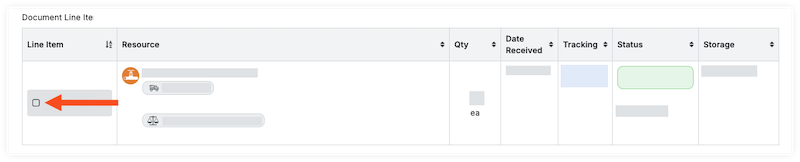
O - Seleccione la casilla en el encabezado "Partidas del documento" para seleccionar todos los elementos de la orden.
- En la cabecera "Partidas de documentos", haga clic en la hamburguesa y seleccione Crear recibo.

- Introduzca la información del recibo.
- Haga clic en Crear.
- En "Partidas del documento", revise las partidas.
- Revise la fecha de recepción. Si necesita realizar un cambio, consulte Actualizar fecha de recepción de material.
- Revise la cantidad.
- Introduzca la ubicación de almacenamiento para cada partida:
- Actualizar una partida individual:
- Haga clic en el campo Ubicación del elemento y seleccione la ubicación en el menú desplegable.
- Haga clic en el campo Ubicación del elemento y seleccione la ubicación en el menú desplegable.
- Actualización masiva de partidas:
- Marque la casilla de cada partida.
- En "Ubicación de almacenamiento", seleccione la ubicación en el menú desplegable.
- Haga clic en Establecer seleccionados para establecer la ubicación de los elementos seleccionados.
O
Haga clic en Establecer todo para establecer la ubicación de todas las partidas.
- Añadir materiales a un contenedor:
- Siga los pasos para Añadir materiales a un contenedor.
- Actualizar una partida individual:
- Si los materiales recibidos no son aceptables, están en exceso, son cortos o están dañados (UOSD), siga los pasos para Crear un defecto de UOSD.
- Si los materiales que figuran en la recepción llegan en un envío independiente, haga clic en el campo "Estado" del elemento y seleccione Envío cero.
Nota: Esto actualizará la cantidad de esta partida a 0. - Actualizar el estado de los materiales aceptables.
- Actualizar una partida individual:
- Haga clic en el campo "Estado" del elemento y seleccione Marcado > Aceptable en el menú desplegable.
- Haga clic en el campo "Estado" del elemento y seleccione Marcado > Aceptable en el menú desplegable.
- Actualización masiva de partidas:
- Marque la casilla de cada partida.
- En "Estado/Condición", seleccione Marcado > Aceptable en el menú desplegable.
- Haga clic en Establecer seleccionados para establecer el estado de los elementos seleccionados.
O
Haga clic en Establecer todo para establecer el estado de todas las partidas.
- Actualizar una partida individual:
- Si una partida es un reemplazo de un defecto, siga los pasos para Asociar partidas con un defecto.
- Opcional: Cargar adjuntos a materiales.
Crear una recepción a partir de un envío
- Vaya a la herramienta Materiales del proyecto.
- Haga clic en la pestaña Controlar.
- Haga clic en la subpestaña Envíos.
- Haga clic en el envío para el que desee crear una recepción.
- Marque las casillas de verificación de los elementos en el recibo
O
Seleccione la casilla en el encabezado "Partidas del documento" para seleccionar todos los elementos de la orden. - En la cabecera "Partidas de documentos", haga clic en la hamburguesa y seleccione Recibir.
Nota: El "Estado del documento" del envío debe establecerse como Liberado. - Introduzca la información del recibo.
- Haga clic en Crear.
- En "Partidas del documento", revise las partidas.
- Revise la fecha de recepción. Si necesita realizar un cambio, consulte Actualizar fecha de recepción de material.
- Revise la cantidad.
- Introduzca la ubicación de almacenamiento para cada partida:
- Actualizar una partida individual:
- Haga clic en el campo Ubicación y seleccione la ubicación en el menú desplegable.
- Haga clic en el campo Ubicación y seleccione la ubicación en el menú desplegable.
- Actualización masiva de partidas:
- Marque la casilla de cada partida.
- En "Ubicación de almacenamiento", seleccione la ubicación en el menú desplegable.
- Haga clic en Establecer seleccionados para establecer la ubicación de los elementos seleccionados.
O
Haga clic en Establecer todo para establecer la ubicación de todas las partidas.
- Añadir materiales a un contenedor:
- Siga los pasos para Añadir materiales a un contenedor.
- Actualizar una partida individual:
- Si los materiales recibidos son incorrectos, dañados, excesivos o cortos, siga los pasos para Crear un defecto.
- Si los materiales que figuran en la recepción llegan en un envío independiente, haga clic en el campo "Estado" del elemento y seleccione Envío cero.
Nota: Esto actualizará la cantidad de esta partida a 0. - Actualizar el estado de los materiales aceptables.
- Actualizar una partida individual:
- Haga clic en el campo "Estado" del elemento y seleccione Marcado > Aceptable en el menú desplegable.
- Haga clic en el campo "Estado" del elemento y seleccione Marcado > Aceptable en el menú desplegable.
- Actualización masiva de partidas:
- Marque la casilla de cada partida.
- En "Estado/Condición", seleccione Marcado > Aceptable en el menú desplegable.
- Haga clic en Establecer seleccionados para establecer el estado de los elementos seleccionados.
O
Haga clic en Establecer todo para establecer el estado de todas las partidas.
- Actualizar una partida individual:
- Si una partida es un reemplazo de un defecto, siga los pasos para Asociar partidas con un defecto.
- Opcional: Cargar adjuntos a materiales.
Siguientes pasos
Consulte también
Opcional: Crear un defecto UOSD
Objetivo
Crear un defecto cuando se reciben materiales incorrectos, dañados, en exceso o cortos.
Contexto
Cuando reciba un envío, verifique los materiales para asegurarse de que todos los elementos sean aceptables. Ocasionalmente, puede recibir materiales inaceptables, en exceso, cortos o dañados (UOSD). Si encuentra problemas con el envío, puede crear un defecto para realizar un seguimiento del problema y resolverlo con su proveedor.
Puede crear un defecto utilizando los siguientes estados:
- dañado
- Excedente
- corto
- Inaceptable
Nota: Esto se suele utilizar si se ha enviado el elemento incorrecto.
Temas a considerar
- Permisos de usuario necesarios
- Para excedentes y faltantes, la cantidad de la línea de recepción principal se actualiza, pero la cantidad del envío se mantiene igual. En otros escenarios, la cantidad del envío se actualiza automáticamente para que coincida con la cantidad de la recepción cuando se registra la recepción.
- Una vez registrado el recibo, el ticket UOSD se crea automáticamente después de registrar el recibo. Consulte Contabilizar una recepción.
Pasos
Crear un UOSD para materiales dañados
- Vaya a la herramienta Materiales del proyecto.
- Haga clic en la pestaña Controlar.
- Haga clic en la subpestaña Recibos.
- Haga clic en el número de recibo.
Sugerencia
Establezca las ubicaciones de almacenamiento para todos los elementos antes de crear la UOSD/Defecto para una partida. Las líneas defectuosas tendrán de forma predeterminada la misma ubicación de almacenamiento. Consulte Crear un recibo.
- Para la partida de materiales, haga clic en el campo "Estado" y seleccione Verificado > Dañado.

Nota
Esta acción crea dos sublíneas, una para los materiales dañados (n.º 2) y otra para los materiales aceptables (n.º 1). Si tiene varios tipos de defectos, puede añadir más sublíneas para realizar un seguimiento preciso de la cantidad y el estado. - En la sublínea n.º 2, complete la siguiente información sobre los materiales dañados:
- Introduzca la cantidad de materiales dañados.
- Introduzca la ubicación donde se almacenan los materiales dañados.
- Opcional: Introduzca notas.
- Haga clic en Guardar.
- Para los materiales restantes, revise e introduzca la información en la sublínea n.º 1.
- Introduzca la cantidad de materiales.
- Seleccione el "Estado/Condición".
- Introduzca la ubicación donde se almacenan los materiales.
- Opcional: Introduzca notas.
- Opcional: Adjunte fotos siguiendo estos pasos:
- Haga clic en el icono de intercalación de la partida y seleccione Foto/Documentos.
- Haga clic en Añadir archivos y seleccione un archivo.
O
Arrastre y suelte archivos en el modal de adjuntos. - Haga clic en Cargar.
- Haga clic en Guardar.
- Opcional: Para crear sublíneas adicionales, haga clic en añadir sublínea
icono Introduzca la información para las sublíneas y haga clic en Guardar.
Sugerencia
Haga clic en la sublínea n.º 1 antes de añadir sublíneas adicionales para asegurarse de que la cantidad del nuevo defecto UOSD se divida de la cantidad aceptable. Las nuevas sublíneas tomarán la cantidad de la sublínea seleccionada, excepto cuando se cree un excedente.
Crear un UOSD para un excedente
- Vaya a la herramienta Materiales del proyecto.
- Haga clic en la pestaña Controlar.
- Haga clic en la subpestaña Recibos.
- Haga clic en el número de recibo.
Sugerencia
Establezca las ubicaciones de almacenamiento para todos los elementos antes de crear la UOSD/Defecto para una partida. Las líneas defectuosas tendrán de forma predeterminada la misma ubicación de almacenamiento. Consulte Crear un recibo.
- Para la partida de materiales, haga clic en el campo "Estado" y seleccione Excedente.
Nota
Esta acción crea dos sublíneas, una para la cantidad excedente de materiales (n.º 1.2) y otra para los materiales aceptables (n.º 1.1). Si tiene varios tipos de defectos, puede añadir más sublíneas para realizar un seguimiento preciso de la cantidad y el estado. - En la sublínea 1.2, complete la siguiente información para los materiales adicionales:
- Introduzca la cantidad de materiales adicionales.
- Introduzca la ubicación donde se almacenan los materiales adicionales.
- Introducir notas.
- Haga clic en Guardar.
- Para los materiales restantes, introduzca la información en la sublínea 1.1.
- Introduzca la cantidad de materiales.
- Seleccione el "Estado/Condición".
- Introduzca la ubicación donde se almacenan los materiales.
- Introducir notas.
- Haga clic en Guardar.
Crear un UOSD para un corto
- Vaya a la herramienta Materiales del proyecto.
- Haga clic en la pestaña Controlar.
- Haga clic en la subpestaña Recibos.
- Haga clic en el número de recibo.
Sugerencia
Establezca las ubicaciones de almacenamiento para todos los elementos antes de crear la UOSD/Defecto para una partida. Las líneas defectuosas tendrán de forma predeterminada la misma ubicación de almacenamiento. Consulte Crear un recibo.
- Para la partida de materiales, haga clic en el campo "Estado" y seleccione Escaso.
Nota
Esta acción crea dos sublíneas, una para la cantidad insuficiente (n.º 1.2) y otra para los materiales aceptables (n.º 1.1). Si tiene varios tipos de defectos, puede añadir más sublíneas para realizar un seguimiento preciso de la cantidad y el estado. - En la sublínea 1.2, complete la siguiente información para los materiales breves:
- Introduzca la cantidad de materiales que se esperaba, pero que no se incluyeron en el transporte.
- Introducir notas.
- Haga clic en Guardar.
- Para los materiales restantes, introduzca la información en la sublínea 1.1.
Nota: La cantidad se actualiza automáticamente al importe que recibió, teniendo en cuenta la cantidad insuficiente.- Seleccione el "Estado/Condición".
- Introduzca la ubicación donde se almacenan los materiales.
- Introducir notas.
- Haga clic en Guardar.
Crear un UOSD para materiales no aceptables
- Vaya a la herramienta Materiales del proyecto.
- Haga clic en la pestaña Controlar.
- Haga clic en la subpestaña Recibos.
- Haga clic en el número de recibo.
Sugerencia
Establezca las ubicaciones de almacenamiento para todos los elementos antes de crear la UOSD/Defecto para una partida. Las líneas defectuosas tendrán de forma predeterminada la misma ubicación de almacenamiento. Consulte Crear un recibo.
- Para la partida de materiales, haga clic en el campo "Estado" y seleccione Marcado como No aceptable.
- Introduzca la cantidad de materiales que no son aceptables.
- Introduzca la ubicación donde se almacenan los materiales.
- Introduzca notas.
- Haga clic en Guardar.
- Opcional: Para crear sublíneas adicionales, haga clic en añadir sublínea
icono Introduzca la información para las sublíneas y haga clic en Guardar.
Siguientes pasos
Consulte también
Contabilizar un recibo
Objetivo
Contabilizar una recepción de los materiales recibidos para el proyecto.
Contexto
Los materiales importados y los materiales enumerados en las órdenes aprobadas de la herramienta Pedidos aparecen en la herramienta Materiales. Desde la herramienta Materiales, puede crear recibos para realizar un seguimiento de los materiales que ha recibido. Una vez recibidos todos los materiales, contabilice la recepción para indicar que se ha completado la recepción.
Para las empresas con Procore Financials, se crea automáticamente un borrador de factura en la herramienta Facturación de Procore después de registrar el recibo.
Temas a considerar
- Permisos de usuario necesarios
- Después de registrar el recibo, se crea automáticamente un borrador de factura en la herramienta Facturación de Procore.
Requisitos
Pasos
- Vaya a la herramienta Materiales del proyecto.
- Haga clic en la pestaña Controlar.
- Haga clic en la subpestaña Recibos.
- Haga clic en el número de recibo.
- Localice el "Estado del documento".
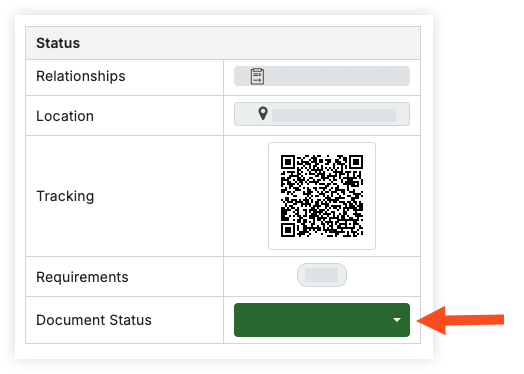
- Haga clic en No publicado y seleccione una de las siguientes opciones:
- Seleccione Registrar para añadir los materiales a su inventario. En el futuro, puede entregar materiales para su entrega.
- Seleccione Publicar > Entrega directa a la persona para entregar y entregar automáticamente los materiales.
- Seleccione Publicar > Entrega directa al proyecto para entregar y entregar automáticamente los materiales.
Sugerencia
Si tiene un período de facturación abierto, se crea automáticamente un borrador de factura de subcontratista en la herramienta Facturación de Procore después de registrar la recepción. Sin embargo, si un período de facturación no está abierto en el momento de contabilizar el recibo, no se creará un borrador de factura, incluso si se abre un período de facturación en una fecha posterior.
Procore recomienda NO crear manualmente facturas para materiales, ya que se creará un duplicado. La factura generada automáticamente a partir del recibo no se puede eliminar.
Resumen y pasos
Resumen
Crear una solicitud de materiales
Objetivo
Crear una solicitud de materiales en el inventario.
Contexto
Puede solicitar materiales para utilizarlos en su proyecto. Es posible que sea necesario pedir materiales para cumplir con la solicitud o que ya estén en el inventario. Cuando los materiales están disponibles en el inventario, la solicitud puede aprobarse y emitirse para su entrega.
Temas a considerar
Requisitos
Los materiales deben enumerarse en el inventario mediante uno de los siguientes métodos:
Pasos
Crear una solicitud de materiales desde el botón Crear
- Vaya a la herramienta Materiales del proyecto.
- Añada materiales a su lista activa. Consulte Añadir materiales a la lista.
- Haga clic en Crear y seleccione Solicitud.
- Opcional: Rellene el formulario:
- Solicitado por. Introduzca el nombre del solicitante.
Nota: Si se deja vacío, este campo mostrará de forma predeterminada al usuario que crea la solicitud. - Requerido por fecha. Introduzca la fecha en que se necesitan los materiales.
Nota: Si se deja vacío, este campo mostrará de forma predeterminada el día actual. - Instrucciones. Introduzca las instrucciones.
- Paquete de trabajo. Introduzca la información del paquete de trabajo.
- notas Introduzca notas.
- Solicitado por. Introduzca el nombre del solicitante.
- En "Partidas", haga clic en el campo de cantidad de cada partida e introduzca la cantidad que solicita.
O
En el formulario, marque la casilla si desea que Cantidad de partida predeterminada sea Cantidad de recursos disponibles. - Opcional: Marque la casilla si desea Borrar lista (activa) después del documento de construcción.
- Haga clic en Crear documento.
Crear una solicitud de materiales a partir de un documento de necesidades
- Vaya a la herramienta Materiales del proyecto.
- Haga clic en la pestaña Controlar.
- Haga clic en la subpestaña Necesidades.
- Haga clic en el nombre del documento para el que desee crear una solicitud.
- Marque las casillas de verificación de los elementos individuales en el documento de necesidades.
O
Marque la casilla junto al menú de hamburguesas para seleccionar todos los elementos en el documento de necesidades.
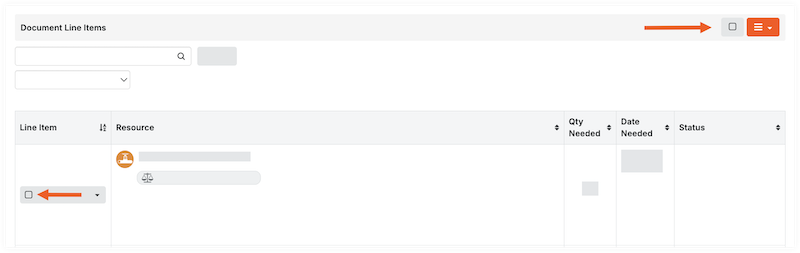
- En la cabecera "Partidas de documentos", haga clic en la hamburguesa y seleccione Crear solicitud de retirada.

- Opcional: Rellene el formulario:
- Solicitado por. Introduzca el nombre del solicitante.
Nota: Si se deja vacío, este campo mostrará de forma predeterminada al usuario que crea la solicitud. - Instrucciones. Introduzca instrucciones para la solicitud.
- Requerido por fecha. Introduzca la fecha en que se necesitan los materiales.
Nota: Si se deja vacío, este campo mostrará de forma predeterminada el día actual. - Instrucciones. Introduzca las instrucciones.
- Paquete de trabajo. Introduzca la información del paquete de trabajo.
- notas Introduzca notas.
- Solicitado por. Introduzca el nombre del solicitante.
- Haga clic en Crear.
Siguientes pasos
Consulte también
Aprobar solicitud de materiales
Emitir materiales para entrega
Objetivo
Entregar materiales para entregar a una persona.
Contexto
Al recibir materiales, se pueden emitir y entregar directamente a una persona o un proyecto. Consulte Contabilizar una recepción. Alternativamente, los materiales recibidos se pueden almacenar en el inventario.
Cuando los materiales salen del inventario, deben tomarse del inventario y enviarse a una persona, proyecto o ubicación. Los materiales también se pueden enviar a un tercero que esté resolviendo un defecto de UOSD.
Puede entregar los materiales que se solicitaron utilizando el ticket de entrega que se creó automáticamente a partir de la solicitud. Consulte Crear una solicitud. O bien, puede omitir el proceso de solicitud y entregar materiales directamente creando un ticket de entrega.
Un ticket de emisión consta de uno o más tickets de recolección. Una etiqueta de recolección le permite asignar la tarea de recolección a un empleado y filtrar las partidas en la etiqueta de problema por ubicación. El ticket de problema se marca como "Completado" después de que todas las partidas se hayan seleccionado por completo.
Temas a considerar
Requisitos
- Los materiales deben estar disponibles en el inventario para ser emitidos.
- Si se emiten materiales a partir de una solicitud, la solicitud debe aprobarse antes de que se puedan emitir los materiales. Véase Aprobar una solicitud de materiales.
Pasos
Entregar materiales a partir de una solicitud o defecto de UOSD
- Vaya a la herramienta Materiales del proyecto.
- Haga clic en la pestaña Controlar.
- Haga clic en la subpestaña Emisión.
- Haga clic en el número de ticket de emisión.
- Opcional: Si los materiales están en varias ubicaciones, o si desea asignar la tarea de picking a más de una persona, puede dividir los tickets por ubicación:
- En "Seleccionar tickets", haga clic en el icono de intercalación para el ticket de picking.

- Seleccione una de las siguientes opciones:
- Dividir por ubicaciones de inventario para dividir por ubicación exacta.
- Dividir por ubicaciones principales de inventario para dividir por la ubicación superior en la jerarquía.
- Marque la casilla de la ficha de picking para filtrar las "Partidas de documento" por ubicación.
- Opcional: Para asignar una etiqueta de recolección a un empleado, consulte Asignar una etiqueta de recolección.
- En "Seleccionar tickets", haga clic en el icono de intercalación para el ticket de picking.
- En "Partidas de documento", introduzca la cantidad de la partida que se ha seleccionado del inventario.
O
Haga clic en Cantidad recogida en la partida para marcar los materiales recogidos del inventario. - En la sección "Recoger tickets", haga clic en "Estado" y seleccione Entregar a persona o Entregar a proyecto.
- Complete el formulario.
- Haga clic en el campo de firma y escriba su firma, confirmando la entrega.
- Haga clic en Aceptar.
Nota: Una vez que se han realizado el picking completo de todos los elementos, el "Estado del documento" del ticket de problema se actualiza automáticamente a "Completado".
Emitir materiales directamente
- Vaya a la herramienta Materiales del proyecto.
- Añada materiales a su lista activa. Consulte Añadir materiales a la lista.
- Haga clic en Generar y seleccione Problema.
- Complete el formulario:
- Opcional: Número/Nombre de envío. Introduzca el número de envío o déjelo en blanco para generar automáticamente un número de envío.
- Solicitado por. Introduzca el nombre del solicitante.
- Solicitado por. Introduzca el nombre del solicitante.
- Opcional: Instrucciones. Introduzca las instrucciones.
- Opcional: Paquete de trabajo. Introduzca la información del paquete de trabajo.
- Opcional: Notas. Introduzca notas.
- En "Partidas", haga clic en el campo de cantidad de cada partida e introduzca la cantidad que solicita.
- Opcional: Marque la casilla si desea Borrar lista (activa) después del documento de construcción.
- Haga clic en Crear documento.
- En "Partidas de documento", introduzca la cantidad de pedido de la partida que se ha seleccionado del inventario.
O
Haga clic en el icono de flecha en el campo "Cantidad recogida" para marcar la cantidad total de materiales recogidos del inventario. - Bajo el encabezado "Recoger tickets", busque la columna "Estado".
- En la sección "Recoger tickets", haga clic en "Estado" y seleccione Entregar a persona o Entregar a proyecto.
- Complete el formulario.
- Haga clic en el campo de firma y escriba su firma, confirmando la entrega.
- Haga clic en Aceptar.
Nota: Una vez que se han realizado el picking completo de todos los elementos, el "Estado del documento" del ticket de problema se actualiza automáticamente a "Completado".
Consulte también
Resumen de ajustes
Si las cantidades de inventario disponibles en la herramienta Materiales no son precisas, puede hacer una corrección manual creando un ajuste.

Crear un ajuste
- Vaya a la herramienta Materiales del proyecto.
- Añada los materiales que deben ajustarse a la lista. Consulte Añadir materiales a la lista.
Sugerencia
Puede usar la subpestaña Almacenamiento para ver elementos en una ubicación determinada para añadirlos a su lista. Véase Buscar y filtrar almacenamiento de materiales. - Haga clic en Crear y seleccione Ajuste.
- Opcional: Introduzca la fecha.
- Seleccione el "Tipo de ajuste":
Nota: Este es el estado inicial que se aplica a todas las partidas. Puede modificar las partidas a cualquier tipo de ajuste después de hacer clic en Crear documento.- Añadir Aumenta la cantidad de inventario disponible.
- Eliminar. Reduce la cantidad de inventario disponible.
- Chatarra Reduce la cantidad de inventario disponible.
- Excedente Reduce la cantidad de inventario disponible, pero el material conserva una ubicación de almacenamiento y una marca especial de "Excedente". Esto se puede utilizar para marcar materiales como que ya no son necesarios para el proyecto, pero que pueden ser necesarios más adelante para otros usos.
- Devolver al proveedor. Reduce la cantidad de inventario disponible.
- Volver a existencias. Aumenta la cantidad de inventario disponible.
- Opcional: Seleccione el "Motivo del ajuste" para sus registros:
Nota: Los motivos de ajuste disponibles se basan en el tipo de ajuste seleccionado.- Es cierto. Para la conciliación de recuentos reales.
- Dañado. Elementos que sufrieron daños irreparables.
- Encontrado. Elementos que faltaban pero que se han localizado.
- Perdido. Objetos que se han perdido.
- reparadoElementos reparados por el proveedor.
- Robado. Elementos que fueron robados.
- Opcional: Añada notas.
- En "Partidas", haga clic en el campo de cantidad de cada partida e introduzca la cantidad del material que debe ajustarse.
- Haga clic en Crear documento.
- En "Partidas de documento", revise las partidas e introduzca la nueva ubicación de almacenamiento, si es necesario.
- Revise las cantidades, la fecha y el estado/condición. Haga clic en el campo para realizar una actualización.
- Introduzca la ubicación de almacenamiento de cada partida para indicar dónde ha añadido o eliminado los materiales:
Nota: Esto es especialmente importante si el material está almacenado en varias ubicaciones.- Actualizar una partida individual:
- Haga clic en A ubicación y seleccione la ubicación en el menú desplegable.
- Haga clic en el campo Desde ubicación y seleccione la ubicación en el menú desplegable.
- Actualización masiva de partidas:
- Marque la casilla de cada partida.
- En "Ubicación de almacenamiento", seleccione Ubicación de destino o De ubicación en el menú desplegable.
- Haga clic en Establecer seleccionados para establecer la ubicación de los elementos seleccionados.
O
Haga clic en Establecer todo para establecer la ubicación de todas las partidas.
- Actualizar una partida individual:
- Haga clic en Pendiente junto a "Estado del documento" y seleccione Contabilizar para confirmar el ajuste.
Consulte también
Resumen de transferencias
Si necesita mover materiales a una nueva ubicación de almacenamiento, puede crear una transferencia de materiales. Si el estado de los materiales cambia durante la transferencia, los recuentos de inventario pueden verse afectados.
Ejemplo
Tiene 100 tablas de suelo disponibles en el inventario. Se crea una transferencia para 10 tablas de suelo, pero existe la preocupación de que las tablas de suelo estén dañadas. El estado de los materiales en la transferencia se actualiza a "No marcado" y el inventario de materiales muestra 10 tablas de suelo menos disponibles.
Una vez que se han inspeccionado las tablas y se ha determinado que son aceptables, se crea una nueva transferencia. En la transferencia, seleccione "No marcado"como"De la ubicación", seleccione la ubicación física del material como "Ubicación de destino" y establezca el estado de la partida en "Marcado > Aceptable". Las tablas del suelo vuelven a estar disponibles en el inventario.

Crear una transferencia
Resumen
Cuando recibe un envío que tiene materiales insuficientes, dañados, excesivos o insuficientes (UOSD), puede crear un defecto de UOSD y gestionar la resolución en Procore.

Resolver defectos de UOSD
Objetivo
Resolver un defecto de los materiales recibidos que eran incorrectos, dañados, sobrantes o cortos.
Contexto
Cuando recibe un envío que tiene materiales insuficientes, dañados, excesivos o insuficientes (UOSD), puede crear un defecto de UOSD y gestionar la resolución en Procore.
Temas a considerar
- Permisos de usuario necesarios
- Los estados "No resuelto" no afectan al inventario.
Requisitos
- Crear un defecto
- Si ha recibido materiales de sustitución del proveedor, primero debe tener una recepción asociada a la partida. Consulte Asociar partidas con un defecto.
- Si está devolviendo materiales al proveedor o trabajando con un tercero, primero debe Emitir materiales para entrega.
Pasos
- Vaya a la herramienta Materiales del proyecto.
- Haga clic en la pestaña Controlar.
- Haga clic en la subpestaña UOSD.
- Haga clic en el número de ticket UOSD.
- Opcional: Cargar adjuntos a materiales
- Si recibe o devuelve materiales al proveedor, siga estos pasos:
- Actualice el "Estado de la resolución".

- Si gestiona el UOSD/defecto a través de un tercero, siga estos pasos:
- Haga clic en el campo "Estado de resolución" de la partida para Transferir y custodia.
Nota: Esto añade el material al inventario para que pueda enviarse a un tercero para su posterior resolución. - Siga los pasos para Entregar materiales para entrega.
- Haga clic en el campo "Estado de resolución" de la partida para Transferir y custodia.
- Para todos los demás casos prácticos, haga clic en el campo "Estado de la resolución" y actualice el estado de cada partida:
- Resuelto > Añadir a stock. Esto añade automáticamente el stock a su inventario y resuelve el defecto.
- Resuelto > Reparado en las obras. Esto añade automáticamente el stock a su inventario y resuelve el defecto.
- Resuelto > Crédito proporcionado por el proveedor. Esto elimina la cantidad insuficiente de su recuento de inventario y resuelve el defecto.
- Transferencia y Custodia. Esto añade el material al inventario para que pueda enviarse a un tercero para su posterior resolución.
- Si gestiona el UOSD/defecto a través de un tercero, siga estos pasos:
Recibir del proveedor
- Siga los pasos para asociar partidas en una recepción con un UMPS/defecto.
- Siga los pasos para Crear un ajuste de materiales para eliminar los materiales dañados/inaceptables del inventario.
Nota: Si ha recibido materiales para resolver un USOD/defecto corto, no cree un ajuste. El estado de resolución ajusta adecuadamente su inventario. - Actualice el "Estado de la resolución" a Resuelto > Recibido del proveedor.
Devolver al proveedor
- Marque la casilla de la partida.
- En la cabecera "Partidas de documentos", haga clic en la hamburguesa y seleccione Emitir elementos seleccionados al proveedor.
- Introduzca la información en el formulario y haga clic en Crear ticket de problema.
- Siga los pasos para Entregar materiales para entrega.
- Actualice el "Estado de la resolución" a Resuelto > Devolver al proveedor.
Nota: Solo puede establecer este estado después de que los materiales se hayan devuelto al proveedor y el ticket de salida esté marcado como "Completado".