

Planificación de recursos: Guía de configuración
Tabla de contenido
- bienvenido
- Grupos
- Nombres de puestos
- Etiquetas
- Campos personalizados
- Permisos de usuario
- Importar datos de planificación de recursos
- Gestión de datos
- Configuraciones adicionales
- Actualizar usuarios en Procore
- Invitar a usuarios a Procore
- ¡Éxito!
bienvenido
¿Qué son los grupos?
Consideraciones y prácticas recomendadas
Pasos de configuración
- Vaya a la herramienta Planificación de recursos de nivel de empresa.
- Haga clic en Ajustes de configuración
 icono
icono - Haga clic en Grupos.
- Haga clic en Nuevo.
- Configure su grupo con las siguientes propiedades:
Nota: Los campos obligatorios están marcados con un asterisco (*).- Nombre del grupo. Introduzca el nombre del grupo.
- Zona horaria. Seleccione la zona horaria del grupo.
- Dirección de grupo. Introduzca la dirección postal del grupo.
- Dirección del grupo 2. Introduzca la dirección postal del grupo , continúa.
- Ciudad/Pueblo. Introduzca la ciudad o el pueblo del grupo.
- Estado/Provincia. Introduzca el estado o la provincia del grupo.
- Código postal. Introduzca el código postal del grupo.
- País. Introduzca el país del proyecto.
- Nombre de contacto. Introduzca el nombre de contacto del grupo.
- Teléfono de contacto. Introduzca el número de teléfono de contacto del grupo.
- Correo electrónico de contacto. Introduzca la dirección de correo electrónico de contacto del grupo.
- colorearSeleccione el color del grupo.
- imagen. Añada la imagen del grupo.
- icono. Seleccione el icono del grupo.
- Haga clic en Guardar.
¿Qué son los cargos?
Consideraciones y prácticas recomendadas
- Permisos de usuario necesarios
- Los cargos se pueden reorganizar en esta lista utilizando la función de reordenación
 icono
icono
Sugerencia
- Configure los nombres de los proyectos como lo haría al crear un plan de mano de obra. Los cargos deben ser lo suficientemente pormenorizados para que pueda asignar fácilmente el recurso correcto, pero no tanto como para tener cargos que nunca solicita.
- Puede añadir una tarifa horaria a un cargo, lo que le permite gestionar los costes utilizando los cargos en lugar de personas individuales.
Pasos de configuración
- Vaya a la herramienta Planificación de recursos de nivel de empresa.
- Haga clic en Ajustes de configuración icono
- Haga clic en Cargos.
- Haga clic en Nuevo.
- Configure los cargos con las siguientes propiedades:
- Nombre Introduzca el nombre de los cargos.
- color Introduzca el color para los cargos.
- Escriba Seleccione si el trabajo se paga por hora o por salario.
- Accesible globalmente a todos los grupos. Marque esta casilla si desea que este cargo esté disponible en todos los grupos. Véase Configurar grupos para la planificación de recursos.
- Grupos Si elige limitar la disponibilidad de la etiqueta en todos los grupos, seleccione qué grupos deben tener acceso al cargo.
- Tarifa por hora. Introduzca la tarifa horaria predeterminada o media para ese cargo.
Nota: Esta suele ser la tarifa general para el cargo y se utiliza para previsiones o estimaciones.
- Haga clic en Guardar.
¿Qué son las etiquetas?
Consideraciones y prácticas recomendadas
Pasos de configuración
- Vaya a la herramienta Planificación de recursos de nivel de empresa.
- Haga clic en Ajustes de configuración icono
- Haga clic en Etiquetas.
- Opcional: Para agrupar etiquetas en categorías, haga clic en el botón ¿ Agrupar etiquetas en categorías? cambie a ON.
- Para crear una nueva categoría de etiquetas, haga clic en Nuevo en la sección "Categorías".
- Introduzca el Nombre de categoría.
- Haga clic en Guardar.
- En la sección Etiquetas, haga clic en Nuevo.
- Configure su etiqueta con las siguientes propiedades:
- Nombre*. Introduzca el nombre de la etiqueta.
- color Introduzca el color de la etiqueta.
- Requerir fecha de vencimiento. Marque esta casilla si la etiqueta requiere una fecha de vencimiento.
Nota: Si se requiere una fecha de vencimiento, la fecha de vencimiento debe añadirse al añadir la etiqueta al perfil de una persona. Se suele utilizar para realizar el seguimiento de las certificaciones de una persona. Para obtener más información, consulte ¿Cómo uso etiquetas con fechas de vencimiento? - N.º de días de advertencia antes de la expiración. Introduzca el número de días antes de que se envíe una notificación a la persona cuando su etiqueta caduque.
- Accesible globalmente a todos los grupos. Marque esta casilla si desea que esta etiqueta esté disponible en todos los grupos. Véase Configurar grupos para la planificación de recursos.
- Grupos*. Si elige que la etiqueta no esté disponible para todos los grupos, seleccione qué grupos deben tener acceso a la etiqueta.
- Abreviaturas (5 caracteres). Introduzca la abreviatura de la etiqueta.
- Categorías. Si elige categorizar sus etiquetas, seleccione las categorías en las que debe aparecer la etiqueta.
- Haga clic en Guardar.
¿Qué son los campos personalizados?
Consideraciones y prácticas recomendadas
Pasos de configuración
- Vaya a la herramienta Planificación de recursos de nivel de empresa.
- Haga clic en Ajustes de configuración icono
- Haga clic en Campos personalizados.
- Haga clic en Nuevo.
- Configure su campo personalizado con las siguientes propiedades:
Nota: Un asterisco (*) indica un campo obligatorio.- Nombre de campo*. Introduzca el nombre del campo personalizado.
- Tipo de campo*. Introduzca el tipo de campo que está configurando. S
notas:
Una cruz (†) indica que también puede filtrar datos por este campo en la "Lista de personas", la "Lista de proyectos", la "Lista de asignaciones" y la "Lista de solicitudes".- Texto †: introduzca palabras o una frase corta como valor para el campo personalizado.
- Número †: introduzca números como valor para el campo personalizado.
- Desplegable †: cree una lista de selección única para introducir el valor del campo personalizado.
- Opciones desplegables Ordenar. Elija si desea ordenar el menú desplegable por alfanumérico o por orden de aparición en sus Opciones de campo.
- Opciones de campo. Introduzca las opciones para el menú desplegable.
- Menú desplegable de selección múltiple †: cree una lista de selección única para introducir el valor del campo personalizado.
- Opciones desplegables Ordenar. Elija si desea ordenar el menú desplegable de selección múltiple por alfanumérico o por orden de aparición en las Opciones de campo.
- Opciones de campo. Introduzca las opciones para el menú desplegable de selección múltiple.
- Fecha †: seleccione una fecha como valor para el campo personalizado.
- Casilla †: marque una casilla como valor para el campo personalizado.
- Color: añada un color distintivo como valor para el campo personalizado.
- Texto de párrafo: introduzca un gran conjunto de palabras como valor para el campo personalizado.
Nota: El texto de párrafo no está disponible para su uso como columna en la lista de proyectos o la lista de personas. - Moneda †: introduzca un importe de moneda como valor para el campo personalizado.
- Habilite Usar como filtro. Para los campos personalizados filtrables con tipos de campo, marque la casilla para convertir el campo personalizado en un filtro en la "Lista de personas", la "Lista de proyectos", la "Lista de asignaciones" y la "Lista de solicitudes" relevantes.
- Nombre de propiedad de integración. Refleja el nombre de la propiedad a la que se puede asignar el sistema de integración.
- Integración solo editable. Marque esta casilla si el campo solo se puede editar en el sistema de origen.
- Poner a disposición de*. Marque las casillas de verificación donde se añadirá el campo personalizado. Puede añadir campos personalizados a Proyectos, Personas, Asignaciones y Solicitudes.
- Descripción del campo. Introduzca una descripción del campo personalizado.
- Haga clic en Guardar.
¿Qué son los permisos de usuario?
Configurar una plantilla de permisos de la empresa
Consideraciones y prácticas recomendadas para las plantillas de planificación de recursos
- Permisos de usuario necesarios
- A las personas que sean "Usuarios"o"Ambos" se les debe asignar una plantilla de permisos.
- A los usuarios solo se les puede asignar una plantilla de permisos a la vez en Planificación de recursos.
- Puede hacer clic en el botón Información
 junto a cada permiso pormenorizado para ver los detalles.
 - La plantilla "Administrador" tiene todos los permisos pormenorizados habilitados y no se puede editar ni eliminar.
Sugerencia
- Sus permisos deben reflejar sus roles de usuario y las acciones que se requieren.
- Por ejemplo, es probable que su jefe de obra tome medidas diferentes a las de una persona de su equipo de recursos humanos.
- Con la excepción de la plantilla de permiso "Administrador", puede editar las plantillas existentes o crear nuevas para que coincidan con su flujo de trabajo y acceso reales.
- Recomendamos crear una plantilla de permiso para los trabajadores de obra, incluso si tienen pocos o ningún permiso seleccionado para Planificación de recursos. Esto se debe a que en Procore puede gestionar el registro de horas para su recurso, siempre que su tipo de usuario sea "Usuarios"o"Ambos". Esos usuarios deben tener asignada una plantilla de permiso.
Configurar plantillas de permisos de planificación de recursos
- Vaya a la herramienta Planificación de recursos de nivel de empresa.
- Haga clic en Ajustes de configuración icono
- Haga clic en Permisos.
- Haga clic en Nuevo.
- Introduzca el Nombre de la plantilla de permisos.
- Marque la casilla de cada permiso pormenorizado que desee habilitar en la plantilla de permisos.
- Haga clic en Guardar.
Preparar datos
Objetivo
Cómo preparar los datos para una importación única en la herramienta Planificación de recursos.
Contexto
La herramienta Planificación de recursos de nivel de empresa es la solución de gestión de recursos de construcción de Procore que proporciona conocimiento en tiempo real sobre las asignaciones de proyectos y la disponibilidad.
Para configurar su herramienta Planificación de recursos, Procore ofrece una importación de datos para configurar sus proyectos, empleados y más. Si bien solo algunos campos son obligatorios, se recomienda completar la mayor cantidad de información con la mayor precisión posible para una configuración más completa.
Temas a considerar
- Los clientes pueden utilizar este proceso una (1) vez para configurar su herramienta de planificación de recursos.
- Sin caracteres especiales (~`!@#$%^&*()_{[}]|:;“'<,>.?/)
Sugerencia
- Complete la mayor cantidad de información posible para obtener la configuración más completa.
- Revise la hoja de cálculo para verificar su precisión antes de enviarla.
Vídeo
Pasos
- Vaya a la herramienta Planificación de recursos de nivel de empresa.
- Haga clic en Ajustes de configuración icono
- Haga clic en Carga de datos.
- Haga clic en Plantilla de Excel para descargar la plantilla.
- Complete la plantilla con la siguiente información:
- Guarde el archivo.
Grupos
Mostrar/ocultar campos
Campos obligatorios:
- Nombre del grupo
El título del grupo Planificación de recursos. Se aceptan guiones (-). Ejemplo: Kansas City - ID de grupo
El identificador de grupo abreviado. Ejemplo: Kansas - Zona horaria
La zona horaria de la ubicación del grupo. Ejemplo: Estados Unidos/Chicago
Opciones adicionales:
América/Chicago
América/Los_Ángeles
América/Nueva_York
América/Denver
Australia/Brisbane
Australia/Sídney
Australia/Adelaida
Australia/Darwin
Australia/Perth
Pacífico/Auckland
Campos opcionales:
- Dirección 1
La dirección de la ubicación del grupo. Ejemplo: 1234 Main St - Dirección 2
La dirección de la ubicación del grupo. Ejemplo: Suite 320 - Ciudad/Pueblo
La ciudad de la ubicación del grupo. Ejemplo: Kansas City - Estado/Provincia
El código de abreviatura del estado de la ubicación del grupo, con todo en mayúsculas. Ejemplo: MO - Código postal
El código postal de la ubicación del grupo (para clientes de EE. UU.). Ejemplo: 62113 - País
El país de la ubicación del grupo, con formato de código de país estándar. Ejemplo: EE. UU. - Nombre de contacto
El nombre del punto de contacto del grupo. Ejemplo: Juan Smith - Número de teléfono de contacto
El número de teléfono del punto de contacto del grupo.
El formato es +[código de país]XXXXXXXXXX. Ejemplos: +19135558225 o +6421345687. - Correo electrónico de contacto
La dirección de correo electrónico del punto de contacto del grupo. Ejemplo: test@test.com
Nombres de puestos
Mostrar/ocultar campos
Campos obligatorios:
- Nombre del cargo
El nombre del cargo. Se aceptan guiones (-). Ejemplo: aprendiz - ID del cargo
El identificador del cargo abreviado. Ejemplo: aplicación - ID de grupo
Los grupos de los que forman parte los títulos de los puestos. El ID debe coincidir exactamente con el ID de grupo de la pestaña "Grupo". Ejemplo: Kansas
Si hay más de un grupo, cada grupo debe estar separado por una barra vertical (|) sin espacios. Ejemplo: KC|LA
Si el cargo pertenece a todos los grupos, escriba "Todos". Ejemplo: Todo
Campos opcionales:
- Color del título del proyecto
El valor HEX asociado con el cargo. Ejemplo: #FFA500
Etiquetas
Mostrar/ocultar campos
Campos obligatorios:
- Nombre de etiqueta
El nombre de la certificación/formación/etiqueta de identificación. Se aceptan guiones (-). Ejemplo: OSHA 30 - Identificador de 5 dígitos (caracteres)
El nombre abreviado de la etiqueta que se puede identificar fácilmente en las vistas de tableros y lista. Este campo puede admitir hasta cinco (5) caracteres. Ejemplo: OSH30 - ID de grupo
Los grupos de los que forman parte las etiquetas. El ID debe coincidir exactamente con el ID de grupo de la pestaña "Grupo". Ejemplo: Kansas
Si hay más de un grupo, cada grupo debe estar separado por una barra vertical (|) sin espacios. Ejemplo: KC|LA
Si el cargo pertenece a todos los grupos, escriba "Todos". Ejemplo: Todo - ¿Esta etiqueta caduca? (S/N)
Si la etiqueta puede caducar o no, como una certificación. Ejemplo: S
Campos opcionales:
- Color de la etiqueta (valor hexadecimal)
El valor HEX asociado a la etiqueta. Ejemplo: #FFA500 - N.º de días de advertencia
Si esta etiqueta caduca, se puede establecer un período de advertencia (en días) para notificar a los usuarios sobre la caducidad de las etiquetas. Ejemplo: 60 - Categorías
El nombre de la categoría de etiqueta a la que pertenece la etiqueta. Ejemplo: seguridad.
Si hay más de un grupo, cada grupo debe estar separado por una barra vertical (|) sin espacios. Ejemplo: seguridad|Identificación
Categorías de etiquetas
Mostrar/ocultar campos
Campos obligatorios:
- Nombre de categoría
Los nombres de las categorías que se utilizan para organizar las etiquetas. Ejemplo: seguridad
Personas
Mostrar/ocultar campos
Campos obligatorios:
- Nombre
El nombre del empleado. Se aceptan guiones (-) y apóstrofes ('). Ejemplo: Juan - Apellido
El apellido del empleado. Ejemplo: Herrero - ID de grupo disponibles hasta
Qué grupos deben ser visibles los empleados. El ID debe coincidir exactamente con el ID de grupo de la pestaña "Grupo". Ejemplo: Kansas
Si hay más de un grupo, cada grupo debe estar separado por una barra vertical (|) sin espacios. Ejemplo: KC|LA
Si el cargo pertenece a todos los grupos, escriba "Todos". Ejemplo: Todo - Estado (activo/inactivo)
El estado actual del empleado. Ejemplo: activo - Asignable (Y)
Todos los empleados deben añadirse como asignables en la carga de datos. Una vez completada la carga de datos, puede actualizarla en la herramienta Planificación de recursos. Ejemplo: S - ID de empleado
El número de identificación del empleado. Ejemplo: B18283
Campos opcionales:
- ID del cargo
El ID del cargo del empleado. El ID debe coincidir exactamente con el ID del cargo. Ejemplo: aplicación - Fecha de contratación (DD/MM/AAAA)
La fecha en que se contrató al empleado. Ejemplo: 26/01/2016 - Salario por hora (XX o XX,XX)
La tarifa horaria del empleado. Ejemplo: 25,50 - Teléfono móvil
El número de móvil del empleado.
El formato es +[código de país]XXXXXXXXXX. Ejemplos: +19135558225 o +6421345687.
Nota
No se puede cargar el mismo número de teléfono para diferentes empleados. Elimine los números de teléfono duplicados.- Puede recibir SMS (S/N)
Si el empleado debe recibir alertas y mensajes por SMS. Ejemplo: S - Correo electrónico
La dirección de correo electrónico del empleado. Ejemplo: test@test.com
Nota
- Si es posible, esta debe ser su dirección de correo electrónico del trabajo, ya que así iniciará la sesión en Procore y recibirá notificaciones de Planificación de recursos.
- No se puede cargar la misma dirección de correo electrónico para diferentes empleados. Elimine las direcciones de correo electrónico duplicadas.
- Puede recibir correo electrónico (S/N)
Si el empleado debe recibir alertas y mensajes por correo electrónico. Ejemplo: S - Dirección 1
La dirección del empleado. Esto es necesario para que el empleado aparezca en el mapa de planificación de recursos. Ejemplo: 1234 Main St - Dirección 2
La dirección del empleado. Ejemplo: Suite 320 - Ciudad/Pueblo
La ciudad del empleado. Esto es necesario para que el empleado aparezca en el mapa de planificación de recursos. Ejemplo: Kansas City - Estado/Provincia
El código de abreviatura del estado del empleado, con formato de letras mayúsculas. Esto es necesario para que el empleado aparezca en el mapa de planificación de recursos. Ejemplo: MO - Código postal
El código postal del empleado (para clientes de EE. UU.). Esto es necesario para que el empleado aparezca en el mapa de planificación de recursos. Ejemplo: 62113 - País
El país del empleado, con formato de código de país estándar. Ejemplo: EE. UU. - Fecha de nacimiento (DD/MM/AAAA)
La fecha de nacimiento del empleado. Ejemplo: 26/01/1980 - Sexo (M/F)
El sexo del empleado. Ejemplo: M - Nombre de contacto de emergencia
El nombre del contacto de emergencia del empleado. Ejemplo: Jane Smith - Relación de contacto de emergencia
La relación entre el empleado y su contacto de emergencia. Ejemplo: cónyuge - Número de teléfono del contacto de emergencia
El número de teléfono del contacto de emergencia del empleado.
El formato es +[código de país]XXXXXXXXXX. Ejemplos: +19135558225 o +6421345687. - Correo electrónico de contacto de emergencia
La dirección de correo electrónico del contacto de emergencia del empleado. Ejemplo: test@test.com
Proyectos
Mostrar/ocultar campos
Campos obligatorios:
- Nombre del proyecto
El nombre del proyecto. Se aceptan guiones, apóstrofes, ampersand y puntos. Ejemplo: Estadio Acme - ID de grupo
Los grupos de los que forman parte los proyectos. El ID debe coincidir exactamente con el ID de grupo de la pestaña "Grupo". Ejemplo: Kansas
Si hay más de un grupo, cada grupo debe estar separado por una barra vertical (|) sin espacios. Ejemplo: KC|LA
Si el cargo pertenece a todos los grupos, escriba "Todos". Ejemplo: Todo - Estado (activo, pendiente, inactivo)
El estado del proyecto. Ejemplo: activo. - Número de proyecto
El número de seguimiento del proyecto. Se aceptan guiones (-). Ejemplo: AC2997
Campos opcionales:
- Color del proyecto (valor hexadecimal)
El valor HEX asociado con el cargo. Ejemplo: #FFA500
Sugerencia
Algunos clientes codifican con colores sus proyectos por director de proyectos, cliente, tipo de proyecto, etc.- Dirección 1
La dirección de la obra. Esto es necesario para que el proyecto aparezca en el mapa de planificación de recursos. Ejemplo: 1234 Main St - Dirección 2
La dirección de la obra. Ejemplo: Suite 320 - Ciudad/Pueblo
La ciudad de la obra. Esto es necesario para que el proyecto aparezca en el mapa de planificación de recursos. Ejemplo: Kansas City - Estado/Provincia
El código de abreviatura del estado de la obra, en mayúsculas. Esto es necesario para que el proyecto aparezca en el mapa de planificación de recursos. Ejemplo: MO - Código postal
El código postal de la obra (para clientes de EE. UU.). Esto es necesario para que el proyecto aparezca en el mapa de planificación de recursos. Ejemplo: 62113 - País
El país de la obra, con formato de código de país estándar. Ejemplo: EE. UU. - Zona horaria
La zona horaria del lugar de trabajo. Ejemplo: Estados Unidos/Chicago
Opciones adicionales:
América/Chicago
América/Los_Ángeles
América/Nueva_York
América/Denver
Australia/Brisbane
Australia/Sídney
Australia/Adelaida
Australia/Darwin
Australia/Perth
Pacífico/Auckland - Hora de inicio diaria predeterminada (XX:XX a.m./p.m.)
Las asignaciones de tiempo predeterminadas comienzan en este proyecto. Ejemplo: 07:00 a.m. - Hora de parada diaria predeterminada (XX:XX a.m./p.m.)
Las asignaciones de tiempo predeterminadas se detienen en este proyecto. Ejemplo: 15:30 - Fecha estimada de inicio* (DD/MM/AAAA)
La fecha de inicio del proyecto. Ejemplo: 22/02/2021 - Fecha de finalización estimada (DD/MM/AAAA)
La fecha estimada de fecha de finalización del proyecto. Ejemplo: 25/08/2025 - Tarifa media de puja por hora (XX o XX,XX)
¿La tarifa horaria? Ejemplo: 25.10 - Porcentaje completado
Porcentaje actual completado del proyecto. Ejemplo: 95 - cliente
El cliente del proyecto. Ejemplo: ACME Construction Co. - Tipo de proyecto
El tipo de proyecto. Ejemplo: Comercial
Siguiente paso
Importar datos
Objetivo
Importar datos en la herramienta Planificación de recursos.
Contexto
La herramienta Planificación de recursos de nivel de empresa es la solución de gestión de recursos de construcción de Procore que proporciona conocimiento en tiempo real sobre las asignaciones de proyectos y la disponibilidad.
Para configurar su herramienta Planificación de recursos, Procore ofrece una importación de datos para configurar sus proyectos, empleados y más. Si bien solo algunos campos son obligatorios, se recomienda completar la mayor cantidad de información con la mayor precisión posible para una configuración más completa.
Temas a considerar
- Permisos de usuario necesarios
- Sin caracteres especiales (~`!@#$%^&*()_{[}]|:;“'<,>.?/)
Pasos
- Vaya a la herramienta Planificación de recursos de nivel de empresa.
- Haga clic en Ajustes de configuración icono
- Haga clic en Carga de datos.
- Haga clic en Cargar archivos y seleccione la plantilla de importación de Planificación de recursos preparada. A continuación, haga clic en Abrir.
O
Arrastre y suelte la plantilla de importación de Planificación de recursos preparada desde el escritorio a la sección "Arrastrar y soltar". - Haga clic en Guardar.
Integraciones
Contexto
Cuando configura Planificación de recursos, puede optar por integrar su sistema de registro para poder gestionar personas y proyectos en su sistema de registro, y sincronizar esos datos con Planificación de recursos. Trabaje con su equipo de cuentas de Procore para identificar sus sistemas de registro y qué opción de integración es adecuada para su empresa.
Nota
No toda la información de su sistema de registro puede integrarse con Planificación de recursos. Los roles de proyecto y las asignaciones, por ejemplo, no se integran. Para ver una lista de campos que se integran, véase Asignación de datos detallada de planificación de recursos.Una vez que haya seleccionado cómo integrar su sistema de registro, puede decidir cómo desea sincronizar sus datos entre planificación de recursos y otras herramientas de Procore.
Respuesta
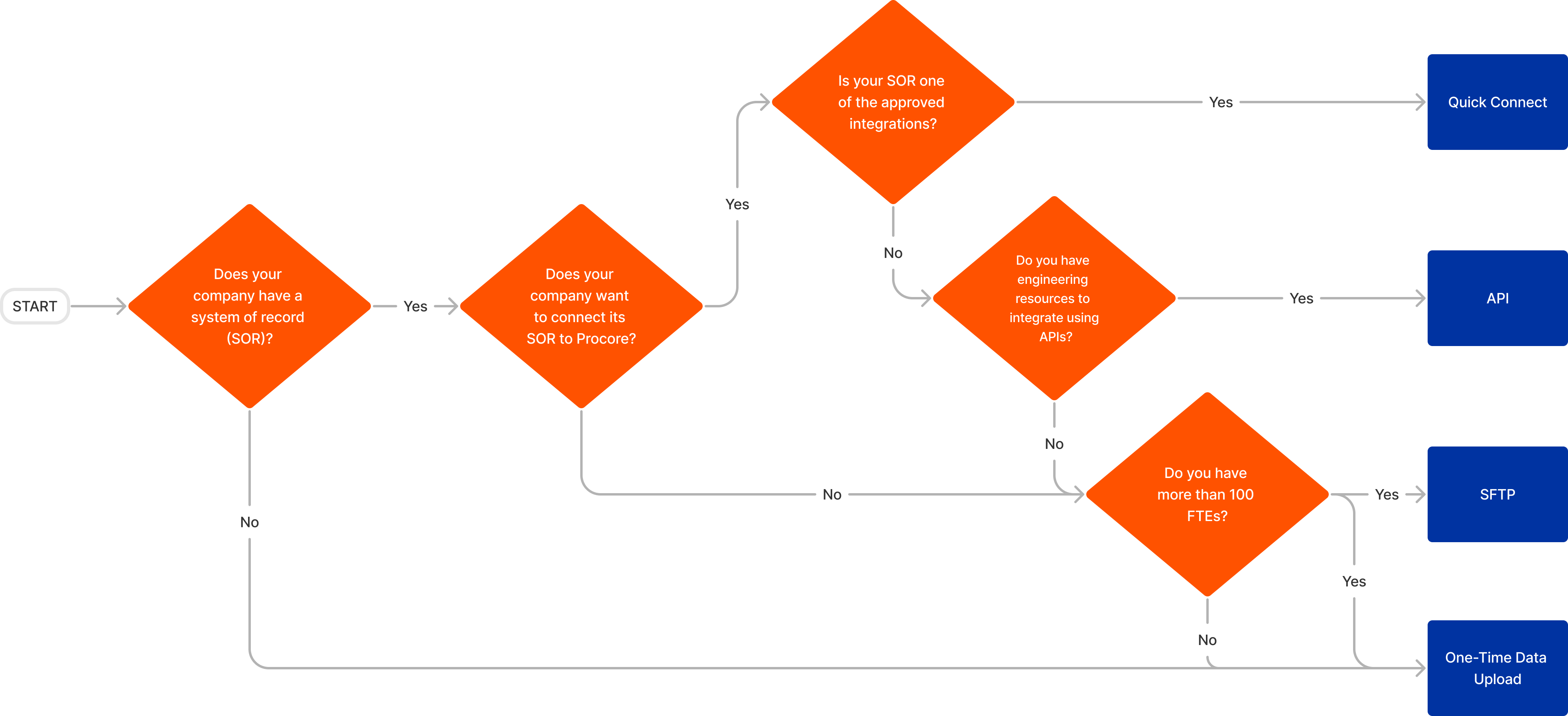
Hay tres opciones de integración disponibles:
- Conexión rápida: consulte la lista de integraciones aprobadas.
- API
- SFTP
Si ninguna de las opciones funciona para su empresa, Procore puede realizar una carga de datos única para añadir personas y proyectos.
Conexión rápida
La integración de QuickConnect sincroniza los datos de sus sistemas de registro con la planificación de recursos. Esta opción está disponible para los clientes con un sistema compatible aprobado y su implementación tarda aproximadamente dos semanas.
Las sincronizaciones de QuickConnect pueden ejecutarse varias veces al día a las horas deseadas y sincronizarse unidireccionalmente desde el sistema de registro hasta la planificación de recursos. Puede haber una fuente separada para personas y otra fuente para proyectos; o ambos pueden provenir de la misma fuente.
Nota
Si ya está integrando su ERP con Procore, le recomendamos que envíe los proyectos de la herramienta Cartera de Procore a la Planificación de recursos.Para ver qué campos se sincronizan entre su sistema de registro y la planificación de recursos, consulte Asignación de datos detallados de planificación de recursos.
API
Una integración de API le permite crear sus propias API para conectar sus datos a Resource Planning. Esta opción le brinda la mayor flexibilidad y personalización sobre cómo se integran los datos en la planificación de recursos. Esta opción requiere recursos de ingeniería de su empresa para construir la integración y, como tal, lleva más tiempo implementarla. Recomendamos esta ruta solo si está familiarizado con el uso de API para conectar sistemas.
Si no tiene experiencia trabajando con API, pero aún desea explorar esta opción, el equipo de servicios técnicos puede determinar el alcance de una conexión creada por Procore.
Para más información sobre la autenticación y ver una lista completa de los extremos de la API de planificación de recursos disponibles, consulte Documentación de la API de planificación de recursos.
Para más información sobre las pruebas, consulte ¿Qué es el entorno de sandbox mensual?
SFTP
SFTP es una forma segura y cifrada de transferir archivos a través de Internet. Esta opción de integración permite a los clientes utilizar plantillas CSV estandarizadas para cargar los archivos en un servidor alojado por Procore cuando desean actualizar datos de personas y proyectos. Esto sobrescribe los datos existentes y los transfiere automáticamente a través de la base de datos SQL a Planificación de recursos.
Carga de datos única
Si una integración no es una opción para su empresa, Procore ofrece una carga de datos única para añadir personas y proyectos a la planificación de recursos. Después de la carga, Planificación de recursos se convierte en la fuente de información para las personas y los proyectos se actualizan manualmente en Planificación de recursos.
Para comenzar con la carga de datos, consulte Preparar datos para importarlos a Planificación de recursos.
Sincronización de datos
Contexto
Al configurar la planificación de recursos, los clientes primero deben elegir cómo desea añadir información a la planificación de recursos. Consulte ¿Qué integraciones están disponibles para la planificación de recursos?
Después de seleccionar cómo obtener información en la planificación de recursos, puede optar por sincronizar los datos de personas y del proyecto para que la información se mantenga sincronizada en la planificación de recursos y otras herramientas de Procore.
Respuesta
La sincronización de datos pasa información entre la herramienta Planificación de recursos y las herramientas Directorio y Cartera de nivel de empresa de Procore.
Cuando los datos de personas seleccionadas se actualizan en la herramienta Lista de personas de planificación de recursos o en la herramienta Directorio de empresa, se sincronizan instantáneamente con la otra herramienta. Consulte ¿Qué información de personas se sincroniza entre Planificación de recursos y el Directorio de empresa de Procore?
Cuando los datos del proyecto se actualizan en la herramienta Cartera o en la lista de proyectos de planificación de recursos, se sincronizan instantáneamente con la otra herramienta. Consulte ¿Qué información del proyecto se sincroniza entre Planificación de recursos y Proyectos de Procore?
vinculación de datos
Si está configurando sincronizaciones de datos por primera vez, es posible que deba vincular los registros existentes en la herramienta Cartera y el Directorio de empresa con registros en Planificación de recursos. Le recomendamos que realice este paso antes de la sincronización inicial para evitar duplicados en todo el sistema.
La vinculación de datos se produce automáticamente cuando se encuentran registros coincidentes en ambos sistemas; no es necesario que realice ninguna acción. Asegúrese de que, para los contactos, los números de empleado sean completos y únicos y que, para los proyectos, los números de proyecto sean completos y únicos. Si un registro no se vincula automáticamente, póngase en contacto con su punto de contacto de Procore para obtener ayuda con la resolución de problemas.
Aunque no sincronice los datos, las personas y los proyectos se vinculan automáticamente  entre la herramienta Cartera , el Directorio de empresa y Planificación de recursos cuando su información coincide.
Para evitar registros de personas duplicados, asegúrese de que los siguientes campos coincidan tanto en el Directorio de empresa como en la lista de personas de Planificación de recursos:
-
ID de empleado
-
Dirección de correo electrónico del empleado
Para evitar proyectos duplicados, asegúrese de que los siguientes campos coincidan tanto en la herramienta Cartera como en la Lista de proyectos de planificación de recursos:
-
ID del proyecto
-
Estado: Activo
Configuraciones adicionales
¿Por qué tengo que actualizar los usuarios en Procore?
Ahora que sus datos se han cargado en Procore, hay algunos pasos adicionales que debe seguir dentro de Procore y la herramienta Planificación de recursos, ya que cierta información clave no se puede establecer en la carga de datos única. Deberá iniciar sesión en Procore y actualizar la siguiente información sobre sus usuarios:
- Tipo de usuario
- Permisos
También puede realizar cambios adicionales si observa que se ha cargado información inexacta de la hoja de cálculo. Véase Editar personas en la planificación de recursos.
Tipo de usuario
De forma predeterminada, todas las personas se cargan en la herramienta Planificación de recursos como "Asignables", lo que significa que se pueden asignar a trabajar en Planificación de recursos. Establezca los usuarios en el siguiente tipo de usuario en función de lo que necesiten hacer en Procore y de si necesita o no realizar un seguimiento del tiempo para ellos.
|
ambos
|
Usuario
|
Asignable
|
 Se puede realizar el seguimiento con Hojas de horas de Procore
 NO se puede asignar a asignaciones de recursos
Permisos
Los permisos no se pueden establecer en la carga de datos única. Los permisos deben establecerse en dos lugares, en la herramienta Permisos de Procore y en el perfil del usuario en planificación de recursos.
Para acceder a la herramienta Planificación de recursos, tener permisos de nivel de solo lectura o superiores para la herramienta Planificación de recursos. Esto se establece creando y aplicando plantillas de permisos en la herramienta Permisos de Procore.
- Crear una plantilla de permisos de la empresa
- Asignar una plantilla de permisos de la empresa a uno o más usuarios
A continuación, en la herramienta Planificación de recursos, las personas marcadas como "Ambos"o"Usuarios" deben tener asignada una plantilla de permiso de Planificación de recursos. Puede actualizar su plantilla de permiso de planificación de recursos en la misma pantalla donde actualiza su tipo de usuario.
Actualizar tipos de recursos
-
Editar personas en línea
-
Editar personas a partir de sus detalles
-
Editar personas de forma masiva
-
Editar personas del directorio de empresa
Editar información de personas de la lista de personas
-
Vaya a la herramienta Planificación de recursos de nivel de empresa.
-
Haga clic en Personas y seleccione Lista de personas.
-
Haga clic en el campo y realice modificaciones.
Nota: No todos los campos se pueden editar en línea. -
Haga clic fuera del campo para guardar los cambios.
Editar información de personas a partir de Detalles de personas
-
Vaya a la herramienta Planificación de recursos de nivel de empresa.
-
Haga clic en Personas y seleccione Lista de personas.
-
Haga clic en el nombre de la persona.
-
Haga clic en Editar.
-
Actualizar información:
-
Nombre. El nombre de la persona.
-
Apellido. El apellido de la persona.
-
Estado. El estado de usuario de la persona.
-
Grupos. Los grupos de la persona.
-
Título del trabajo. El cargo de la persona en la lista desplegable. Consulte Configurar los cargos para la planificación de recursos.
-
Clasificación. Seleccione la clasificación de la persona.
-
ID de empleado. El ID de empleado de la persona.
-
Tipo. El tipo de usuario de la persona.
-
Asignable. Una persona a la que se le puede asignar una asignación de recurso , pero que no puede iniciar sesión en Procore.
-
Usuario asignable. Una persona que puede iniciar sesión en Procore y recibir una asignación de recurso.
-
usuario Una persona que pueda iniciar sesión en Procore.
-
-
Dirección de correo electrónico. La dirección de correo electrónico de la persona.
-
Número de teléfono. El número de teléfono de la persona.
-
Perfil de notificación. El perfil de notificación de la persona. Véase Configurar perfiles de notificación para la planificación de recursos.
-
Habilitar correo electrónico. Si la persona debe recibir o no mensajes de correo electrónico de Procore sobre sus asignaciones de recurso.
Nota: Si se habilitan las notificaciones por correo electrónico, se requiere un correo electrónico. -
Habilitar SMS. Si la persona debe o no recibir mensajes SMS de Procore sobre sus asignaciones de recurso.
notas:-
Pueden aplicarse tarifas de mensajes y datos.
-
Si se habilitan las notificaciones SMS , se requiere un número de teléfono.
-
-
Habilitar notificaciones móviles. Si la persona debe o no recibir notificaciones a través de la aplicación anterior de planificación de recursos/LaborChart.
-
Dirección. La dirección de la persona.
-
Dirección 2. La dirección de la persona, continúa.
-
ciudad. La ciudad o localidad de la persona.
-
estado El estado o provincia de la persona.
-
Correos. El código postal de la persona.
-
País. El país de residencia de la persona.
-
Salario por hora. El salario por hora de la persona.
-
Idioma El idioma principal de la persona.
-
Género. El sexo de la persona.
-
Fecha de contratación. La fecha en que se contrató a la persona.
-
Fecha de nacimiento. La fecha de nacimiento de la persona.
-
Nombre del contacto de emergencia. El nombre del contacto de emergencia de la persona.
-
Teléfono de contacto de emergencia. El número de teléfono del contacto de emergencia.
-
Relación de contacto de emergencia. La relación entre la persona y su contacto de emergencia.
-
[Campos personalizados]. Cualquier campo personalizado que haya creado para las personas. Consulte Configurar campos personalizados para la planificación de recursos.
-
Foto de perfil. Seleccione una imagen para la foto de perfil del usuario.
-
-
Haga clic en Guardar.
Editar personas de forma masiva
-
Vaya a la herramienta Planificación de recursos de nivel de empresa.
-
Haga clic en Personas y seleccione Lista de personas.
-
Marque las casillas de verificación de los usuarios que desee editar.
-
Haga clic en editar
 icono
icono -
Actualice la información.
-
Género. El sexo de la persona.
-
Grupos. Los grupos de la persona.
-
Título del trabajo. El cargo de la persona en la lista desplegable. Consulte Configurar los cargos para la planificación de recursos.
-
Estado. El estado de usuario de la persona.
-
Tipo. El tipo de usuario de la persona.
-
Asignable. Una persona a la que se le puede asignar una asignación de recurso , pero que no puede iniciar sesión en Procore.
-
Usuario asignable. Una persona que puede iniciar sesión en Procore y recibir una asignación de recurso.
-
usuario Una persona que pueda iniciar sesión en Procore.
-
-
Idioma El idioma principal de la persona.
-
Salario por hora. El salario por hora de la persona.
-
estado El estado o provincia de la persona.
-
País. El país de residencia de la persona.
-
[Campos personalizados]. Cualquier campo personalizado que haya creado para las personas. Consulte Configurar campos personalizados para la planificación de recursos.
-
-
Haga clic en Guardar.
Editar información de personas del directorio de empresa
-
Vaya a la herramienta Directorio de nivel de empresa.
-
Haga clic en la pestaña Usuarios.
-
Opcional: Haga clic en Añadir filtro y seleccione Planificación de recursos.
-
Haga clic en Ver junto al nombre de la persona.
-
Haga clic en la pestaña Planificación de recursos.
-
Haga clic en Editar en la sección "Información".
-
Actualizar información:
-
Grupos. Los grupos de la persona. Consulte Configurar grupos para la planificación de recursos.
-
Título del trabajo. El cargo de la persona en la lista desplegable. Consulte Configurar los cargos para la planificación de recursos.
-
Tipo. El tipo de usuario de la persona.
-
Asignable. Una persona a la que se le puede asignar una asignación de recurso , pero que no puede iniciar sesión en Procore.
-
Usuario asignable. Una persona que puede iniciar sesión en Procore y recibir una asignación de recurso.
-
usuario Una persona que pueda iniciar sesión en Procore.
-
-
Perfil de notificación. El perfil de notificación de la persona. Véase Configurar perfiles de notificación para la planificación de recursos.
-
Habilitar correo electrónico. Si la persona debe recibir o no mensajes de correo electrónico de Procore sobre sus asignaciones de recurso.
Nota: Si se habilitan las notificaciones por correo electrónico, se requiere un correo electrónico. -
Habilitar SMS. Si la persona debe o no recibir mensajes SMS de Procore sobre sus asignaciones de recurso.
notas:-
Pueden aplicarse tarifas de mensajes y datos.
-
Si se habilitan las notificaciones SMS , se requiere un número de teléfono.
-
-
Habilitar notificaciones móviles. Si la persona debe o no recibir notificaciones a través de la aplicación Resource Planning/LaborChart.
-
Dirección. La dirección de la persona.
-
Dirección 2. La dirección de la persona, continúa.
-
ciudad. La ciudad o localidad de la persona.
-
estado El estado o provincia de la persona.
-
Correos. El código postal de la persona.
-
País. El país de residencia de la persona.
-
Salario por hora. El salario por hora de la persona.
-
Idioma El idioma principal de la persona.
-
Género. El sexo de la persona.
-
Fecha de contratación. La fecha en que se contrató a la persona.
-
Fecha de nacimiento. La fecha de nacimiento de la persona.
-
Nombre del contacto de emergencia. El nombre del contacto de emergencia de la persona.
-
Teléfono de contacto de emergencia. El número de teléfono del contacto de emergencia.
-
Relación de contacto de emergencia. La relación entre la persona y su contacto de emergencia.
-
[Campos personalizados]. Cualquier campo personalizado que haya creado para las personas. Consulte Configurar campos personalizados para la planificación de recursos.
-
Foto de perfil. Seleccione una imagen para la foto de perfil del usuario.
-
-
Haga clic en Guardar.
Actualizar permisos de usuario en la planificación de recursos
Realice las siguientes acciones desde las siguientes herramientas:
- Planificación de recursos
- Directorio
Planificación de recursos
Editar los permisos de un solo usuario
- Vaya a la herramienta Planificación de recursos de nivel de empresa.
- Haga clic en Personas y seleccione Lista de personas.
- Haga clic en el nombre de la persona.
- Haga clic en Editar.
- Seleccione el nivel de permiso de la persona.
- Haga clic en Guardar.
Editar permisos de usuario de forma masiva
- Vaya a la herramienta Planificación de recursos de nivel de empresa.
- Haga clic en Personas y seleccione Lista de personas.
- Marque las casillas de verificación de los usuarios que desee editar.
- Haga clic en editar
 icono
icono - Seleccione el nivel de permiso.
- Haga clic en Guardar.
Directorio de empresa
Editar los permisos de planificación de recursos de un solo usuario
- Vaya a la herramienta Directorio de nivel de empresa.
- Haga clic en la pestaña Usuarios.
- Opcional: Haga clic en Añadir filtro y seleccione Planificación de recursos.
- Haga clic en Ver junto al nombre de la persona.
- Haga clic en la pestaña Planificación de recursos .
- Haga clic en Editar en la sección "Información".
- Seleccione el nivel de permiso para el usuario en la herramienta Planificación de recursos. Consulte Crear plantillas de permisos para la planificación de recursos.
- Haga clic en Guardar.