Planificación de recursos - Reutilización
Reutilizar
SOPORTE TÉCNICO DE PROCORE: NOTAS INTERNAS
El contenido de reutilización para la herramienta Financiación está alojado en la página Reutilización de la herramienta Contratos principales.
Avisos
Banner Beta
En versión beta
Esta función se encuentra actualmente en versión beta.Beta abierta
En versión beta
Esta función está en versión beta y está disponible para los clientes que utilizan la herramienta Planificación de recursos.Beta abierta móvil
En versión beta
La versión móvil de Resource Planning está en versión beta y está disponible para los clientes que tengan habilitada la sincronización de proyectos. Consulte ¿Qué es la sincronización de datos para la planificación de recursos?Banner de la versión beta de Integración de directorios
En versión beta
Un administrador puede habilitar la integración de la lista de personas del directorio de Procore y la planificación de recursos en Procore Explore.
Esta integración le permite ver y gestionar personas de Planificación de recursos en dos lugares: la pestaña "Planificación de recursos" en el directorio de empresa y la lista de personas de Planificación de recursos.
Para obtener la mejor experiencia, la sincronización de datos debe estar habilitada con esta función. Si está deshabilitado, póngase en contacto con su ingeniero de éxito del cliente de Procore o punto de contacto para que lo active.
Permisos de solo lectura en Procore Call out
Importante
Para acceder a la herramienta Planificación de recursos, los usuarios también deben tener permisos de nivel de solo lectura o superiores para la herramienta Planificación de recursos. Esto se establece creando y aplicando una plantilla de permiso en la herramienta Permisos de Procore.
Sugerencia: Deshacer Rehacer
Sugerencia
Haga clic en Deshacer para deshacer una acción. Haga clic en Rehacer
  icono rehacer una acción previamente deshecha.
Sugerencia: copiar y pegar
Sugerencia
También puede crearlo creando una copia de un elemento existente en el Gantt de Asignaciones.Sugerencia: enviar actualizaciones de alertas de asignación
Sugerencia
Después de crear o actualizar una asignación, envíe una alerta a la persona asignada.Importante: Eliminar con Deshacer
Importante
La eliminación de una tarea en el Gantt se puede deshacer haciendo clic en el botón Deshacer , siempre que permanezca en el Gantt y en la misma sesión. Sin embargo, si sale del Gantt o su sesión caduca, la tarea se elimina de forma permanente.
Guía del usuario
Introducción a la Guía de instalación de WFP
La planificación de recursos es una herramienta eficaz que le brinda conocimiento en tiempo real sobre la disponibilidad y el conjunto de habilidades de sus recursos con un centro de comunicación y planificación centralizados para contratistas especializados y contratistas generales.
Esta guía le indica las principales configuraciones para configurar la planificación de recursos para su organización.
Nota
- El acceso a los ajustes de configuración se basa en los Permisos de usuario necesarios.
- Para obtener una lista completa de configuraciones de herramientas, consulte la sección "Configuración" de la Guía del usuario de planificación de recursos.
¿Qué son los permisos de usuario?
En Procore, los permisos basados en roles se utilizan para gestionar el acceso de los usuarios a diferentes herramientas de Procore. Para acceder a la herramienta Planificación de recursos, los usuarios deben tener aplicadas dos plantillas de permisos diferentes:
- Una plantilla de permisos de la empresa configurada en la herramienta Permisos de Procore que otorga permisos de "Solo lectura" o superiores a la herramienta Planificación de recursos. Esto añade Planificación de recursos a la lista de herramientas a las que el usuario puede acceder dentro de Procore.
- Una plantilla de permisos configurada en la herramienta Planificación de recursos, que da acceso a acciones específicas dentro de la herramienta Planificación de recursos.
Plantillas de permisos de "Solo lectura" de Procore
Para dar a los usuarios acceso a la herramienta Planificación de recursos, debe crear una plantilla de permisos que otorgue a los usuarios acceso de "Solo lectura" o superior a la herramienta Planificación de recursos.
Si ya tiene plantillas de permisos existentes en la herramienta Permisos de Procore, siga los pasos para editar la plantilla de permisos, otorgando permisos de nivel de "Solo lectura" para la herramienta Planificación de recursos. De lo contrario, siga estos pasos para crear una nueva plantilla de permisos de la empresa, con permisos de nivel de solo lectura para la herramienta Planificación de recursos.
Crear una plantilla de permisos de la empresa
Nota
Debe tener permisos de nivel "Administrador" en la herramienta Permisos de la empresa para crear plantillas de permisos.
Editar una plantilla de permisos de la empresa
Guía de configuración de WFP Actualizar usuarios en Procore
Ahora que sus datos se han cargado en Procore, hay algunos pasos adicionales que debe seguir dentro de Procore y la herramienta Planificación de recursos, ya que cierta información clave no se puede establecer en la carga de datos única. Deberá iniciar sesión en Procore y actualizar la siguiente información sobre sus usuarios:
- Tipo de usuario
- Permisos
También puede realizar cambios adicionales si observa que se ha cargado información inexacta de la hoja de cálculo. Véase Editar personas en la planificación de recursos.
Tipo de usuario
De forma predeterminada, todas las personas se cargan en la herramienta Planificación de recursos como "Asignables", lo que significa que se pueden asignar a trabajar en Planificación de recursos. Establezca los usuarios en el siguiente tipo de usuario en función de lo que necesiten hacer en Procore y de si necesita o no realizar un seguimiento del tiempo para ellos.
|
ambos
|
Usuario
|
Asignable
|
 Se puede realizar el seguimiento con Hojas de horas de Procore
 NO se puede asignar a asignaciones de recursos
Permisos
Los permisos no se pueden establecer en la carga de datos única. Los permisos deben establecerse en dos lugares, en la herramienta Permisos de Procore y en el perfil del usuario en planificación de recursos.
Para acceder a la herramienta Planificación de recursos, tener permisos de nivel de solo lectura o superiores para la herramienta Planificación de recursos. Esto se establece creando y aplicando plantillas de permisos en la herramienta Permisos de Procore.
- Crear una plantilla de permisos de la empresa
- Asignar una plantilla de permisos de la empresa a uno o más usuarios
A continuación, en la herramienta Planificación de recursos, las personas marcadas como "Ambos"o"Usuarios" deben tener asignada una plantilla de permiso de Planificación de recursos. Puede actualizar su plantilla de permiso de planificación de recursos en la misma pantalla donde actualiza su tipo de usuario.
Configuraciones adicionales
Ha establecido las configuraciones principales para utilizar la herramienta Planificación de recursos.
Mientras se cargan los datos en la herramienta Planificación de recursos, recomendamos establecer estas configuraciones adicionales:
- Alertas de asignación (predeterminado)
- Cálculo de costes
- Códigos QR
- Estados de asignaciones y solicitudes
Nota
Para obtener una lista completa de configuraciones de herramientas, consulte la sección "Configuración" de la Guía del usuario de planificación de recursos.
Actualizar permisos de usuario en Procore
Nota
Para asignar una plantilla de permisos de la empresa, necesita los siguientes permisos en Procore:- Permisos de nivel "Administrador" en la herramienta Directorio de nivel de empresa.
O BIEN - Permisos de nivel "Solo lectura" o superior en la herramienta Directorio de nivel de empresa con el permiso pormenorizado "Crear y editar usuarios (basado en plantillas de permisos asignables) "habilitado en la plantilla de permisos de su empresa.
Invitar a usuarios a Procore
Nota
Se trata de un aviso en forma de nota. Se utiliza para proporcionar información de fondo que ayudará al usuario a entender mejor un proceso o para indicarle algo que debe tener en cuenta.
Conclusión de la guía de instalación de WFP
¡Felicitaciones! Su empresa ya está lista para utilizar la herramienta Planificación de recursos:
- Aplicar etiquetas a personas y proyectos
- Aplicar campos personalizados a personas y proyectos
- Cree proyectos en Procore o Resource Planning, según cómo haya elegido sincronizar los datos.
- Crear solicitudes de recursos
- Crear asignaciones de recursos
Guía del usuario de Gantt
Resumen de Gantt
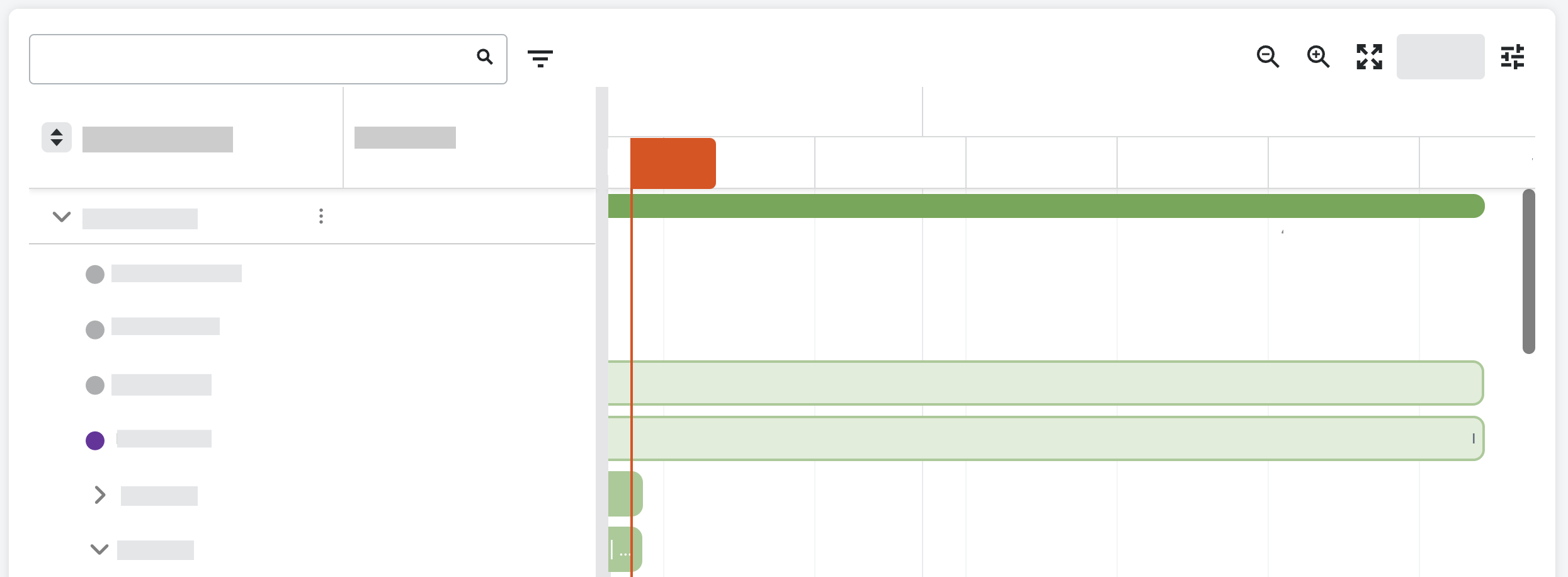
En la herramienta Planificación de recursos, puede ver y gestionar las asignaciones y solicitudes de recursos del proyecto mediante una vista de Gantt. Vea detalles como nombres de proyectos, categorías, solicitudes, asignaciones, recursos y cargos. Gestione los recursos desde la sección de la lista o directamente en la línea de tiempo del diagrama de Gantt. Para realizar cambios, simplemente arrastrar y soltar elementos o haga clic en las páginas de detalles.