

Contratos principales - Reutilización
Reutilizar
Leyendas
Rótulo de liberación: Experiencia de facturación del propietario
Release Callout - Experiencia de facturación del propietario heredado
Dueños/Diccionario SC - Sólo en inglés de EE. UU.
Lanzamiento limitado
 Si es cliente de Procore en los Estados Unidos, el nombre de esta herramienta depende de la configuración de un diccionario en la cuenta de Procore de su empresa:
- La herramienta Contratos principales es el nombre predeterminado de la herramienta de Procore para el diccionario inglés (Estados Unidos).
- La herramienta de financiación solo está disponible con el diccionario de puntos de vista de los propietarios.
- La herramienta Contratos del cliente solo está disponible con el diccionario de contratistas especializados activo.
Para obtener más información sobre los diccionarios y la configuración requerida del diccionario de nivel de proyecto y nivel de usuario, consulte ¿Qué nombres y términos de herramientas son diferentes en Procore para contratistas generales, propietarios y contratistas especializados?
Experiencia modernizada para los contratos principales (beta)
En versión beta
Este contenido es para los participantes del programa Finanzas del proyecto: Modernized Experience for Contratos principales beta.Beta: Tabla de contratos de nuevo diseño
En Beta - DISEÑO DE ACCESO ANTICIPADO
Este contenido es para participantes de la versión de diseño de acceso anticipado de Finanzas del proyecto.
PRÓXIMAMENTE - Código de presupuesto en margen
Próximamente
En el futuro, Procore añadirá una lista desplegable de "Código de presupuesto" en la sección "Se aplica a" de las ventanas "Añadir margen horizontal" y "Añadir margen vertical".Nota: Cantidades de producción presupuestadas y OCCP
Notas
- Para los clientes que utilizan las herramientas Seguimiento de recursos y Finanzas del proyecto de Procore, las cantidades de producción y las horas introducidas en las órdenes de cambio del proyecto actualizan automáticamente los datos en estas funciones de Procore, cuando las órdenes de cambio se colocan en el estado "Aprobado":
- La vista de presupuesto de coste de productividad de mano de obra de Procore. Consulte Configurar la vista de presupuesto de coste de productividad de mano de obra de Procore.
- El informe de producción de obra. Consulte Configurar un informe de producción de obra.
- Para obtener más información sobre las columnas de datos de este informe, consulte ¿Qué columnas de datos contiene un informe de producción de obra?
- Para conocer las herramientas de Procore que interactúan con este informe, consulte ¿Qué herramientas del proyecto de Procore actualizan los datos en el informe de producción de obra?
Nota: Esquema de numeración personalizado en las órdenes de cambio
Notas
- Procore asigna automáticamente al elemento un nuevo número en orden secuencial. Por ejemplo, 001, 002, 003, etc.
- Para utilizar un esquema de numeración personalizado, introduzca cualquier conjunto de caracteres alfanuméricos. Procore asigna automáticamente nuevos números en orden secuencial utilizando su esquema personalizado.
Nota: Ajuste de la fecha de finalización sustancial revisada habilitado
Nota
Si la fecha de finalización sustancial está habilitada en la página «Ajustes de configuración» de la herramienta, Procore actualiza el campo «Fecha de finalización sustancial revisada» de la orden de cambio después de que esta pase al estado Aprobado.Sugerencia: Revisor designado en las órdenes de cambio
Sugerencia
¿Es usted el «revisor designado» de una orden de cambio? Para saber cómo enviar una respuesta de aprobación o rechazo, consulte Aprobar o rechazar una orden de cambio.
Contenidos
Contratos principales
Facturas de Propietario
Abrir una factura (Invoicing)
Para abrir una factura del propietario en la herramienta Facturación de nivel de proyecto:
- Vaya a la herramienta Facturación del proyecto.
- Haga clic en la pestaña Propietarios.
- En la tabla, busque la factura que desee editar.
Sugerencias
- ¿Busca una factura específica? Para encontrar rápidamente una coincidencia en una larga lista de facturas, comience a escribir en el cuadro Buscar. Procore reduce la lista para mostrar solo las facturas que coinciden con sus palabras clave.
- ¿Desea organizar las facturas en la lista de Propietarios? Para organizar la tabla de facturas, utilice las opciones de los menús Añadir grupo y Añadir filtro. Para obtener más información, consulte Buscar, filtrar y agrupar facturas.
- Haga clic en el vínculo Número de factura.
Procore abre la factura. Tiene diferentes opciones de edición en cada tarjeta en la factura.
Abrir una factura (contratos principales)
Para abrir una factura de propietario en la herramienta Contratos principales de nivel de proyecto:
- Vaya a la herramienta Contratos principales del proyecto.
- En la tabla, busque la factura que desee editar.
Sugerencias
- ¿Busca una factura específica? Para encontrar rápidamente una coincidencia en una larga lista de facturas, comience a escribir en el cuadro Buscar. Procore reduce la lista para mostrar solo las facturas que coinciden con sus palabras clave.
- ¿Desea organizar las facturas en la lista de Propietarios? Para organizar la tabla de facturas, utilice las opciones de los menús Añadir grupo y Añadir filtro. Para obtener más información, consulte Buscar, filtrar y agrupar facturas.
- Haga clic en el vínculo de número.
Procore abre la factura. Tiene diferentes opciones de edición en cada tarjeta en la factura.
Abrir una factura (facturación de progreso)
Para abrir una factura del propietario en la herramienta Facturación de nivel de proyecto:
- Vaya a la herramienta Facturación del progreso del proyecto.
- En la tabla, busque la factura que desee editar.
Sugerencias
- ¿Busca una factura específica? Para encontrar rápidamente una coincidencia en una larga lista de facturas, comience a escribir en el cuadro Buscar. Procore reduce la lista para mostrar solo las facturas que coinciden con sus palabras clave.
- ¿Desea organizar las facturas en la lista de Propietarios? Para organizar la tabla de facturas, utilice las opciones de los menús Añadir grupo y Añadir filtro. Para obtener más información, consulte Buscar, filtrar y agrupar facturas.
- Haga clic en el vínculo de número.
Procore abre la factura. Tiene diferentes opciones de edición en cada tarjeta en la factura.
Vista previa de resumen
Ejemplo
La vista previa de resumen le permite ver el diseño terminado de su factura de propietario.
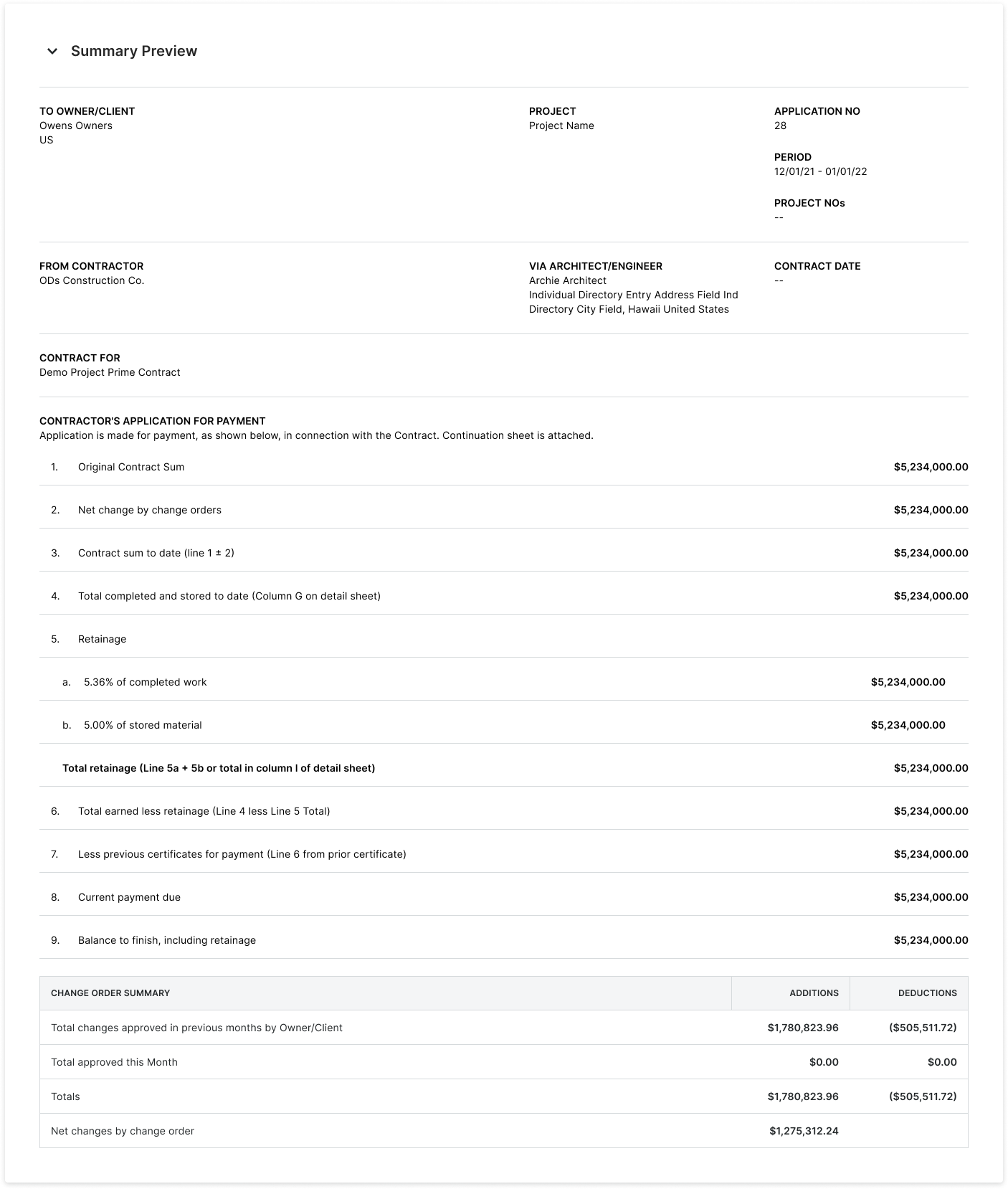
Vista previa de resumen - Información general
En la tabla siguiente se detalla cada campo del área Información general de una factura de propietario.
| Ámbito | Descripción | Herramienta de proyecto | Campo(s) de origen |
|---|---|---|---|
| Al Propietario/Cliente | Muestra el nombre del Propietario/Cliente como se especifica en el contrato. | Directorio, Contratos principales, Contratos del cliente o Financiamiento | Promotor/Cliente |
| Proyecto | Muestra el nombre del proyecto como se especifica en el campo Número de proyecto en el área Información del proyecto de la página Detalles del proyecto. | Cartera | Número de proyecto |
| N.º de solicitud | Muestra el número de factura especificado en la factura. | Contratos principales, facturación, facturación de progreso | N.º de factura |
| Periodo | Muestra el periodo de facturación de la factura. | Facturación | Período de facturación |
| N.º de proyecto | |||
| De contratista | Muestra el nombre del contratista principal que gestiona el proyecto | Contratos principales, contratos de clientes o financiación | Contratista |
| A través de Arquitecto/Ingeniero | Muestra el nombre del Arquitecto/Ingeniero como se especifica en el contrato. | Contratos principales, contratos de clientes o financiación | Arquitecto/ingeniero |
| Fecha de contrato | Muestra la fecha de vigencia del contrato. Esta es la fecha en que el contrato entró en vigor. | Contratos principales, contratos de clientes o financiación | |
| Contrato de | Muestra el nombre del proyecto como se especifica en el campo Número de proyecto en el área Información del proyecto de la página Detalles del proyecto. | Contratos principales |
Vista previa del resumen - solicitud de pago del contratista
La siguiente tabla proporciona detalles sobre cada campo en el área Solicitud de pago del contratista de una factura del propietario.
| Línea | Ámbito | Descripción | Herramienta de proyecto | Campo(s) de origen |
|---|---|---|---|---|
| 1 | Importe del contrato original | Mostrar el importe registrado en el campo "Importe original del contrato" en el contrato. | Contratos principales, contratos de clientes, financiación | Importe del contrato original |
| 2 | Cambio neto por órdenes de cambio | Muestra el importe total de las órdenes de cambio en estado Aprobado que afectan a esta factura. | Contratos principales, contratos de clientes, financiación, órdenes de cambio | |
| 3 | Suma del contrato hasta la fecha (línea 1 ± 2) | Muestra la suma o diferencia de la suma del contrato original (línea 1) combinada con el importe de cambio neto por órdenes de cambio (línea 2). Esto muestra el coste positivo o negativo resultante de las órdenes de cambio aprobadas. Consulte la vista previa del resumen - Resumen de la orden de cambio. | Contratos principales, contratos de clientes, financiación, órdenes de cambio | |
| 4 | Total completado y almacenado a la fecha (columna G en la hoja de detalle) | Procore añade los valores de Obra completada + Materiales actualmente almacenados Muestra la suma acumulada del coste de cada partida de la factura. Esto representa el trabajo | Facturación | |
| 5 | Retención | Muestra el porcentaje del pago que se retiene hasta que se completa el trabajo. Este valor se especifica en el contrato. Por lo general, el valor está entre el 5% y el 10% para cada pago progresivo. Debido a que algunas regiones requieren una retención variable, el importe de "Retención" solo puede reducirse una vez que se haya completado un cierto porcentaje del contrato. |
Contratos principales, contratos de clientes, financiación | |
| 5a | % de trabajo completado | Muestra el porcentaje de trabajo completado de las solicitudes de pago anteriores más el trabajo completado para este período de facturación. | Contratos principales, Contratos del cliente, Financiamiento, Facturación, Facturación de progreso | |
| 5b | % de materiales almacenados | Muestra el porcentaje de materiales que se almacenan en el sitio. Esto refleja el valor de los materiales que se compraron para el proyecto, pero no se utilizaron en él, hasta el final del período de facturación de la factura. | Contratos principales, Contratos del cliente, Financiamiento, Facturación, Facturación de progreso | |
| - | Retención Total (Línea 5a + 5b o Total en Columna I en Hoja de Detalle) | Muestra la tasa de retención variable. Una tasa de retención variable puede representar una de dos tasas: (1) La cantidad de retención que se reduce después de que se completa un cierto porcentaje de trabajo, o (2) la cantidad de retención que la retención se aplica solo a la mano de obra y NO a los materiales. Nota: Si está reteniendo un porcentaje fijo durante todo el proyecto, no utilizará este campo. |
||
| 6 | Total devengado menos retención (línea 4 menos línea 5 total) | Muestra el trabajo completado y la cantidad de materiales almacenados | ||
| 7 | Menos certificaciones anteriores para el pago (línea 6 del certificado anterior) | Muestra todos los pagos anteriores del contrato. En la primera factura, este número es cero (0). En facturas posteriores, el importe coincide con la línea 6 de la factura anterior. | Facturación | Total devengado menos retención (de la factura anterior) |
| 8 | Vencimiento del pago actual | Muestra el pago actual adeudado por el período de facturación de la factura. Este cálculo toma el valor "Total completado y almacenado a la fecha" en la factura menos "Retención" y cualquier pago completado de facturas anteriores. | Facturación | Calculado |
| 9 | Saldo a Finalizar, Incluyendo Retención | Muestra el importe que queda por pagar en el contrato, incluido el importe de retención. | Facturación | Calculado |
Vista previa del resumen: Resumen de la orden de cambio
La siguiente tabla proporciona detalles sobre cada campo en el área Resumen de la orden de cambio de una factura de propietario.
| Ámbito | Descripción | Herramienta de proyecto | Campo(s) de origen |
|---|---|---|---|
| Total de Cambios Aprobados en Meses Anteriores por Propietario/Cliente | Muestra el importe total de las órdenes de cambio aprobadas durante períodos de facturación anteriores. | Contratos principales, Contratos de clientes, Financiamiento, Órdenes de cambio, Facturación, Facturación de progreso | Calculado |
| Total aprobado este mes | Muestra el importe total de las órdenes de cambio que se aprobaron durante el período de facturación actual. | Contratos principales, Contratos de clientes, Financiamiento, Órdenes de cambio, Facturación, Facturación de progreso | Calculado |
| Totales | Muestra el importe total de todas las órdenes de cambio aprobadas. | Facturación | Calculado |
| Cambios netos por orden de cambio | Muestra el cambio neto en el importe total de esta factura. | Contratos principales, contratos de clientes, financiación, órdenes de cambio | Calculado |
Edición masiva de partidas SOV
Para editar partidas de partidas de SOV de forma masiva:
- Haga clic en Editar en la esquina superior derecha de la tarjeta SOV.
Esto pone el SOV en modo de edición . - Coloque marcas de verificación en las casillas a la izquierda de cada partida. Tiene estas opciones:
- Para seleccionar todas las partidas de SOV, marque la casilla en la columna Número de artículo (consulte 1).
- Para seleccionar todas las partidas de un grupo, marque la casilla en un grupo de partidas (consulte 2).
- Para seleccionar partidas individuales, marque las casillas deseadas junto a cada partida (consulte 3).
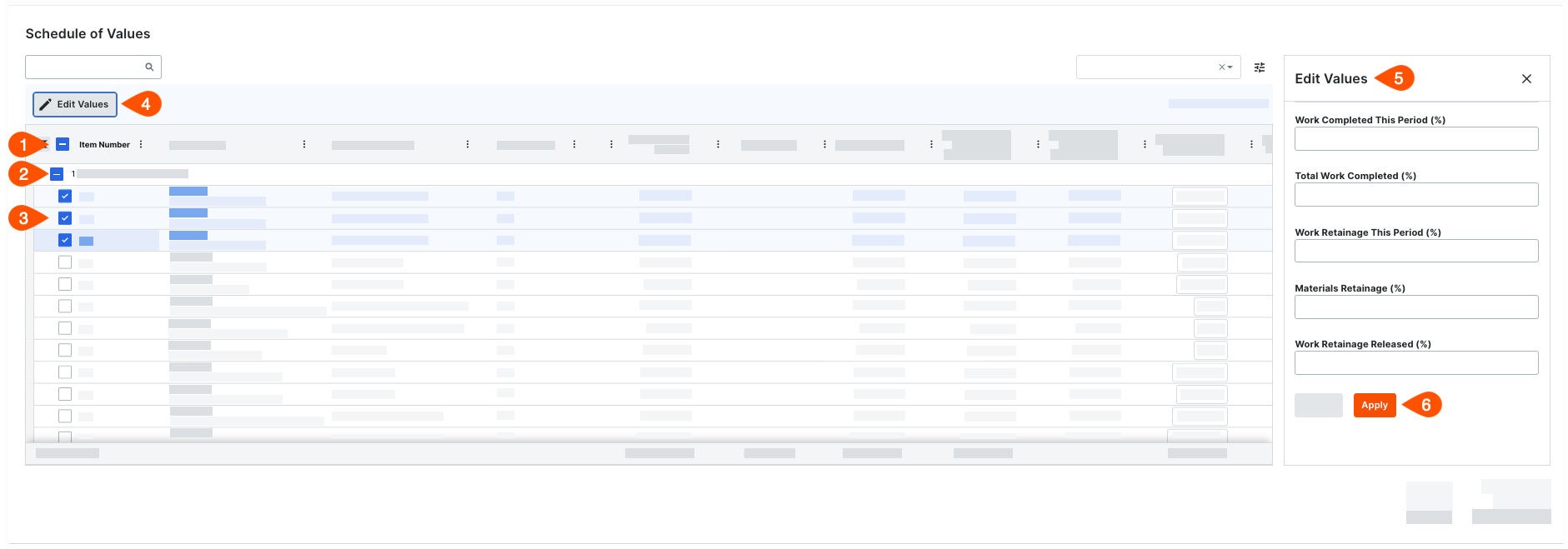
- Haga clic en el botón Editar valores (consulte 4).
- En el panel Editar valores a la derecha (consulte 5), introduzca los valores porcentuales según sea necesario.
Los campos de introducción de datos en el panel Editar valor en el SOV de la factura son diferentes, dependiendo de si el contrato se configuró para usar el método de contabilidad basado en importe o basado en unidad . Para más información, consulte ¿Cómo configuro el método de contabilidad de un contrato? - Haga clic en Aplicar (consulte 6).
Edición en línea de partidas de DDP
Edite las líneas de artículos en línea escribiendo en los cuadros de texto que aparecen en las celdas editables.

Programa de valores basado en la cantidad
Para actualizar las partidas de una lista de partidas de una factura de promotor cuando el contrato principal está utilizando el método de contabilidad basado en importe:
- Desplácese hasta el Desglose de partidas.
Cada partida en un SOV de factura de promotor corresponde a un partida del contrato. - Haga clic en Editar.
Esto pone la programación de valores en modo de edición. - Introduzca los valores en estos campos según sea necesario:
Las columnas de su SOV pueden ser diferentes. Para mostrar y ocultar columnas, haga clic en el . Para más información, consulte Manage Table Settings.
- Trabajo completado en este período (%)
Introduzca un porcentaje para representar el valor monetario del trabajo completado para este período de facturación.
Nota: Si el usuario que creó la factura marcó la casilla de verificación "Rellenar la lista de valores con costes del período de facturación seleccionado", Procore rellena automáticamente la entrada en la columna oculta "Trabajo completado este período ($)" con valores de facturas de subcontratista, costes directos y órdenes de cambio de pedido. - Trabajo total completado (%)
Introduzca un porcentaje para representar el trabajo completado hasta la fecha a través de este período de facturación. Procore utiliza esta entrada para mostrar el "% de trabajo completado" (línea 5a) en la vista previa del resumen.
Nota: Este número representa la cantidad acumulada de trabajo completado desde la primera factura del contrato hasta el período de facturación actual para esta factura. - Retención de trabajo en este período (%)
Introduzca un porcentaje para representar la retención de trabajo para liberar este período de facturación.
Nota: Una entrada en esta celda permite a Procore calcular automáticamente el valor de la moneda en la columna "Retención de trabajo este período ($)" de la Lista de valores. - Retención de materiales (%)
Introduzca un porcentaje para representar la retención de materiales para este período de facturación.
Nota: Una entrada en esta celda permite a Procore calcular automáticamente el valor de la moneda en la columna "Retención de materiales este período ($)". - Retención de trabajo liberada (%)
Introduzca un porcentaje para representar la retención de materiales que solicita que se libere por el trabajo completado en este período de facturación.
- Trabajo completado en este período (%)
Cronograma basado en unidades/cantidades
Actualizar las partidas en el programa de valores de una factura de propietario cuando el contrato principal utiliza el método de contabilidad Basado en unidad/cantidad:
- Desplácese hasta el Desglose de partidas.
Cada partida de la factura. - Haga clic en Editar.
Esto pone la programación de valores en modo de edición. - Introduzca valores en estas celdas según sea necesario:
- Trabajo completado: este período (cantidad).
Introduzca un importe de cantidad para representar el trabajo completado para este período de facturación. Esto actualiza automáticamente la cantidad en la celda "Trabajo completado: este período (%)". - Trabajo completado: este período (%).
Esta celda se actualiza automáticamente cuando se introduce un valor en la celda "Trabajo completado: este período (cantidad)". Puede escribir sobre este valor para cambiar las otras entradas de esta fila. - Total completado y almacenado hasta la fecha: Total hasta la fecha (%).
Esto se actualiza automáticamente cuando introduce un valor en las celdas "Trabajo completado: este período (cantidad)" o "Trabajo completado: este período (%)". Puede escribir sobre este valor para cambiar las otras entradas de esta fila.
- Trabajo completado: este período (cantidad).