

Estructura de desglose de trabajo: guía de administración de la empresa
Tabla de contenido
- Resumen
- Gestionar segmentos personalizados
- Gestionar elementos de segmento
- Gestionar códigos de coste predeterminados
- Gestionar tipos de coste predeterminados
- Habilitar subproyectos para proyectos
- Establecer estructura de códigos de presupuesto de la empresa
- Habilitar ediciones de la estructura de códigos de presupuesto de nivel de proyecto
Resumen
Cuando configura la estructura de desglose de trabajo (EDT ) por primera vez, puede elegir entre utilizar el código de presupuesto predeterminado y la estructura que viene con Procore o puede personalizar esta estructura para crear su propia EDT a nivel de empresa.
Esta guía muestra al administrador de Procore de la empresa cómo configurar y definir una WBS para usarla con los proyectos de la cuenta de Procore de la empresa.
Sugerencia
También hay una guía para la configuración de la EDT de nivel de proyecto. Véase Estructura de desglose de trabajo: guía de administración de proyectos.Pasos


Añadir segmentos personalizados
Objetivo
Añadir un nuevo segmento personalizado a la estructura de desglose de trabajo (WBS)de nivel de empresa.
Contexto
Un segmento es una categoría independiente que utiliza una organización para desglosar su trabajo en componentes manejables. Un elemento de segmento es uno de los muchos elementos distintos de un segmento. En las herramientas de gestión financiera de Procore, los segmentos son los componentes básicos que definen el patrón de la estructura de código de presupuestode la empresa.
Ejemplos
El siguiente ejemplo muestra la estructura de código de presupuesto predeterminada de Procore, que está disponible en la herramienta Administrador de la empresa. Esta estructura de código de presupuesto consta de dos (2) segmentos predeterminadosde Procore: Código de coste y Tipo de coste. Estos segmentos son necesarios.
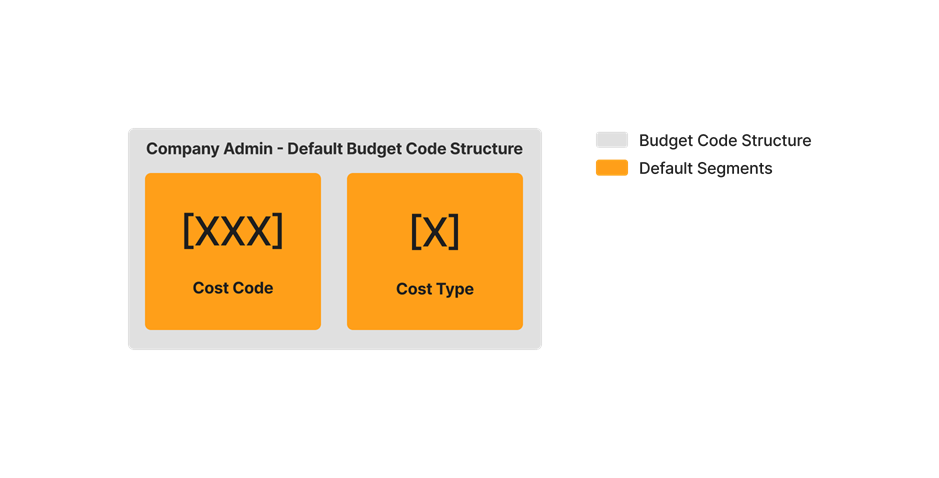
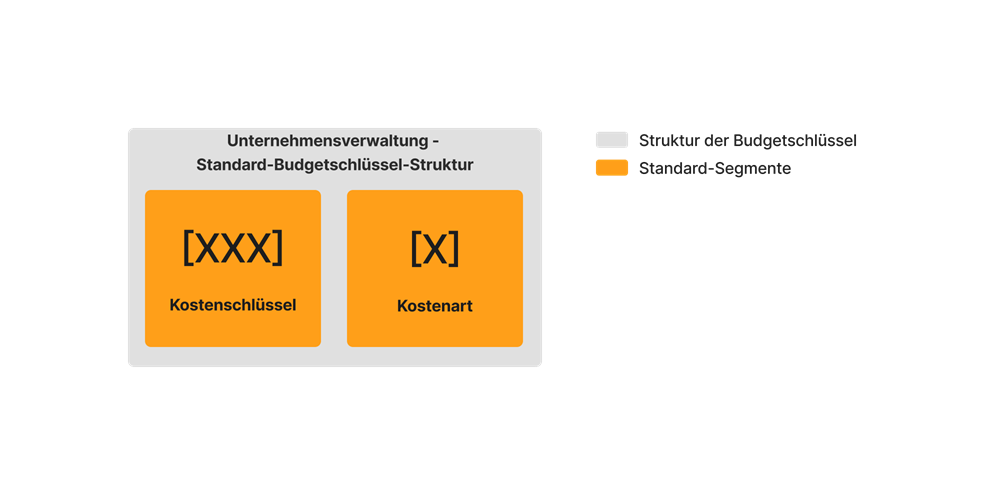
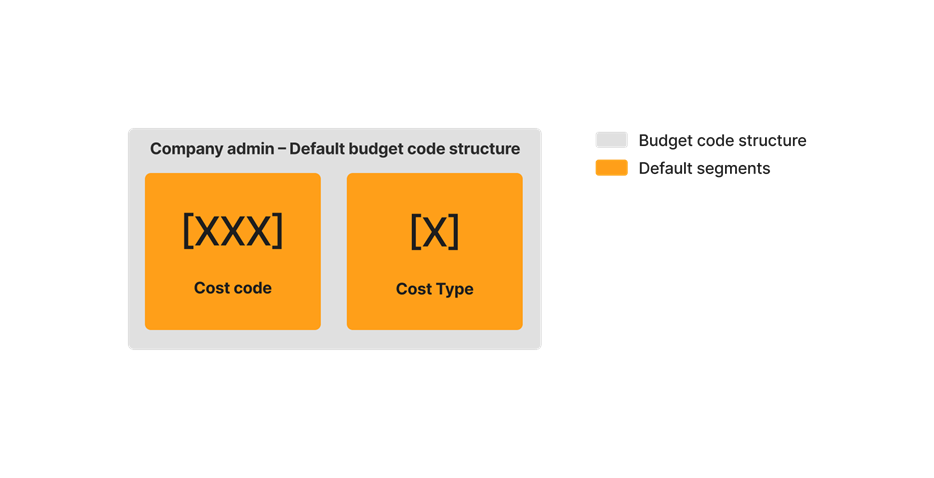
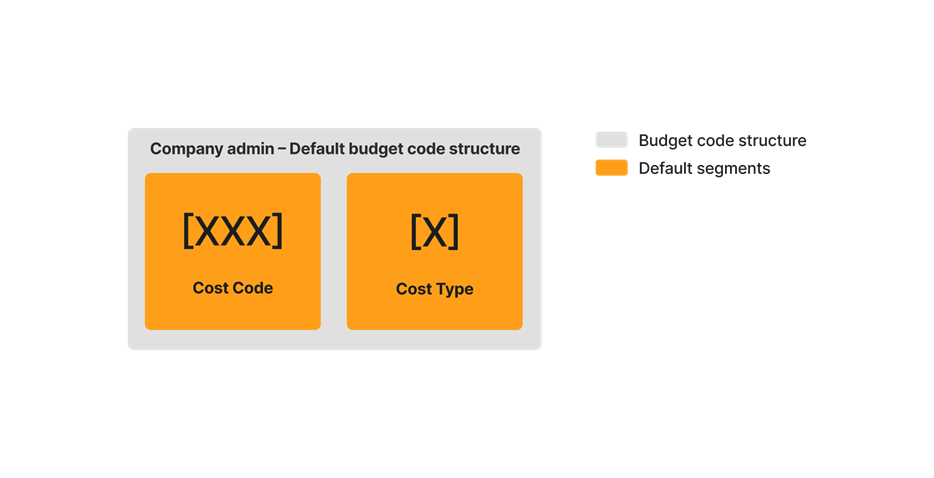
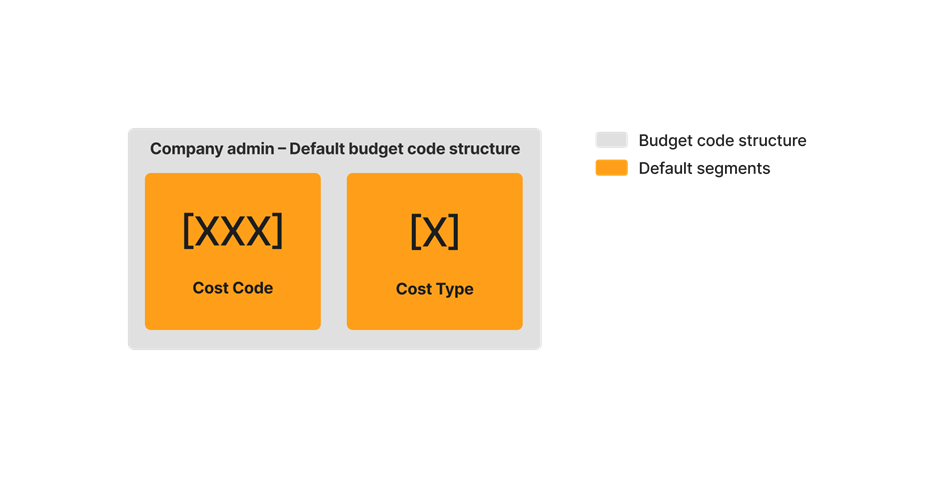
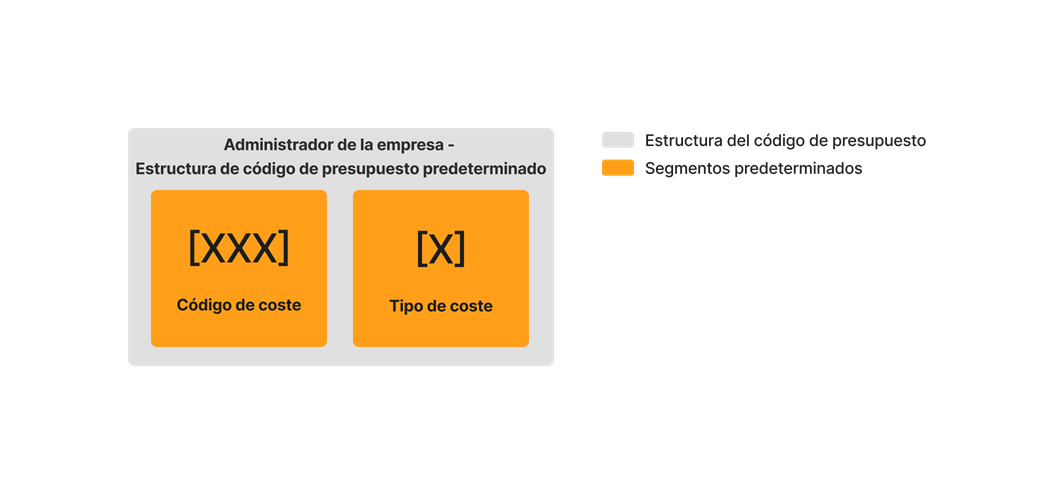
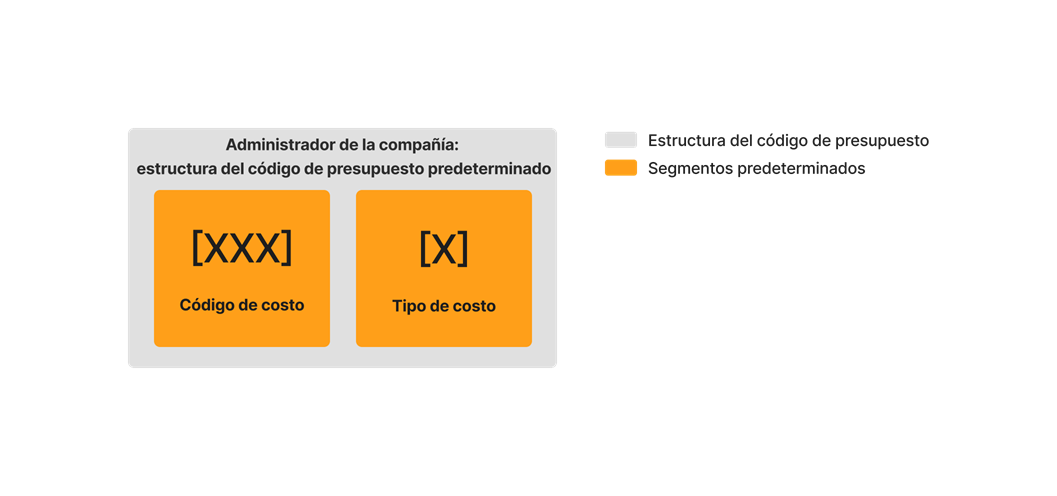
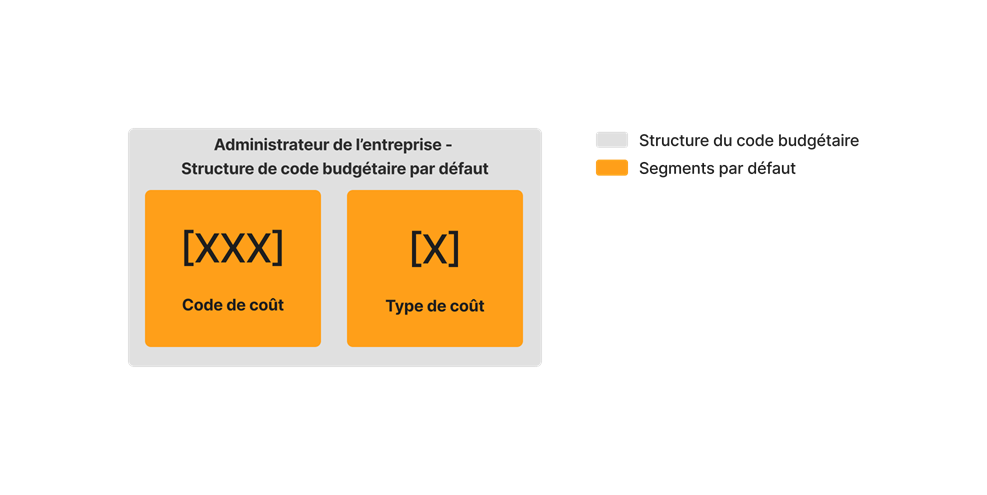
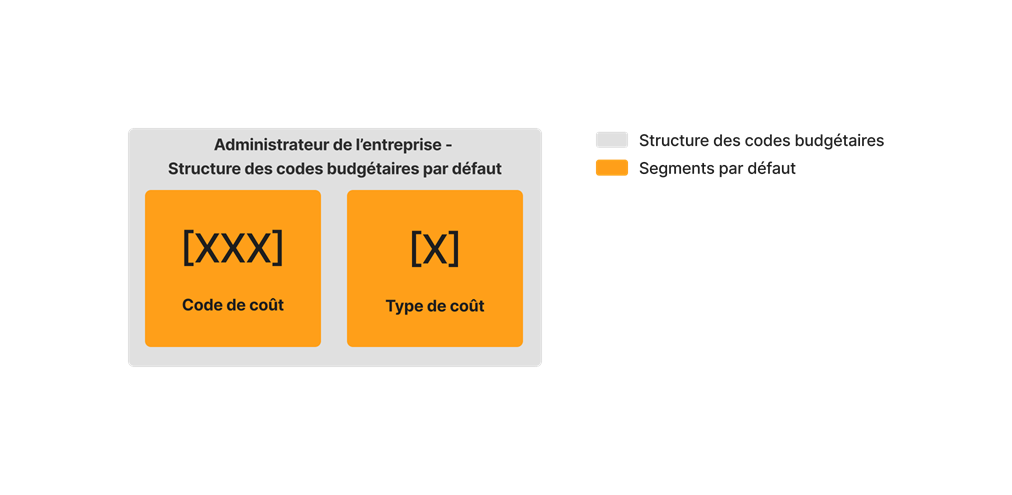
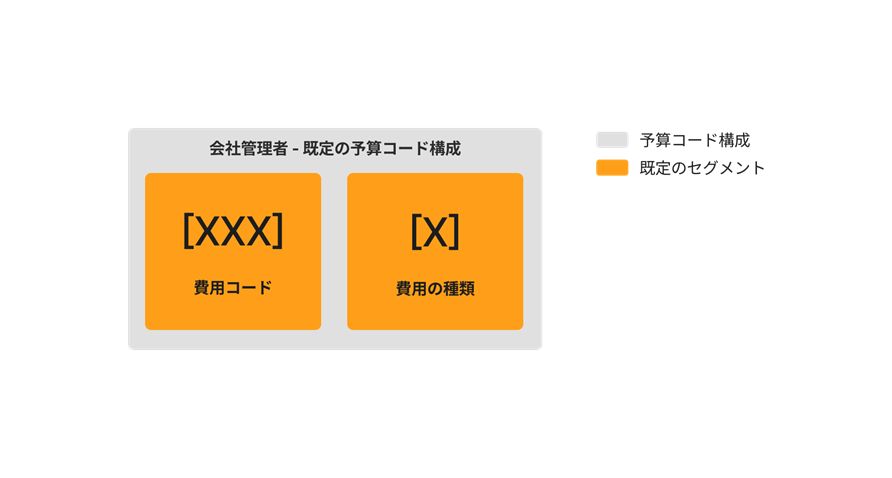
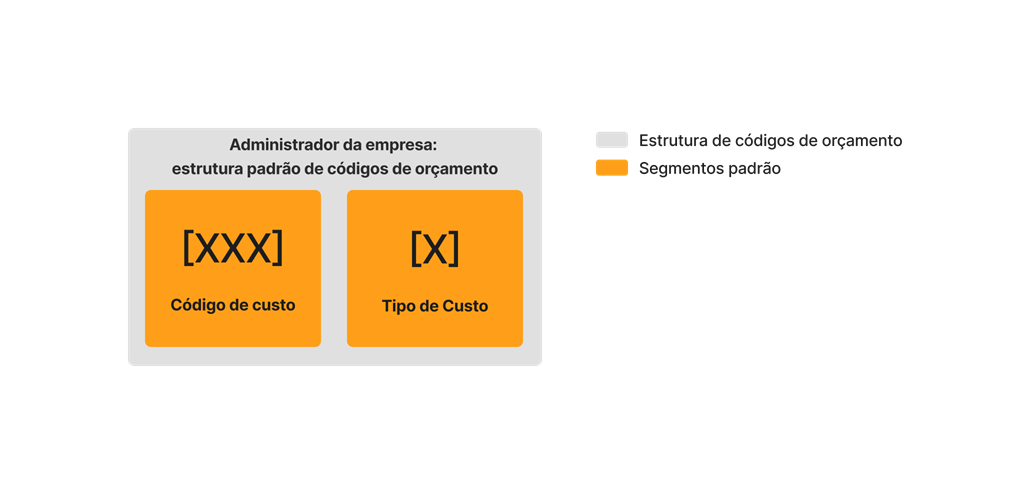
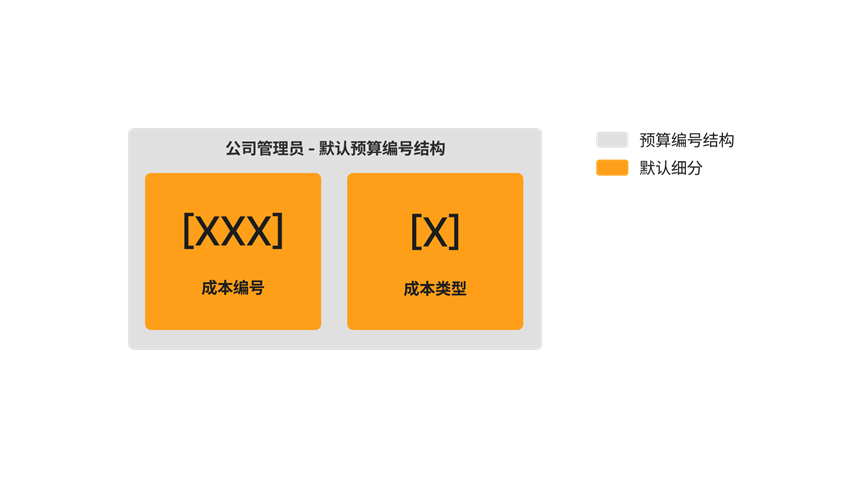
También tiene la opción de personalizar la estructura de su código de presupuesto con hasta diez (10) segmentos personalizados. En la siguiente ilustración, se muestra cómo se puede personalizar la estructura del código de presupuesto utilizando una combinación de los segmentos predeterminados de Procore y sus propios segmentos personalizados.
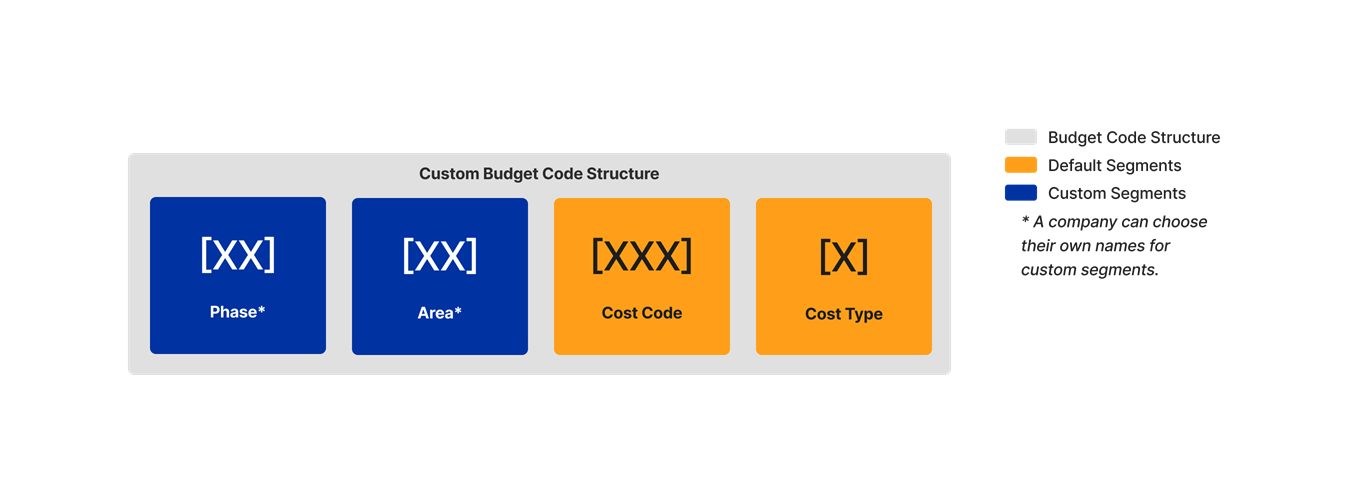
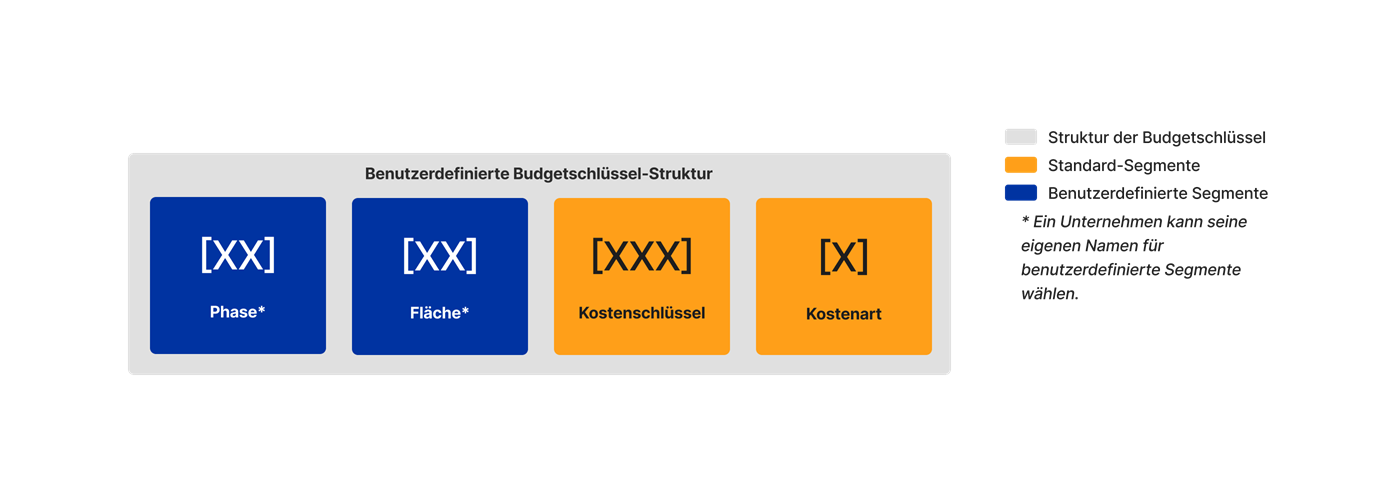
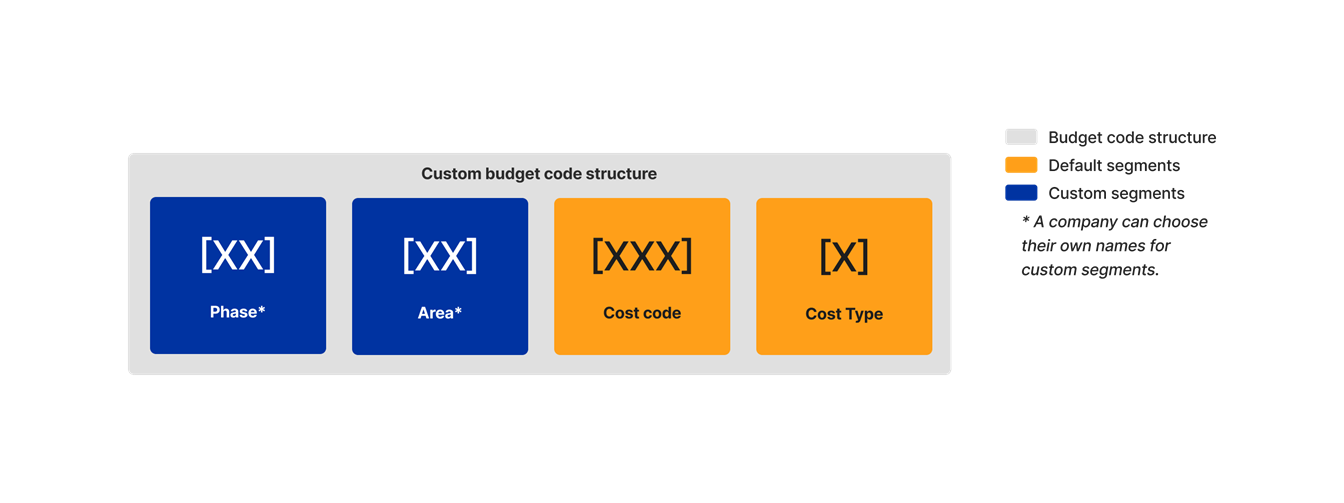
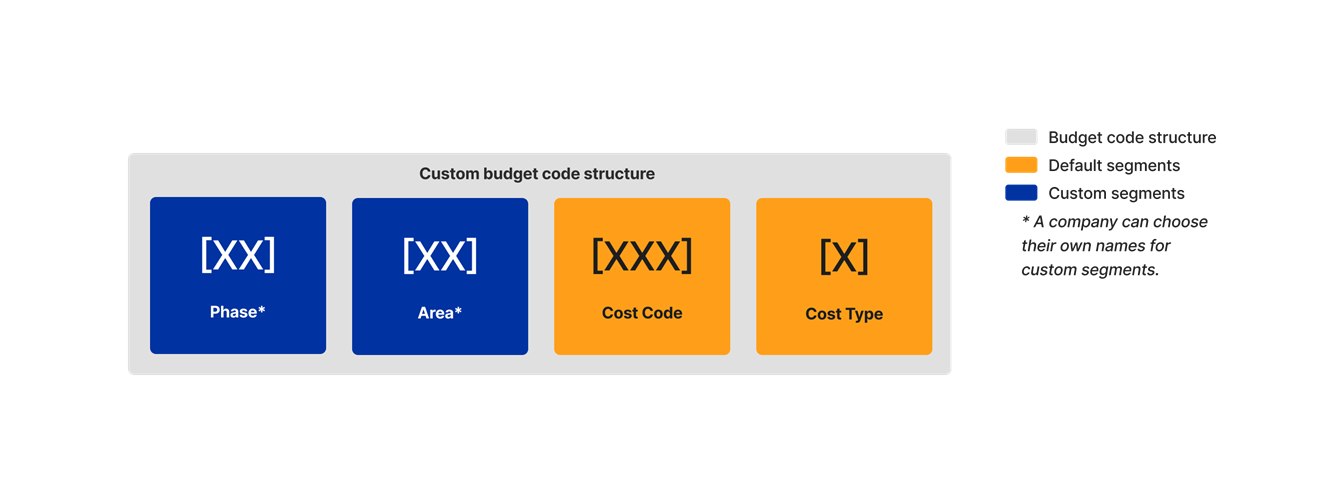
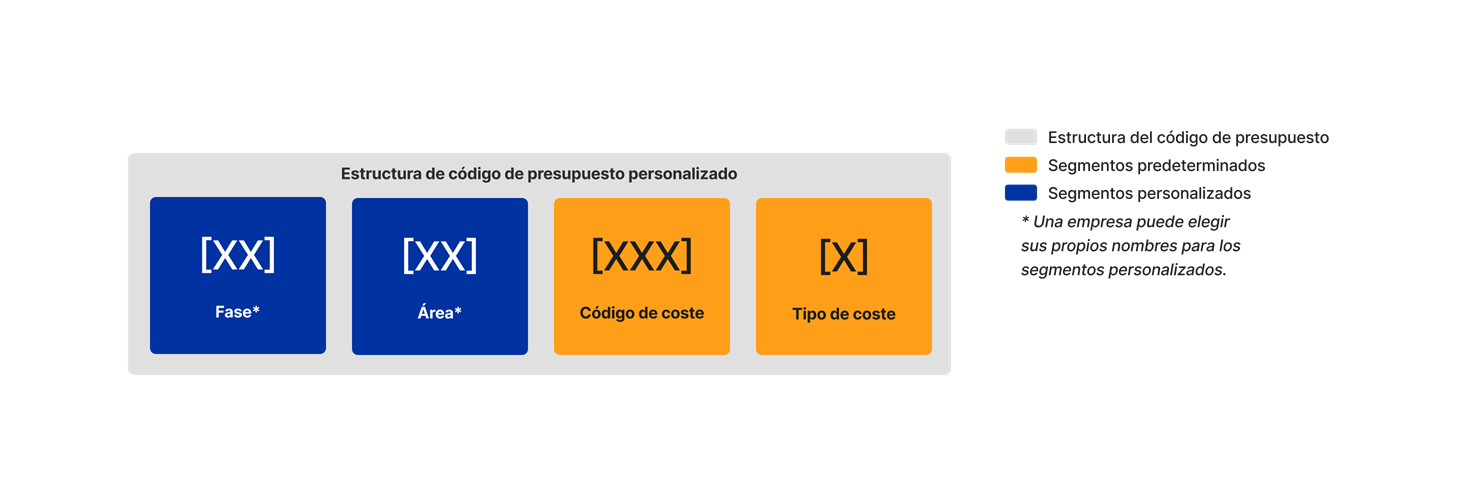
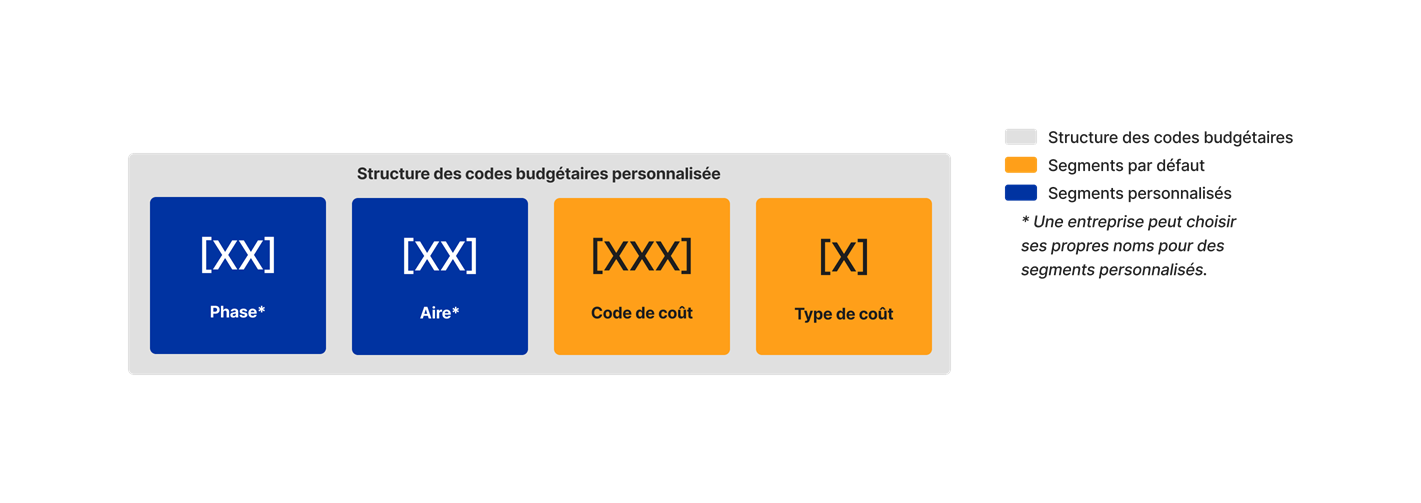
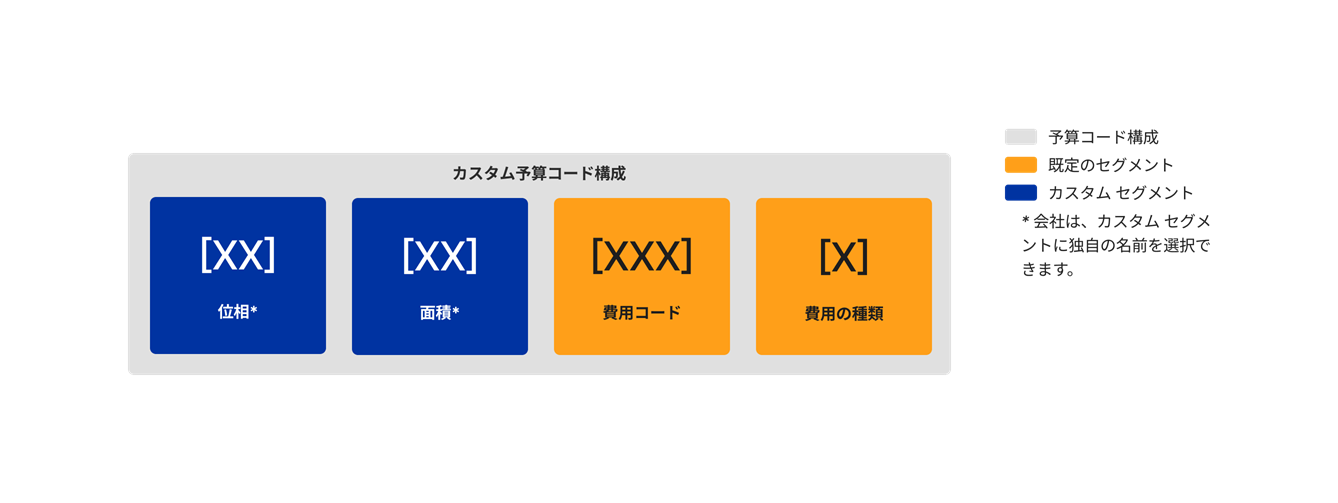
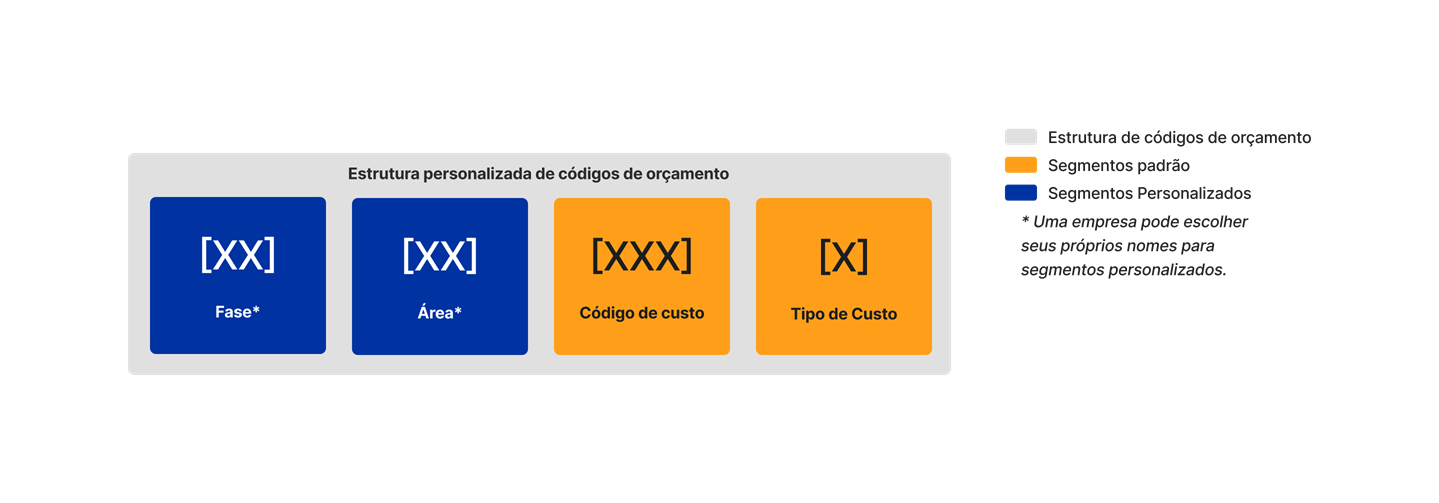
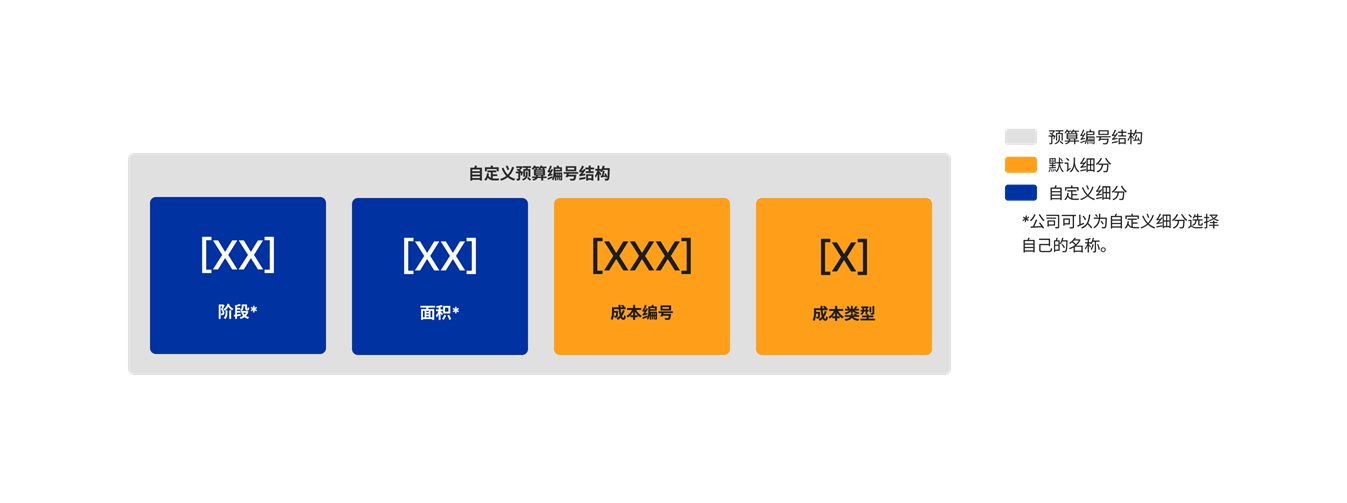
Al comenzar con la WBS de Procore, el Administrador de Procore de su empresa debe añadir segmentos en la herramienta Administrador de nivel de empresa. Posteriormente, se utilizan para definir la estructura del código de presupuesto de la empresa. La estructura del código de presupuesto de su empresa se puede aplicar tal cual a los proyectos individuales de Procore o puede definir una estructura de código de presupuesto única en el nivel de proyecto, utilizando un subconjunto de lo que se ha puesto a disposición en los proyectos a través del nivel de empresa.
Al añadir nuevos segmentos a Procore, el administrador de Procore de la empresa puede configurar cada segmento como plano o con varios niveles. Para obtener más información, consulte ¿Qué son los segmentos?
Sugerencia
¿No está seguro de qué segmentos personalizados crear? Para conocer cómo otros clientes de Procore utilizan la Estructura de desglose de trabajo, consulte ¿Qué segmentos personalizados debemos crear para la Estructura de desglose de trabajo de nuestra empresa?Temas a considerar
- Permisos de usuario necesarios:
- Permisos de nivel "Administrador" en la herramienta Administrador de nivel de empresa.
- Información adicional:
- Segmentos predeterminados:
- Hay dos (2) segmentos obligatorios: Código de coste y Tipo de coste. Estos son los dos (2) segmentos predeterminadosde Procore. No puede eliminar estos segmentos en el nivel de empresa o proyecto.
- También hay un tercer segmento opcional por defecto llamado Sub Job. Este segmento se puede habilitar para su uso en el nivel de proyecto. Consulte Habilitar subproyectos para WBS.
- Cuando se habilita en el nivel de proyecto, el segmento "Subproyecto" se añade a las secciones "Segmentos" y "Estructura de código de presupuesto" de la página "Estructura de desglose de trabajo" en la herramienta de administración de la empresa.
- Cuando está habilitado en uno (1) o más proyectos, el segmento "Subtrabajo" cuenta como uno (1) de los trece (13) segmentos disponibles en la cuenta de Procore de su empresa.
- No se puede añadir o editar el segmento predeterminado "Subproyecto" en la empresa. En su lugar, debe añadirlos a un proyecto. Consulte Añadir subempleos a un proyecto.
- Segmentos personalizados:
- NO se permiten nombres de "segmentos" duplicados.
- El administrador de Procore de la empresa puede añadir hasta diez (10) segmentos personalizados en la WBS de la empresa.
- Los segmentos personalizados están disponibles automáticamente en todos los proyectos de Procore.
- Después de crear un segmento, no puede convertir su estructura de segmento. Por ejemplo, si crea un segmento plano, no puede convertirlo en un segmento por niveles más adelante. Tampoco puede convertir un segmento de varios niveles en un segmento plano. Para obtener más información, consulte Editar configuración de segmento personalizado.
- Puede eliminar un segmento personalizado a nivel de empresa siempre que no se haya agregado a la estructura de código de presupuesto en uno (1) o más proyectos en la cuenta de Procore de su empresa. Ver Eliminar segmentos personalizados.
- Segmentos predeterminados:
- Limitaciones:
- Los segmentos personalizados NO son compatibles con la herramienta Integraciones ERP.
Pasos
- Vaya a la herramienta Administrador de nivel de empresa.
- En "Configuración de la empresa", haga clic en el vínculo Estructura de desglose de trabajo.
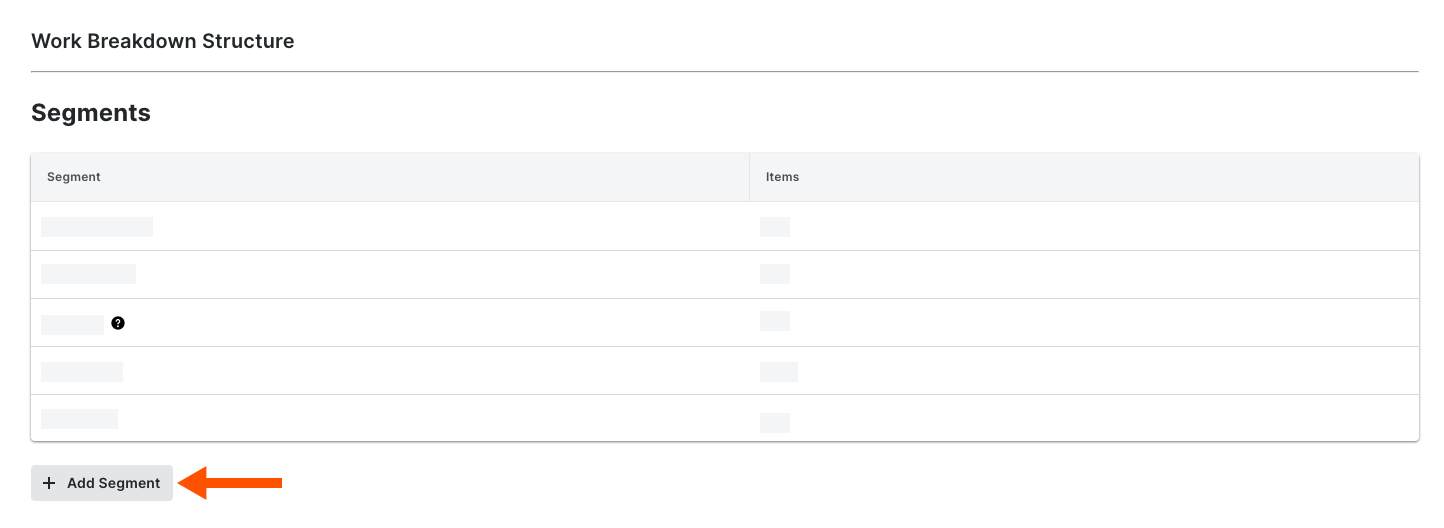
- En la tabla "Segmentos", haga clic en el botón Añadir segmento .
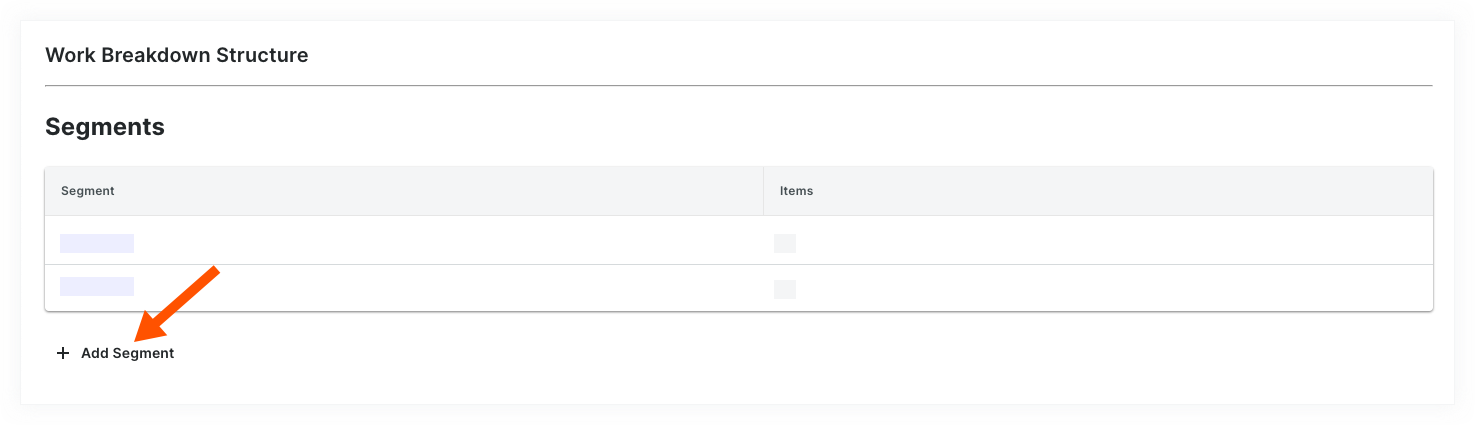
- En la ventana "Nuevo segmento", haga lo siguiente:
Nota
Un asterisco (*) en la lista siguiente indica un campo obligatorio.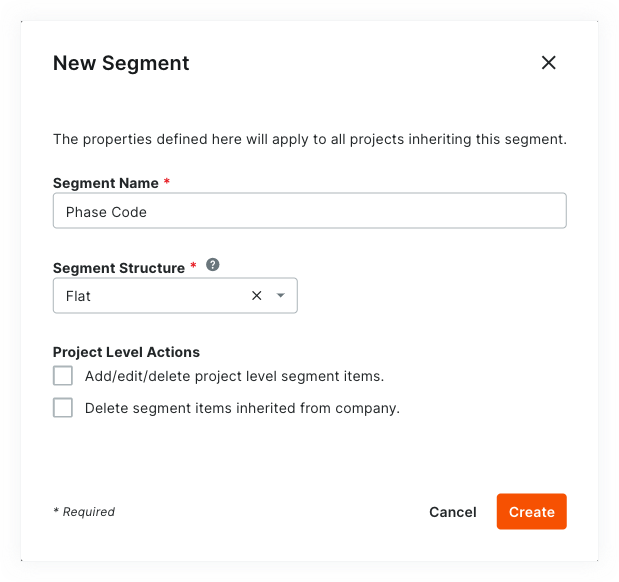
- Nombre del segmento *. Introduzca un nombre para el nuevo segmento. Este campo es obligatorio. NO se permiten nombres de segmento duplicados. Aparecerá un mensaje "El nombre del segmento está en uso" para notificar si intenta introducir un nombre que ya existe.
Sugerencia
¿No está seguro de qué segmentos personalizados crear? Para conocer cómo otros clientes de Procore utilizan la Estructura de desglose de trabajo, consulte ¿Qué segmentos personalizados debemos crear para la Estructura de desglose de trabajo de nuestra empresa? - Estructura de segmento*. Seleccione un valor en la lista desplegable. Este campo es obligatorio. Las opciones son:
- Plano. Seleccione esta opción para añadir el segmento a la lista sin jerarquía.
- En niveles. Seleccione esta opción para anidar el segmento en una estructura de árbol (jerárquica).
Sugerencia
¿Cuál es la diferencia entre un segmento plano y un segmento de varios niveles? ¿Qué diferencia hay entre un segmento plano y un segmento de varios niveles en la WBS de Procore?
- Nombre del segmento *. Introduzca un nombre para el nuevo segmento. Este campo es obligatorio. NO se permiten nombres de segmento duplicados. Aparecerá un mensaje "El nombre del segmento está en uso" para notificar si intenta introducir un nombre que ya existe.
- En la sección Acciones a nivel de proyecto , elija una (1) o todas estas opciones:
Nota
Cuando se activa la configuración de "Acciones de nivel de proyecto", los administradores de proyecto (usuarios con permisos de nivel de administrador en la herramienta Administrador de nivel de proyecto) pueden realizar tareas específicas en segmentos y elementos de segmento en el nivel de proyecto. Estas configuraciones están DESACTIVADAS DE forma predeterminada.- Añadir/Editar/Eliminar elementos de segmento de nivel de proyecto. Marque esta casilla de verificación para proporcionar a los administradores de proyectos la capacidad de añadir, editar y eliminar elementos de segmento no utilizados en un proyecto. Esta configuración está DESACTIVADA DE forma predeterminada.
Nota
Cuando se activa esta configuración, los administradores de proyectos pueden realizar estas tareas:
- Eliminar elementos de segmento heredados de la empresa. Marque esta casilla de verificación para proporcionar a los administradores de proyectos la capacidad de eliminar elementos de segmento heredados a nivel de proyecto de la herramienta Administrador de nivel de empresa. Esto es útil para los administradores de proyectos que no desean que los nuevos elementos de segmento creados en el nivel de empresa se utilicen en un proyecto. Eliminar elementos de segmento no utilizados de un proyecto.
- Añadir/Editar/Eliminar elementos de segmento de nivel de proyecto. Marque esta casilla de verificación para proporcionar a los administradores de proyectos la capacidad de añadir, editar y eliminar elementos de segmento no utilizados en un proyecto. Esta configuración está DESACTIVADA DE forma predeterminada.
- Haga clic en Crear.
Procore añade el nuevo segmento al final de la lista "Segmentos". - Repita los pasos anteriores para añadir todos los segmentos nuevos.
Sugerencias
- ¿Necesita editar la configuración de su nuevo segmento? El mejor momento para editar un nuevo segmento es antes de empezar a usarlo en un proyecto. Una vez que se ha utilizado un segmento personalizado para crear un código de presupuesto de proyecto, puede editarlo en cualquier momento. Para obtener más detalles, consulte Editar configuración de segmento personalizada.
- ¿Desea eliminar un segmento personalizado? Es importante tener en cuenta que un segmento personalizado no se puede eliminar después de que se haya agregado a la estructura de código de presupuesto en uno (1) o más proyectos en la cuenta de Procore de su empresa. Para obtener más información, consulte Eliminar segmentos personalizados.
- ¿Desea añadir elementos de segmento? Si se ha creado el nuevo segmento, puede añadir nuevos elementos ahora. Para obtener instrucciones, consulte Añadir elementos de segmento personalizados.
- ¿Está listo para definir la estructura del código de presupuesto predeterminado de su empresa? Puede organizar los segmentos en el orden que desee. Esta disposición define la estructura del código de presupuesto de la empresa. Para obtener instrucciones, consulte Organizar segmentos para formar la estructura de código de presupuesto de la empresa.
Siguiente paso
Editar ajustes de segmentos personalizados
Objetivo
Para editar un segmento personalizado existente que no está en uso como un código de presupuesto para la estructura de desglose de trabajo (WBS) de su empresa.
Contexto
Después de añadir un segmento personalizado, puede editar su "Nombre de segmento" y su configuración de "Acciones a nivel de proyecto" en cualquier momento. Sin embargo, NO se le permite modificar su configuración de "Estructura del segmento". Por ejemplo, puede cambiar un segmento llamado "Fase" por "Etapa" y puede activar/desactivar los ajustes de nivel de proyecto, pero no puede cambiar un segmento escalonado por un segmento plano (o viceversa).
Temas a considerar
- Permisos de usuario necesarios:
- Permisos de nivel "Administrador" en la herramienta Administrador de nivel de empresa.
- Información adicional:
- No se puede editar la "Estructura del segmento" después de crear un segmento. Por ejemplo, no puede cambiar un segmento escalonado por un segmento plano o viceversa.
- Puede editar estos ajustes para un segmento personalizado: 'Nombre del segmento' y las casillas de verificación bajo 'Acciones a nivel de proyecto'.
- No se puede editar los ajustes de un segmento por defecto en ningún momento.
- Limitaciones:
- Los segmentos personalizados NO son compatibles con la herramienta Integraciones ERP.
Requisitos
Pasos
- Vaya a la herramienta Administrador de la empresa.
- En "Configuración de la empresa", haga clic en el vínculo Estructura de desglose de trabajo.
- En la tabla "Segmentos", haga clic en el segmento con el que desee trabajar.
- Haga clic en el icono Ajustes de configuración
 .
. - Edite los ajustes de los segmentos de la siguiente manera:
Notas
- Solo puede editar los ajustes de los segmentos personalizados. No puede editar los ajustes de un segmento por defecto. Consulte ¿Cuál es la diferencia entre un segmento por defecto y uno personalizado en la WBS de Procore?
- Al editar un segmento personalizado:
- Solo puede actualizar el "Nombre del segmento" y su configuración en "Acciones a nivel de proyecto".
- NO está permitido editar su "Estructura de segmentos".
- Opcional: Nombre del segmento. Escriba uno nuevo sobre el nombre existente. Este campo es obligatorio.
- Opcional: En la sección Acciones a nivel de proyecto , modifique una o todas estas opciones:
- Añadir/Editar/Borrar elementos de segmento a nivel de proyecto. Añada o elimine la marca de la casilla. Añadir una marca permite al administrador del proyecto añadir, editar y eliminar elementos de segmento a nivel de proyecto. Consulte Añadir elementos de segmento a un proyecto, Editar elementos de segmento en un proyecto, y Eliminar elementos de segmento no utilizados de un proyecto. La eliminación de la marca de verificación restringe a los administradores del proyecto la posibilidad de añadir, editar y eliminar elementos de segmento a nivel de proyecto.
- Borrar elementos del segmento heredados de la empresa. Añada o elimine la marca de la casilla. Añadir una marca permite al administrador del proyecto eliminar elementos de segmento heredados del segmento a nivel de empresa. Consulte Eliminar Elementos de segmento no utilizados de un proyecto. Quitar la marca permite que los elementos de segmento a nivel de empresa permanezcan en un proyecto.
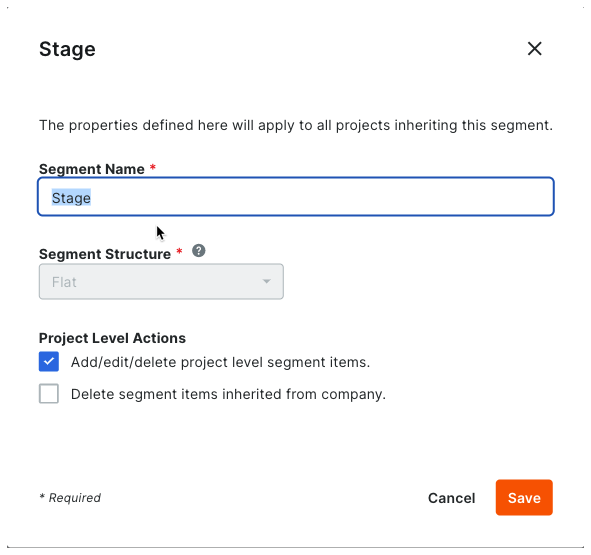
- Haga clic en Guardar.
La lista "Segmentos" se actualiza con los cambios. - Repita los pasos anteriores para todos los segmentos de su empresa con ajustes a editar.
Puede continuar configurando la estructura de códigos de presupuesto para la cuenta Procore de su empresa.
Siguientes pasos
Consulte también
Eliminar segmentos personalizados
Objetivo
Para eliminar un segmento personalizado what-are-segments-and-segment-items#Custom_Segments del nivel de empresa Estructura de desglose del trabajo (EDT).
Temas a considerar
- Permisos de usuario necesarios:
- Permisos de nivel "Administrador" en la herramienta Administrador de nivel de empresa.
- Información adicional:
- Un segmento personalizado no se puede eliminar después de que se haya agregado a la estructura de código de presupuesto en uno (1) o más proyectos en la cuenta de Procore de su empresa.
- Los segmentos por defecto de Procore what-are-segments-and-segment-items#Default_Segments no pueden ser eliminados.
- Para empresas que utilizan la herramienta Integraciones
 ERP: Mostrar/Ocultar
- Los segmentos personalizados NO son compatibles con la herramienta Integraciones ERP.
Pasos
- Vaya a la herramienta Administrador de nivel de empresa.
- En "Configuración de la empresa", haga clic en el vínculo Estructura de desglose de trabajo.
- En la tabla "Segmentos", ubique el segmento que desea eliminar.
Notas
- Los segmentos por defecto de Procore no se pueden eliminar.
- Un segmento personalizado no puede ser eliminado después de haber sido añadido a la estructura de códigos del presupuesto para uno (1) o más proyectos.
- Si añade elementos de un segmento, el número total de elementos se muestra en la columna "Elementos" de la tabla "Segmentos".
- Haga clic en la elipsis vertical
 y elija Eliminar en el menú Desbordamiento.
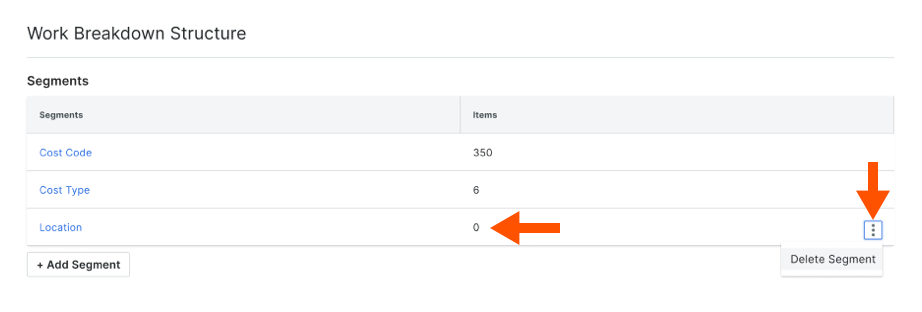
- En la ventana emergente "¿Eliminar segmento?", haga clic en el botón Eliminar para confirmar la acción de eliminación. Se eliminará permanentemente el segmento de Procore. El segmento no se podrá recuperar.
Consulte también
Exportar segmentos a CSV
Objetivo
Para exportar un segmento y sus elementos de segmento al formato de archivo de valores separados por comas (CSV).
Contexto
Puede exportar un segmento y todos sus elementos de segmento en cualquier momento.
Temas a considerar
- Permisos de usuario necesarios:
- Para exportar segmentos a CSV desde la herramienta de administrador de nivel de empresa:
- Permisos de nivel "Administrador" en la herramienta Administrador de nivel de empresa.
- Para exportar segmentos a CSV desde la herramienta de administración a nivel de proyecto:
- Permisos de nivel de administrador en la herramienta Administrador de nivel de proyecto.
O BIEN - Permisos de nivel "Solo lectura" o "Estándar" en la herramienta Administrador de nivel de proyecto con los permisos pormenorizados "Gestionar códigos de coste" habilitados en su plantilla de permisos.
- Permisos de nivel de administrador en la herramienta Administrador de nivel de proyecto.
- Para exportar segmentos a CSV desde la herramienta de administrador de nivel de empresa:
- Limitaciones:
- Los segmentos personalizados NO son compatibles con la herramienta Integraciones ERP.
Requisitos
Pasos
- Navegue hasta la herramienta a nivel de empresa o proyecto de Administrador.
- En la tabla "Segmentos", haga clic en el segmento con el que desea trabajar.
- En la parte superior de la página, haga clic en el enlace Exportar como CSV.
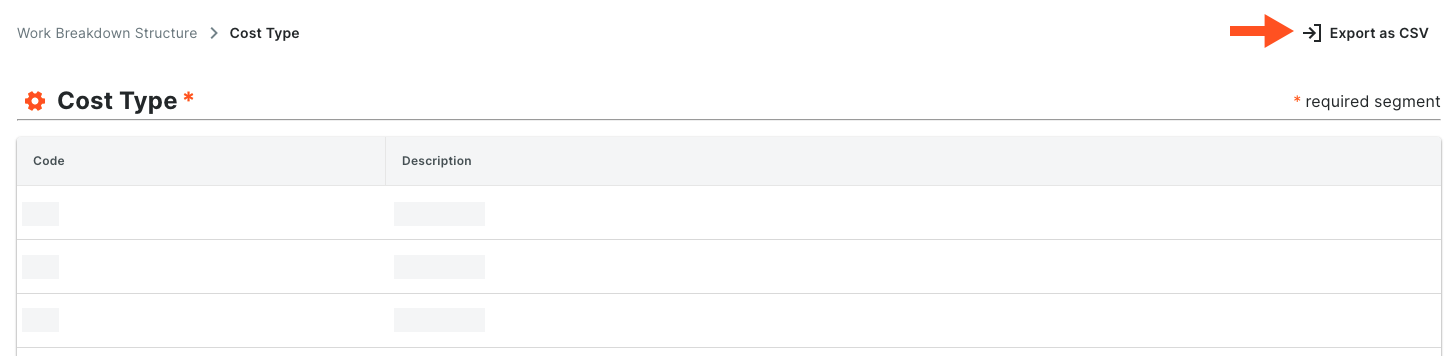
Procore exporta el segmento padre y todos sus hijos.
Ejemplo
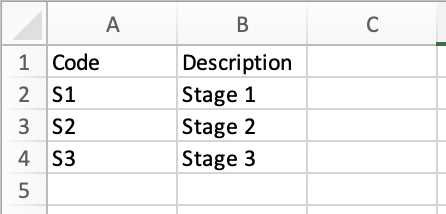
Este ejemplo muestra un archivo de exportación CSV de un segmento plano, cuando se abre en Microsoft Excel.
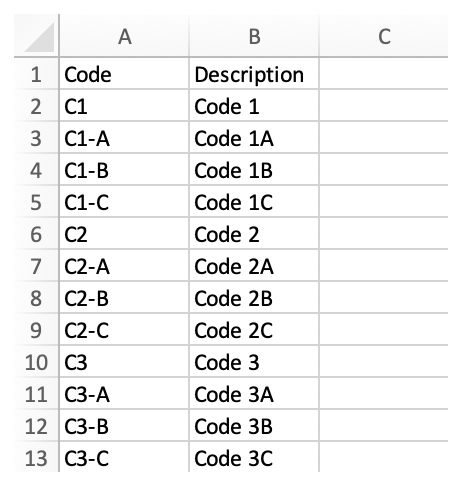
Este ejemplo muestra un archivo de exportación CSV de un segmento estratificado, cuando se abre en Microsoft Excel.
Añadir elementos de segmento
Objetivo
Para añadir un elementos de segmento a un segmento en su nivel de empresa Estructura de desglose del trabajo (EDT).
Contexto
Un segmento es una categoría independiente que una organización utiliza para desglosar su trabajo en componentes manejables. Un elemento de segmento es uno de los muchos tipos de elementos de un segmento. Después de crear un segmento, puede añadirle un número ilimitado de elementos de segmento.
Temas a considerar
- Permisos de usuario necesarios:
- Permisos de nivel "Administrador" en la herramienta Administrador de nivel de empresa.
- Información adicional:
- Los elementos de segmento se colocan en el estado activo en el momento de su creación. Si no desea que los usuarios del proyecto de su empresa tengan acceso a un elemento de segmento específico, puede Desactivar elementos de segmento.
- Los campos "Código" y "Descripción" son obligatorios.
- Limitaciones:
- En un segmento plano, NO se permiten las entradas duplicadas en el campo "Código".
- En un segmento escalonado, NO se permiten entradas duplicadas en el campo "Código" cuando los elementos del segmento son hijos del mismo segmento padre.
- No existe ningún límite de caracteres ni otras limitaciones para las entradas del campo "Descripción".
- No hay límite en el número de elementos del segmento que puedes añadir.
- Los segmentos personalizados NO son compatibles con la herramienta Integraciones ERP.
Requisitos
Pasos
- Vaya a la herramienta Administrador de nivel de empresa.
- En "Configuración de la empresa", haga clic en el vínculo Estructura de desglose de trabajo.
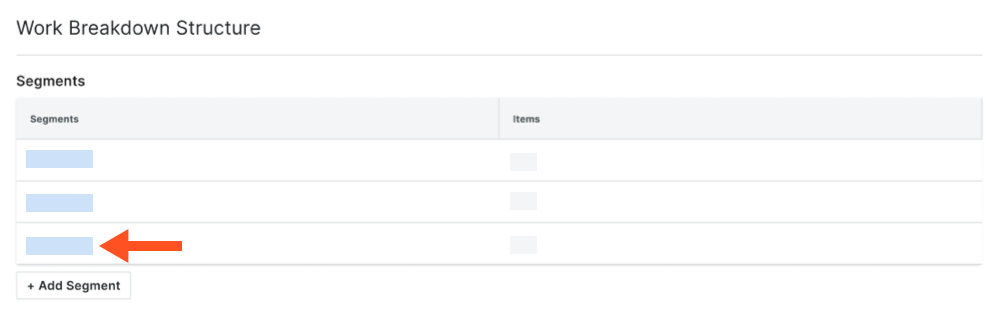
- En la tabla "Segmentos", haga clic en el segmento con el que desea trabajar.
Sugerencias
- ¿Dónde están mis códigos de costes y tipos de costes individuales? Los segmentos "Código de coste" y "Tipo de coste" en el plan de trabajo son los segmentos por defecto de Procore. Los códigos de costes individuales y las clases de costes que aparecen en cada lista de segmentos se denominan elementos de segmento. Véase ¿Qué son los segmentos y los elementos de los segmentos?
- ¿Qué son los subtrabajos? El segmento 'Sub Job' es un segmento opcional que puede habilitar. Consulte Habilitar subtrabajos para PEP. Una vez habilitado, puede añadir subtrabajos a sus proyectos. Consulte Añadir subtrabajos a un proyecto.
- ¿Qué son los segmentos personalizados? Su empresa también puede crear segmentos personalizados. Por ejemplo, puede crear un segmento de "Fase" y luego añadir elementos de segmento denominados "Fase I", "Fase II" y "Fase III". 'Ver Añadir segmentos personalizados.
- ¿Cuál es la diferencia entre un segmento plano y un segmento escalonado? Para conocer la diferencia, consulte ¿Cuál es la diferencia entre un segmento plano y uno escalonado en la EDT de Procore?
- En la tabla "Segmentos", haga lo siguiente:
- Haga clic en el botón Add Items .
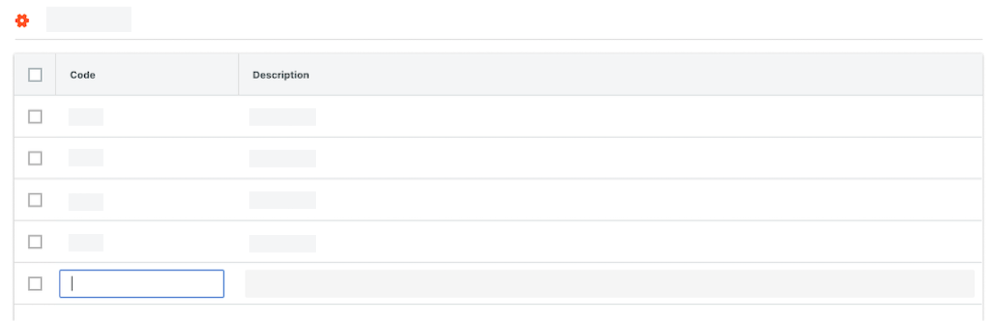
- Código. Introduzca un código alfanumérico único para el elemento del segmento. A continuación, pulse la tecla TAB para mover el foco del sistema al campo "Descripción". Por ejemplo, introduzca: P1, P2 o P3
Notas
- Puede establecer límites de caracteres en el campo "Código" cuando añada o edite un segmento. Consulte Añadir un segmento personalizado de nivel de empresa o Editar un segmento personalizado de nivel de empresa.
- Para guardar un nuevo elemento del segmento, debe introducir un "Código" y una "Descripción". si no introduce datos en estos campos, aparecerá un cartel ROJO para avisarle de que los campos no pueden estar vacíos.

- Descripción. Introduzca una descripción del elemento del segmento. A continuación, pulse la tecla TAB para guardar el nuevo elemento de segmento en la lista. Aparecerá un cartel VERDE de "éxito" para confirmar que el nuevo elemento de segmento se ha guardado. Por ejemplo, introduzca: Fase I, Fase II o Fase III
Importante
Para navegar fuera de la página, debe introducir tanto un "Código" como una "Descripción". Si NO tienes una entrada en ambos campos e intentas mover el foco de tu cursor a una nueva página, un mensaje emergente te recuerda que cualquier cambio que hayas hecho NO se guardará.
- Para finalizar la introducción de datos en la partida, haga clic en Cancelar.
- Para continuar sin guardar la partida, haga clic en Salir.
- Código. Introduzca un código alfanumérico único para el elemento del segmento. A continuación, pulse la tecla TAB para mover el foco del sistema al campo "Descripción". Por ejemplo, introduzca: P1, P2 o P3
- Haga clic en el botón Add Items .
- Repita los pasos anteriores para cada elemento de segmento que desee añadir.
Siguientes pasos
Consulte también
Editar elementos de segmento
Objetivo
Añadir elementos de segmento a un segmento en la estructura de desglose de trabajo (WBS) de nivel de empresa.
Contexto
Un segmento es una categoría independiente que utiliza una organización para desglosar su trabajo en componentes manejables. Un elemento de segmento es uno de los muchos elementos distintos de un segmento. Después de crear un segmento, puede añadirle un número ilimitado de elementos de segmento. También puede utilizar los siguientes pasos para editar los elementos de los segmentos personalizados.
Temas a considerar
- Permisos de usuario necesarios:
- Permisos de nivel "Administrador" en la herramienta Administrador de nivel de empresa.
- Información adicional:
- Cualquier modificación que realice en el nivel de empresa se refleja automáticamente en todos los proyectos de Procore existentes de la empresa.
- Limitaciones:
- No se puede editar el campo "Código" en un segmento personalizado cuando se está utilizando en el código de presupuesto de un proyecto.
- En un segmento plano, NO se permiten las entradas duplicadas en el campo "Código".
- En un segmento por niveles, NO se permiten entradas duplicadas en el campo "Código" cuando los elementos del segmento son elementos secundarios del mismo segmento principal.
- No existe ningún límite de caracteres ni otras limitaciones para las entradas del campo "Descripción".
- Los segmentos personalizados NO son compatibles con la herramienta Integraciones ERP.
Requisitos
Pasos
- Vaya a la herramienta Administrador de nivel de empresa.
- En "Configuración de la empresa", haga clic en el vínculo Estructura de desglose de trabajo.
- En la tabla "Segmentos", haga clic en el segmento con el que desea trabajar.
Nota
Por ejemplo, supongamos que ha creado un segmento personalizado llamado "Fase" con los elementos de segmento denominados "Fase I", "Fase II" y "Fase III". Desea cambiar el nombre del segmento a "Etapa" y el de sus elementos a "Etapa 1", "Etapa 2" y "Etapa 3". - En la tabla "Elemento de segmento", haga lo siguiente:
- Código. Escriba sobre la entrada existente un código alfanumérico único para el elemento del segmento. A continuación, pulse la tecla TAB para mover el enfoque del sistema al campo "Descripción". Por ejemplo, introduzca: Etapa
Importante
Si el elemento de segmento personalizado se está utilizando en el código de presupuesto de un proyecto, NO podrá cambiar su valor "Código". - Descripción. Escriba la entrada existente con una descripción actualizada del elemento de segmento. A continuación, pulse la tecla TAB para guardar el nuevo elemento de segmento en la lista. Aparecerá un cartel VERDE de "éxito" para confirmar que la actualización se ha guardado. Por ejemplo, introduzca: Etapa 1, Etapa 2 o Etapa 3
- Código. Escriba sobre la entrada existente un código alfanumérico único para el elemento del segmento. A continuación, pulse la tecla TAB para mover el enfoque del sistema al campo "Descripción". Por ejemplo, introduzca: Etapa
- Repita los pasos anteriores para cambiar otros elementos de segmento según sea necesario.
Siguientes pasos
Consulte también
Desactivar elementos de segmento
Objetivo
Para desactivar un elemento de segmento de la estructura de desglose de trabajo (WBS) de su empresa.
Contexto
Un segmento es una categoría independiente que utiliza una organización para desglosar su trabajo en componentes manejables. Un elemento de segmento es uno de los muchos elementos distintos de un segmento. En las herramientas de gestión financiera de Procore, los segmentos son los componentes básicos que definen el patrón de la estructura de código de presupuestode la empresa.
Cuando crea un nuevo elemento de segmento, está activo en la cuenta de la empresa de forma predeterminada. Puede seguir los pasos a continuación para desactivarlo. Cuando un segmento está desactivado, aparece atenuado para indicar que no está disponible en la tabla "Segmentos".
Temas a considerar
- Permisos de usuario necesarios:
- Permisos de nivel administrador en la herramienta administrador de nivel de empresa.
- Información adicional:
- Los segmentos solo se pueden desactivar a nivel de empresa. Esta función NO está disponible actualmente en los proyectos.
- Antes de desactivar un segmento, tenga en cuenta lo siguiente:
- Si desactiva un elemento de segmento que se utiliza en un código de presupuesto en un proyecto existente, seguirá estando disponible en ese proyecto. Si NO desea que el elemento de segmento se utilice en un código de presupuesto en el proyecto existente en el futuro, se recomienda encarecidamente que comunique esta directiva a su equipo de proyecto.
- Si desactiva un elemento de segmento que no se utiliza en un código de presupuesto en un proyecto existente, estará disponible para su uso en ese proyecto.
- Si desactiva un elemento de segmento y luego crea un nuevo proyecto, NO estará disponible para su uso en el nuevo proyecto.
- Si desea eliminar permanentemente un elemento de segmento para evitar que esté disponible en todos los nuevos proyectos, consulte Eliminar elementos de segmento.
- Limitaciones:
Importante
Antes de desactivar un segmento, tenga en cuenta lo siguiente:
- Si desactiva un elemento de segmento que se utiliza en un código de presupuesto de un proyecto existente, seguirá apareciendo en los proyectos en los que ya se esté utilizando. Sin embargo, ya no será una opción disponible al crear nuevos códigos de presupuesto.
- Si desactiva un elemento de segmento que no se utiliza en un código de presupuesto en un proyecto existente, se desactivará en ese proyecto.
- Si desactiva un elemento de segmento y luego crea un nuevo proyecto, NO estará disponible para su uso en el nuevo proyecto.
Desactivar elementos de segmento plano
- Vaya a la herramienta Administrador de nivel de empresa.
- En "Configuración de la empresa", haga clic en el vínculo Estructura de desglose de trabajo.
- En la tabla "Segmentos", busque el segmento que desee y haga clic en su vínculo.
- En la tabla "Segmento", busque el elemento de segmento que desee desactivar.
- Haga clic en los tres puntos verticales y seleccione Desactivar en el menú de ampliación de la partida.
Procore desactiva el elemento de segmento.
Ejemplo
En este ejemplo, desactivaremos un elemento de segmento llamado "Fase 1" en un segmento personalizado llamado "Fase".

Desactivar los elementos de los segmentos escalonados
- Vaya a la herramienta Administrador de nivel de empresa.
- En "Configuración de la empresa", haga clic en el vínculo Estructura de desglose de trabajo.
- En la tabla "Segmentos", localice los segmentos que desea desactivar.
- Elija entre estas opciones:
Desactivar un segmento padre y sus hijos
Para desactivar un segmento padre y todos sus elementos, resalte el elemento del segmento escalonado en la lista. A continuación, haga clic en los tres puntos verticales y seleccione Desactivar en el menú Desbordamiento.
Ejemplo
En este ejemplo, hemos resaltado el segmento de nivel superior llamado "Códigos escalonados" y queremos desactivar el código llamado "C1 - Código 1" y todos sus hijos.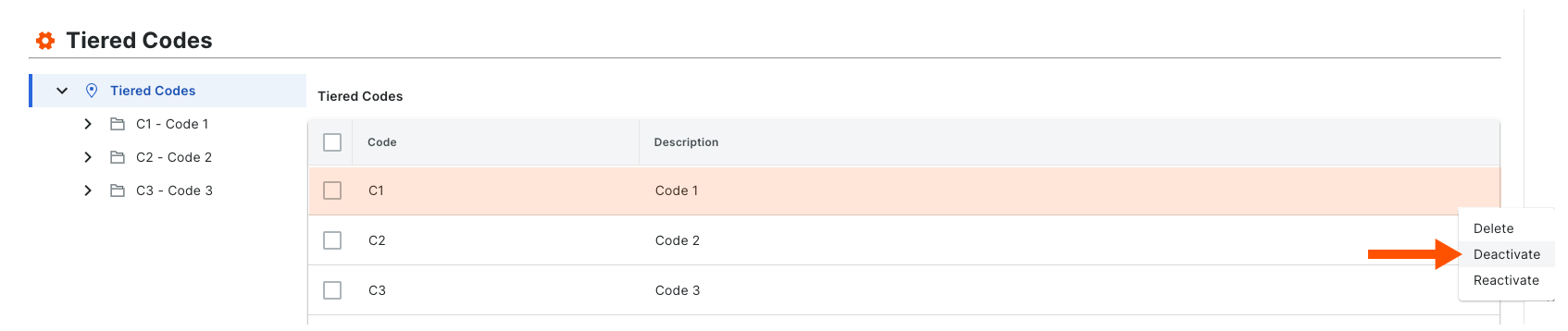
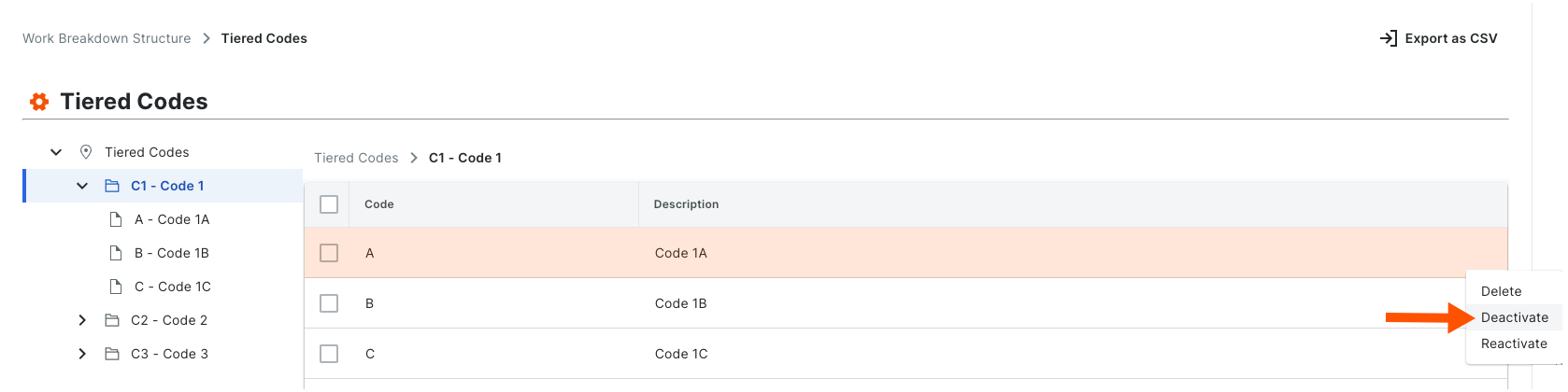
Desactivar un elemento de segmento único
Para desactivar un solo elemento del segmento, haga clic en los tres puntos verticales y elija Desactivar en el menú Desbordamiento de la parte superior de la tabla "Segmentos".
Ejemplo
En este ejemplo, hemos resaltado un segmento de nivel 2 llamado "C1-Código 1" y queremos desactivar el código llamado "A - Código 1A". Este código no tiene hijos.
Desactivar elementos de segmento en bloque
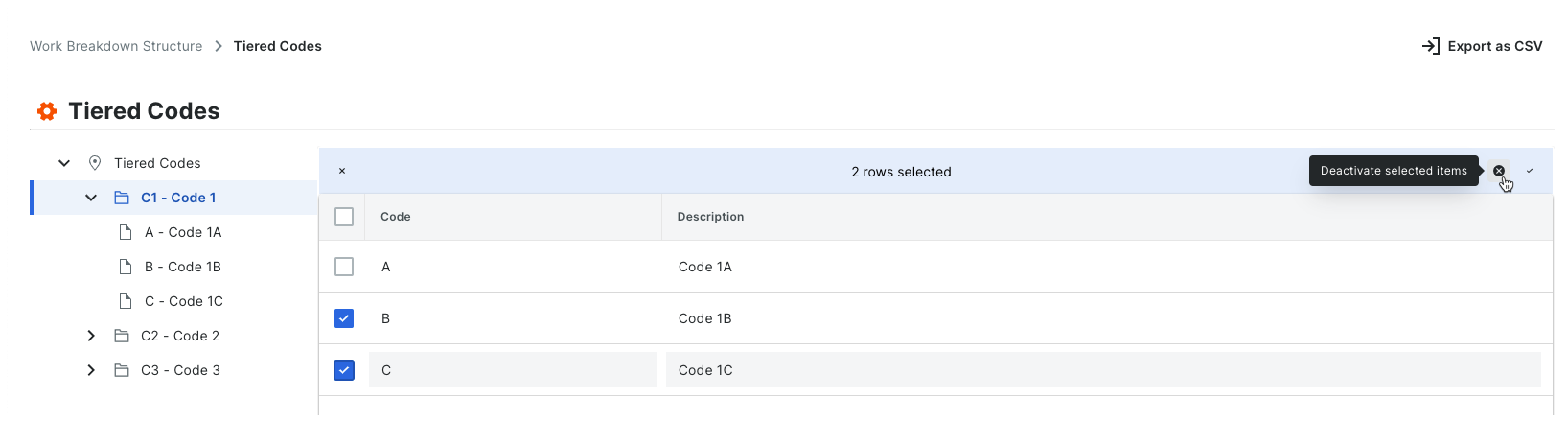
Para desactivar los elementos del segmento por niveles a granel, marca de verificación las casillas que corresponden a los elementos del segmento para desactivar. A continuación, haga clic en el icono "Desactivar elementos seleccionados" en la parte superior de la tabla "Elementos de segmento".
Nota: Los elementos de segmento plano NO se pueden desactivar a granel
Ejemplo
En este ejemplo, hemos resaltado un segmento de nivel 2 denominado «C1-Code 1» y queremos desactivar dos (2) códigos denominados «B - Code 1B» y «C - Code 1C». Ninguno de estos códigos tiene hijos.
Consulte también
Reactivar elementos de segmento
Objetivo
Reactivar un elemento de segmento en la cuenta de Procore de la empresa.
Contexto
Un segmento es una categoría independiente que utiliza una organización para desglosar su trabajo en componentes manejables. Un elemento de segmento es uno de los muchos elementos distintos de un segmento. En las herramientas de gestión financiera de Procore, los segmentos son los componentes básicos que definen el patrón de la estructura de código de presupuestode la empresa.
Cuando se crea un nuevo elemento de segmento, éste se activa por defecto en la cuenta de la empresa. Tiene la opción de desactivarlo a nivel de empresa. Si cambia de opinión o si desea utilizar el elemento de segmento más adelante, también puede utilizar los pasos siguientes para reactivarlo.
Temas a considerar
- Permisos de usuario necesarios:
- Permisos de nivel administrador en la herramienta administrador de nivel de empresa.
- Información adicional:
- Si reactiva un elemento del segmento, estará inmediatamente disponible en todos los nuevos proyectos y en los proyectos existentes en los que se haya desactivado previamente.
- Limitaciones:
- Los segmentos personalizados NO son compatibles con la herramienta Integraciones ERP.
Requisitos
Pasos
Reactivar elementos de segmento plano
- Vaya a la herramienta Administrador de nivel de empresa.
- En "Configuración de la empresa", haga clic en el vínculo Estructura de desglose de trabajo.
- En la tabla "Segmentos", localice el segmento que desea reactivar y haga clic en su enlace.
Sugerencia
¿Cómo puedo saber si un elemento de segmento está inactivo? Cuando los elementos de segmento están en estado desactivado, aparecen en gris para indicar que no están disponibles. - Haga clic en los tres puntos verticales y elija Reactivar desde la ampliación de menú.
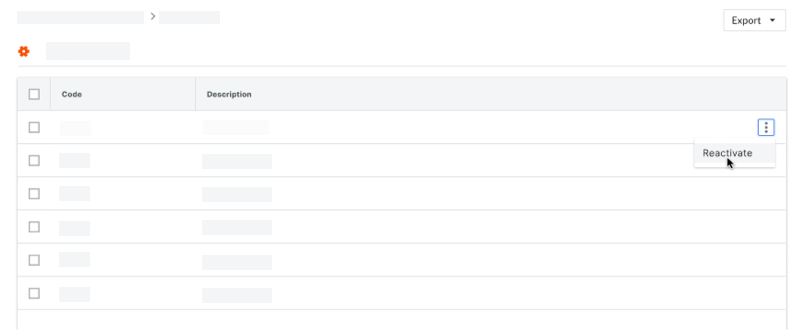
Procore reactivará el elemento de segmento. La partida se mostrará en gris para indicar que no está disponible en la lista de elementos de segmento de la tabla "Segmento".
Reactivar elementos de segmentos escalonados
- Vaya a la herramienta Administrador de nivel de empresa.
- En "Configuración de la empresa", haga clic en el vínculo Estructura de desglose de trabajo.
- En la tabla "Segmentos", localice los segmentos que desea reactivar.
- Marque las casillas correspondientes a los segmentos.
Sugerencia
¿Cómo puedo saber si un elemento de segmento está inactivo? Cuando los elementos de segmento están en estado desactivado, aparecen en gris para indicar que no están disponibles. - Haga clic en los tres puntos verticales y seleccione Reactivar en el menú Desbordamiento en la parte superior de la tabla "Segmentos".
Procore reactiva el elemento del segmento.
Consulte también
Añadir códigos de coste de empresa
Ver la configuración de segmentos de código de coste de la empresa
Objetivo
Para ver la configuración del segmento "Código de costes" para su nivel de empresa Estructura de desglose del trabajo (EDT).
Contexto
Siga los pasos que se indican a continuación siempre que desee ver la configuración del segmento "Código de costes" en la EDT de su empresa. Recuerde que el "Código de costes" es un segmento por defecto y que su configuración no puede editarse a nivel de empresa o de proyecto. Sin embargo, puede añadir, editar y eliminar elementos del segmento tanto a nivel de empresa como de proyecto.
Temas a considerar
- Permisos de usuario necesarios:
- Permisos de nivel "Administrador" en la herramienta Administrador de nivel de empresa.
- Información adicional:
- La configuración del segmento "Código de costes" no puede editarse a nivel de empresa o de proyecto.
- Sin embargo, se pueden añadir, editar y eliminar elementos del segmento tanto a nivel de empresa como de proyecto.
- Limitaciones:
Requisitos
Pasos
- Vaya a la herramienta Administrador de nivel de empresa.
- En "Configuración de la empresa", haga clic en el vínculo Estructura de desglose de trabajo.
- En la tabla "Segmentos", haga clic en el segmento "Códigos de coste".
- Sobre la tabla "Códigos de coste", haga clic en el icono Ajustes de configuración .
- En el cuadro de diálogo "Ajustes del segmento", puede ver sus ajustes. Todos los ajustes aparecen en gris para indicar que no se pueden editar.
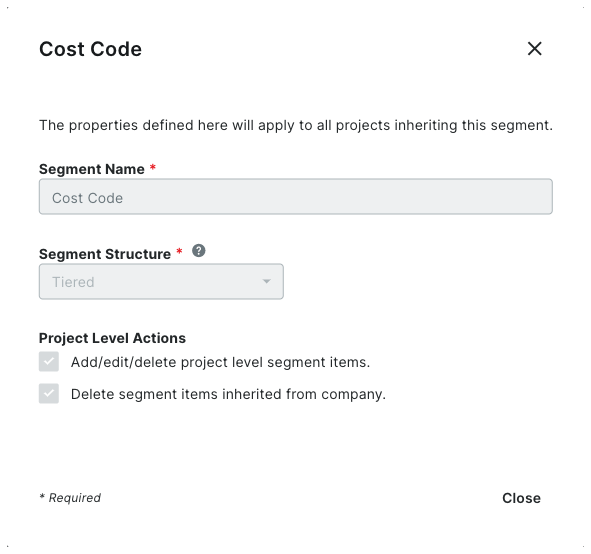
Nota
El segmento "Código de costes" es un segmento por defecto de what-are-segments-and-segment-items#Default_Segments . No se puede editar ninguna de sus opciones - Haga clic en Cerrar.
Siguientes pasos
Consulte también
Añadir tipos de coste de empresa
Objetivo
Añadir tipos de coste como elementos de segmento al segmento "Tipo de coste" en la estructura de desglose de trabajo (WBS)de nivel de empresa.
Contexto
El segmento "Tipo de coste" es uno de los segmentos predeterminados de la estructura de desglose de trabajode Procore. Es un segmento plano que normalmente se utiliza para realizar el cálculo de costes de trabajo. En PEP, un segmento es una categoría independiente que utiliza una organización para desglosar su trabajo en componentes manejables. Un elemento de segmento es uno de los muchos elementos distintos de un segmento. Después de crear un segmento, puede añadir un número ilimitado de elementos de segmento. Para obtener más información, consulte ¿Qué son los segmentos y los elementos de segmento?
Ejemplo
El segmento "Tipo de coste" de Procore incluye los siguientes elementos de segmento. ¿Cuáles son los tipos de coste predeterminados de Procore? Otros elementos del segmento para añadir a su segmento 'Tipo de coste' pueden incluir Mano de obra directa (DL), Materiales directos (DM) y Gastos generales (OH):


Temas a considerar
- Permisos de usuario necesarios:
- Permisos de nivel "Administrador" en la herramienta Administrador de nivel de empresa.
- Información adicional:
- "Código" y "Descripción" son campos obligatorios y no pueden estar vacíos.
- NO se permiten entradas duplicadas en el campo "Código". Las entradas en el campo "Código" para cada elemento de segmento deben ser únicas.
- No existe ningún límite de caracteres para las entradas del campo "Descripción".
- No existe ningún límite para la cantidad de elementos de segmento que se pueden añadir.
- No se pueden editar o eliminar elementos del segmento 'Tipo de coste' de nivel de empresa en el nivel de proyecto.
- Limitaciones:
Requisitos
Lea lo siguiente:
Pasos
- Vaya a la herramienta Administrador de nivel de empresa.
- En "Configuración de la empresa", haga clic en el vínculo Estructura de desglose de trabajo.
- En la tabla "Segmentos", haga clic en el segmento "Tipos de coste" para abrirlo.
- Haga lo siguiente:
- Si va a configurar elementos de segmento por primera vez o si desea añadir más tipos de coste, haga clic en el botón Añadir elementos .
- Código. Introduzca un código alfanumérico único para el elemento de segmento. Este campo es obligatorio. NO se permiten entradas duplicadas. En este ejemplo, introduciremos :
- Descripción. Introduzca una descripción del elemento de segmento. Este campo es obligatorio. En este ejemplo, introduciremos :
Nota
Los campos "Código" y "Descripción" son obligatorios. NO se permiten entradas duplicadas en el campo "Código". Si intenta dejar un campo en blanco o agregar un duplicado, Procore muestra un banner ROJO para notificarle el problema.

- Repita los pasos anteriores para cada tipo de coste que desee añadir.
Ver la configuración de segmentos de tipos de coste de la empresa
Objetivo
Para ver la configuración del segmento "Tipo de Coste" para su nivel de empresa Estructura de Desglose del Trabajo (EDT).
Contexto
Siga los pasos que se indican a continuación siempre que desee ver la configuración del segmento "Tipo de coste" en el PEP de su empresa.
Temas a considerar
- Permisos de usuario necesarios:
- Permisos de nivel "Administrador" en la herramienta Administrador de nivel de empresa.
- Limitaciones:
Requisitos
Pasos
- Vaya a la herramienta Administrador de nivel de empresa.
- En "Configuración de la empresa", haga clic en el vínculo Estructura de desglose de trabajo.
- En la tabla "Segmentos", haga clic en el segmento "Tipos de coste".
- Sobre la tabla "Tipos de coste", haga clic en el icono Ajustes de configuración .
- En el cuadro de diálogo de configuración de segmento en "Acciones en el nivel de proyecto", tiene estas opciones:
Nota
El segmento 'Tipo de Coste' es un segmento por defecto de what-are-segments-and-segment-items#Default_Segments . No se puede editar el "Nombre del segmento" ni la "Estructura del segmento".- Añadir/Editar/Eliminar elementos de segmento de nivel de proyecto.. Esta casilla de verificación aparece atenuada en gris y no está disponible de forma predeterminada.
- Eliminar elementos de segmento heredados de la empresa.. Esta casilla de verificación aparece atenuada en gris y no está disponible de forma predeterminada.
- Disponible para usar en proyectos nuevos. Coloque una marca de verificación en esta casilla para que el segmento y sus elementos estén disponibles para usarlos en nuevos proyectos de Procore. Esta es la configuración predeterminada de Procore. Desmarque la casilla de verificación si NO desea que el segmento ni sus elementos estén disponibles en los proyectos.
- Haga clic en Cerrar.
Siguientes pasos
Consulte también
Habilitar subproyectos para proyectos
Objetivo
Para activar la ajustes a nivel de empresa que permiten a su equipo utilizar la función de nivel de proyecto Subproyectos con Estructura de desglose de trabajo (WBS).
Contexto
Temas a considerar
- Permisos de usuario necesarios:
- Permisos de nivel administrador en la herramienta Administrador de nivel de empresa.
- Información adicional:
- Para obtener más información sobre los subproyectos, consulte ¿Cuál es la diferencia entre un proyecto, un proyecto principal y un subproyecto?
- Limitaciones:
Pasos
- Vaya a la herramienta Administrador de nivel de empresa.
- En "Configuración de la empresa", haga clic en Estructura de desglose de trabajo.
- Haga clic en el .
- Marque la casilla debajo de Subproyectos.
- Haga clic en Guardar.
Establecer estructura de códigos de presupuesto de la empresa
Objetivo
Configurar los segmentos predeterminados y personalizados de su empresa para definir la estructura del código de presupuesto de la Estructura de desglose de trabajo (WBS)de su empresa.
Contexto
Cuando el administrador de Procore de la empresa añade un segmento personalizado, Procore lo añade automáticamente al final de la sección "Estructura del código de presupuesto" en el orden creado. El administrador también puede organizar estos segmentos para que aparezcan en cualquier orden. El acuerdo define la estructura del código de presupuesto de su empresa en todos los proyectos de Procore en la cuenta de su empresa.
Importante
Al organizar y reorganizar segmentos, es importante tener en cuenta estos puntos:
- Aunque su administrador de Procore puede cambiar la estructura del código de presupuesto de su empresa en cualquier momento, reorganizar el orden del segmento solo afecta el orden del segmento de los nuevos proyectos de Procore. Los proyectos Procore existentes conservan la estructura de código de presupuesto que se definió en la herramienta Administrador de la empresa en el momento en que se creó el proyecto.
- Antes de mover segmentos en la estructura de código de presupuesto a nivel de empresa, es importante comprender el impacto de esta acción en sus proyectos de Procore. Para obtener más detalles, consulte ¿Qué sucede con los proyectos cuando cambio el orden del segmento de la estructura del código de presupuesto de mi empresa en WBS?
Ejemplo
Puede organizar los segmentos en la estructura del código de presupuesto de su empresa en el orden que desee. El orden del segmento entra en vigor en sus nuevos proyectos.
Temas a considerar
- Permisos de usuario necesarios:
- Permisos de nivel "Administrador" en la herramienta Administrador de la empresa.
- Información adicional:
- Los subproyectos NO son compatibles con la herramienta Administrador la empresa. En su lugar, deben habilitarse y gestionarse en la herramienta Administrador proyecto. Consulte Enable Sub Jobs on Projects for WBS y Add 'Sub Job' Segment Items to a Procore Project.
- Limitaciones:
Requisitos
Complete estos pasos:
Pasos
- Vaya a la herramienta Administrador de nivel de empresa.
- En "Configuración de la empresa", haga clic en el vínculo Estructura de desglose de trabajo.
- En la sección "Estructura del código de presupuesto", haga clic en el botón Editar.
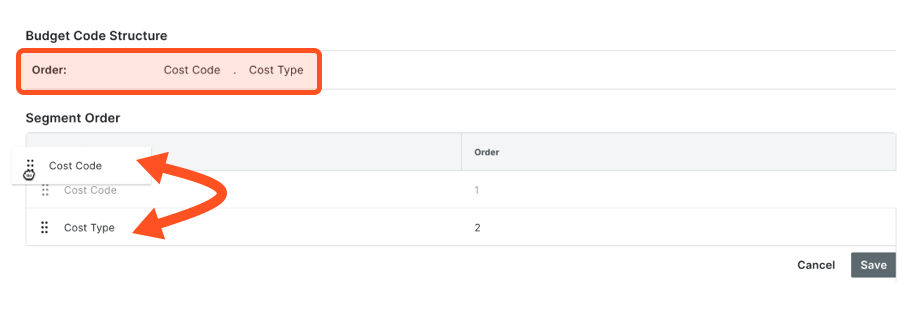
- En la tabla "Orden de los segmentos", haga clic y mantenga control de ajuste doble y, a continuación, arrastre y suelte cada segmento en la posición que desee.
El área 'Orden' refleja el orden de segmentos que defina para la estructura del código de presupuesto de su empresa.
- Haga clic en Guardar.
Siguientes pasos
Habilitar ediciones de la estructura de códigos de presupuesto de nivel de proyecto
Objetivo
Para habilitar una configuración a nivel de empresa que permita a los usuarios del proyecto editar la estructura de códigos del presupuesto en un proyecto.
Contexto
Aunque no es habitual que los proyectos utilicen una estructura de códigos de presupuesto diferente de un proyecto a otro, un administrador de Procore puede configurar un ajuste en la herramienta de administración de la empresa que permita a los usuarios con permisos de nivel "Admin" en un proyecto cambiar el patrón de la estructura de códigos de presupuesto para ese proyecto.
Importante
Si decide activar esta opción, asegúrese de que los usuarios de su proyecto conozcan las siguientes limitaciones:
- La adición de un nuevo segmento a nivel de empresa a la estructura de la sociedad presupuestaria NO afecta a la estructura de la sociedad presupuestaria de un proyecto. Si desea añadir el nuevo segmento de nivel de empresa a un proyecto, debe añadirse manualmente al proyecto.
- Puede eliminar un segmento a nivel de empresa de la estructura de códigos de presupuesto de un proyecto. Sin embargo, para obtener los mejores resultados, se recomienda eliminar el segmento al principio del proyecto y evitar volver a añadirlo a mitad del mismo.
- Puede reordenar los segmentos en la estructura de códigos del presupuesto a nivel de proyecto en cualquier momento.
Temas a considerar
- Permisos de usuario necesarios:
- Permisos de nivel "Administrador" en la herramienta Administrador de empresa.
- Limitaciones:
Pasos
- Vaya a la herramienta Administrador de la empresa.
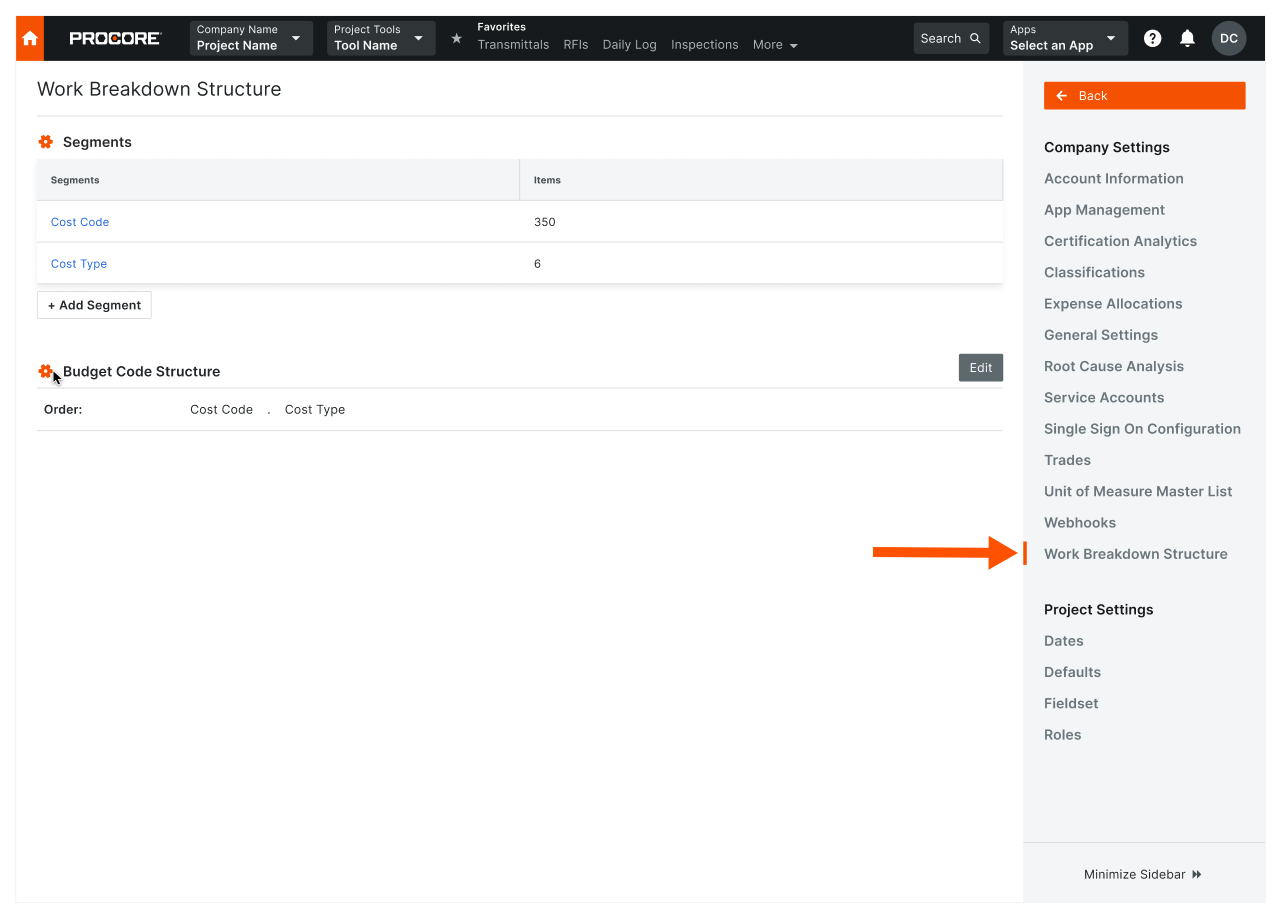
- En "Configuración de la empresa", haga clic en Estructura de desglose de trabajo.
- Desplácese hasta la tabla "Estructura de los códigos de presupuesto".
- Haga clic en el icono Configurar la estructura de código de presupuesto.
- En la ventana "Editar la estructura de código de presupuesto a nivel de proyecto", marque la casilla Habilitar ediciones de la estructura de código de presupuesto a nivel de proyecto .
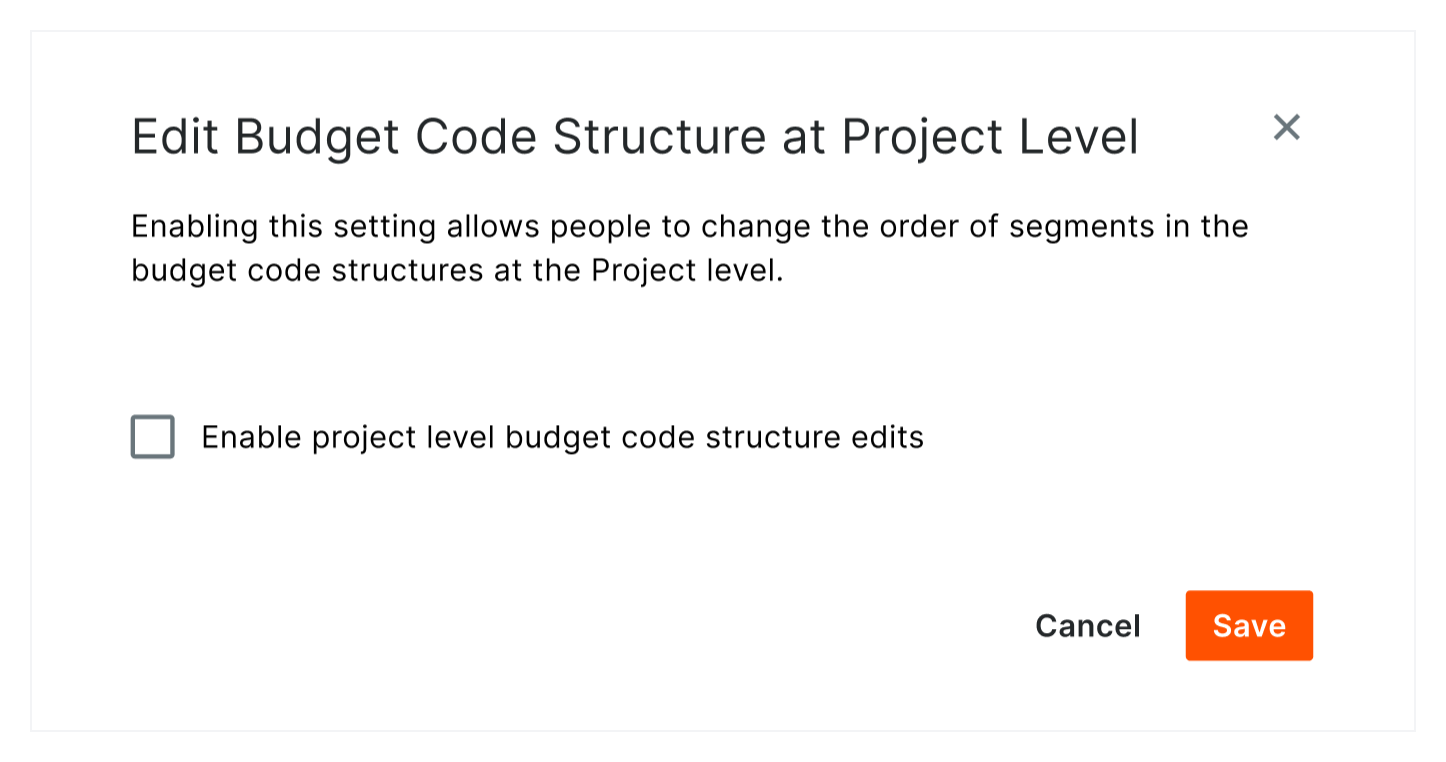
- Haga clic en Guardar.