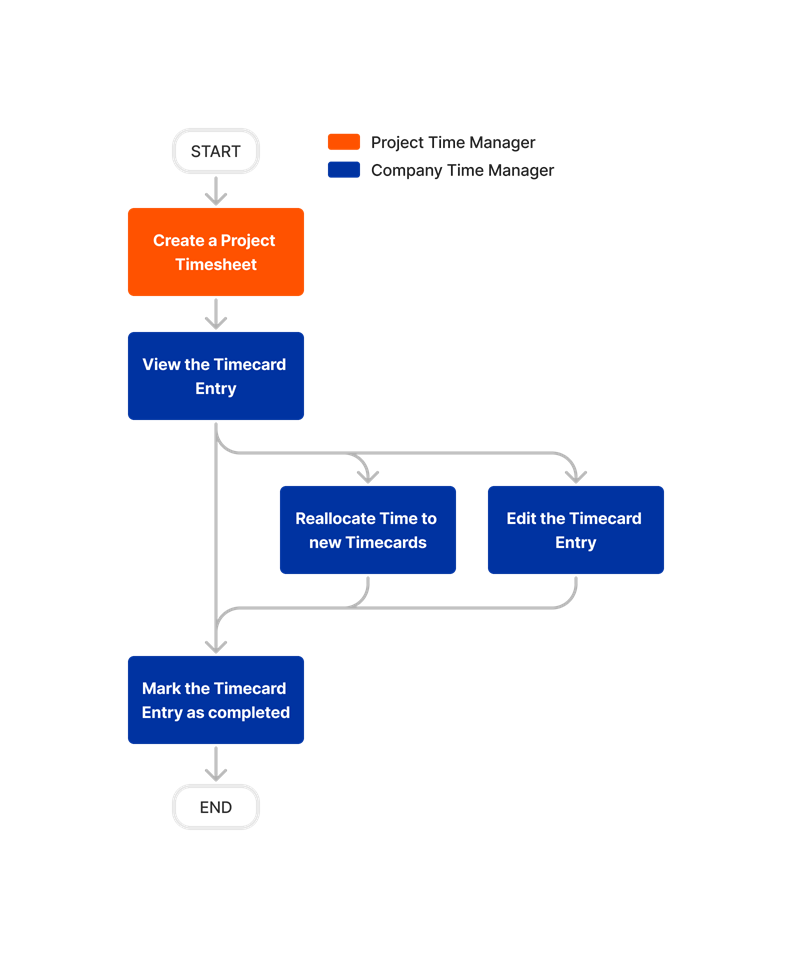
La herramienta de Hojas de horas de nivel de empresa de Procore Hojas de horas y para los "trabajadores" que se hayan añadido en la herramienta de nivel de proyecto Equipos de obra.
Tutoriales populares (ver todos)
Top FAQ (ver todo)
There are no items that match your search query.
Para navegar y buscar en todos los vídeos de formación de Procore, visite nuestra videoteca.


Learn which user permissions are required to take the described actions in this tool.
| | The action is available on Procore's Web, iOS, and/or Android application. Click to view the tutorial.
Users can take the action with this permission level.
Users can take this action with this permission level AND one or more additional requirements, like granular permissions.
Para ver a los empleados en todos los proyectos, debe cumplirse lo siguiente:
Some actions that impact this tool are done in other Procore tools. See the User Permissions Matrix for the full list of actions taken in all other tools.
| Acción | Ninguno | Solo lectura | Estándar | Administrador | Notas |
|---|---|---|---|---|---|
|
Configurar Hojas de horas generales de nivel de empresa |
|
||||
|
Configurar reglas de horas extra para Hojas de horas |
|
||||
|
Configurar los ajustes de nómina para las Hojas de horas |
|
||||
|
Personalizar la visualización de columnas en la herramienta Hojas de horas de nivel de empresa |
|||||
|
Eliminar un fichaje en la herramienta Hojas de horas empresa que ha creado |
|
||||
|
Eliminar cualquier fichaje en la herramienta Hojas de horas empresa |
|||||
|
Duplicar las hojas de horas de la empresa de forma masiva |
|
||||
|
Editar un fichaje en la herramienta Hojas de horas empresa que ha creado |
|
|
|||
|
Editar cualquier fichaje en la herramienta Hojas de horas empresa |
|
||||
|
Editar las hojas de horas de la empresa de forma masiva |
|
||||
|
Exportar fichajes desde Procore para importarlos en QuickBooks® Desktop |
|
||||
|
Exportar datos de la hoja de horas de Procore a Sage 300 CRE® |
|
||||
|
Exportar los fichajes de la empresa a CSV |
|||||
|
Importar introducciones de horas de Procore a QuickBooks® Desktop |
|
||||
|
Marcar un fichaje como completado en la herramienta Hojas de horas de nivel de empresa |
Se requieren permisos adicionales para completar esta acción:
|
||||
|
Realizar acciones masivas de aprobación en la herramienta Hojas de horas de nivel de empresa |
|||||
|
Reasignar las horas de fichaje de un empleado |
|||||
|
Buscar y filtrar introducciones de horas en la herramienta Hojas de horas de nivel de empresa |
|||||
|
Establecer la regla de redondeo para las hojas de horas de la empresa |
|||||
|
Transferir fichajes de Procore a QuickBooks® Desktop |
|
||||
|
Ver un fichaje en la herramienta Hojas de horas de nivel de empresa |
|
||||
|
Ver resúmenes de fichajes en la herramienta Hojas de horas empresa |
|
A continuación se presentan los cambios más notables en la herramienta Hojas de horas de nivel de empresa.
Procore presenta una nueva experiencia de configuración en las Hojas de horas de la empresa. Los nuevos ajustes ofrecen una experiencia de configuración más intuitiva y coherente, con pestañas independientes para las configuraciones generales, las configuraciones basadas en nóminas y las configuraciones de gestión de horas extras. Véase Ajustes de configuración avanzados y Ajustes de configuración de nómina.
Los administradores ahora pueden limitar los códigos de tarea en función de los tipos de coste de mano de obra y maquinaria, lo que garantiza que solo los códigos relevantes estén disponibles para la introducción de horas. Además, los administradores pueden establecer un tipo de coste predeterminado para Mano de obra y maquinaria para las introducciones de horas no presupuestadas, lo que facilita una integración perfecta con las Finanzas del proyecto y los informes de vista de presupuesto. Consulte Ajustes de configuración avanzados: Hojas de horas de nivel de empresa.
Hay un nuevo filtro disponible en las Hojas de horas de la empresa, que permite a los usuarios filtrar los proyectos por la oficina asignada para agilizar el proceso de revisión de las horas. El filtro "Oficina" permite a los grandes contratistas asignar las oficinas adecuadas a los proyectos y filtrar rápidamente las introducciones de horas de esas oficinas, lo que garantiza un procesamiento de nóminas preciso. Buscar y filtrar Hojas de horas.
Al exportar las introducciones de horas, puede seleccionar marcar automáticamente todas las introducciones de horas exportadas como "Completadas". Recibirá un correo electrónico cuando los estados se hayan actualizado. Dependiendo del número de entradas de tiempo, esto puede tardar varios minutos. Puede salir de la página y seguir trabajando en Procore, ya que los estados seguirán actualizándose en segundo plano. Consulte Exportar datos de la hoja de horas de Procore a Sage 300 CRE®, Exportar introducciones de horas de Procore para importarlos en QuickBooks® Desktop y Exportar los fichajes de su empresa a CSV.
Al revisar las hojas de horas, puede ver una vista detallada del tiempo ingresado para los empleados, así como las horas diarias y semanales para el empleado en todos los proyectos en la nueva vista resumida semanal. La nueva vista de resumen semanal le ayuda a revisar más fácilmente las hojas de horas, identificar los registros faltantes o duplicados y aprobar las hojas de horas. Consulte Ver resúmenes de fichajes en Hojas de horas empresa.
Cuando divide una introducción de horas en la herramienta de nivel de empresa Hojas de horas, se crea automáticamente una fichaje con las horas restantes del fichaje original. Puede continuar añadiendo entradas para que coincidan con el trabajo realizado siempre que el tiempo total de la entrada original de la tarjeta de tiempo siga siendo el mismo. Consulte Reasignar las horas de fichaje de un empleado.
Procore ha añadido una columna ID de empleado y un filtro al nivel de empresa Hojas de horas. Puede optar por mostrar u ocultar la columna. Con el campo ID de empleado , puede seleccionar más fácilmente el empleado correcto si hay empleados con el mismo nombre. Además, puede filtrar por 'ID de empleado' y seleccionar "Ninguno" para identificar si hay empleados que necesitan un ID de empleado añadido para que coincida con su solución de nómina. Consulte Personalizar la visualización de columnas en la herramienta Hojas de horas empresa .
Procore ha actualizado los archivos de exportación de QuickBooks® Desktop para mejorar la experiencia de los clientes que importan sus entradas de tiempo en una versión actualizada de QuickBooks® Desktop. Configure la configuración de nómina de las hojas de horas de la empresa según su versión de QuickBooks® Desktop. Después de exportar las entradas de la tarjeta de tiempo desde Procore, puede importar sin problemas las entradas de tiempo de Procore a QuickBooks® Desktop.
Procore ha actualizado el tipo de coste predeterminado para las entradas de tiempo para que las entradas de tiempo se conecten más fácilmente con la estructura de desglose del trabajo de sus proyectos para que se puedan mostrar en su presupuesto.
Además, Procore está introduciendo una nueva configuración para que pueda definir qué tipos de costos sincronizados de ERP aplicar a las tarjetas de tiempo en sus proyectos integrados de ERP para que puedan integrarse sin problemas con su sistema ERP. Obtenga más información en estas Anuncio.