Editar un fichaje en la herramienta Hojas de horas de nivel de empresa
Temas a considerar
-
Cuando se edita una hoja de horas firmada, el empleado debe volver a firmarla.
-
Se admiten entradas de cero horas para introducir tiempo libre y dietas.
-
Para editar un fichaje "Aprobado", primero cambie su estado a "Pendiente"o"Revisado".
-
Los fichajes solo se pueden marcar como 'Completadas' en la herramienta Hojas de horas de nivel de empresa.
-
Después de que un fichaje se haya marcado como completado, ya no se permiten las ediciones.
Pasos
-
Editar un solo fichaje
-
Edición masiva de fichajes
Editar un solo fichaje
-
Vaya a la herramienta Hojas de horas de la empresa.
-
Editar desde la pestaña Detalles o Resumen.
-
Haga clic en la pestaña Detalles.
-
Busque el fichaje que desee editar.
-
Haga clic en el campo que desee actualizar.
-
Las actualizaciones se guardan automáticamente.
-
-
Haga clic en la pestaña Resumen semanal.
En versión beta
Los administradores de la empresa pueden habilitar la versión beta de ingreso de tiempo a nivel de empresa en Procore Explore. (US 2 | Reino Unido)-
Haga clic en el caret
 para expandir el recurso cuya tarjeta de tiempo desee editar.
 -
Coloque el cursor sobre el resumen del recurso y haga clic en el
 icono Editar.
 -
Haga clic en el icono Editar para el fichaje.
Sugerencia
También puede hacer clic en la opción Resumen y hacer clic en el campo que desee editar.
-
-
Haga clic en Enviar.
-
Haga clic en Hecho.
-
-
Edición masiva de fichajes
-
Vaya a la herramienta Hojas de horas de la empresa.
-
Seleccione el período de tiempo haciendo clic en las flechas junto a la etiqueta Semana laboral.
-
En la pestaña Detalles, marque la casilla junto a las entradas de tiempo del mismo proyecto.
-
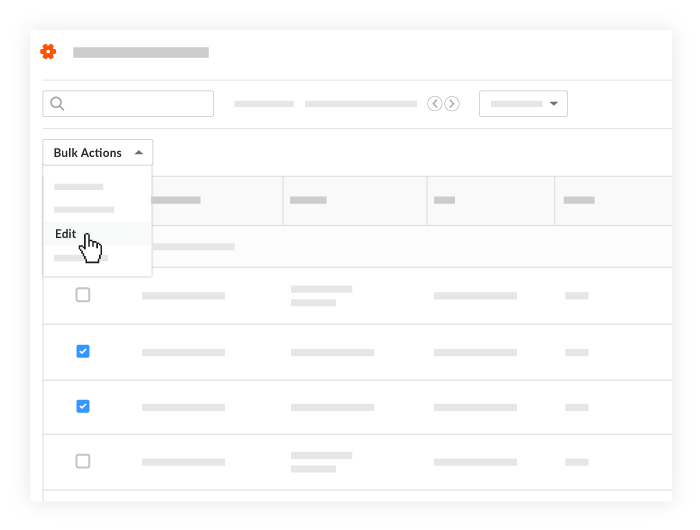
Haga clic en Acciones masivas y elija la opción Editar.
-
hora de inicio. Seleccione la hora de inicio deseada para el turno.
-
Hora de parada. Seleccione la hora de parada deseada para el turno.
-
Tiempo total. Introduzca el tiempo total. La herramienta Hojas de horas de su empresa está configurada para introducir las horas trabajadas.
-
Tipo de hora. Seleccione el tipo de hora.
-
-
Haga clic en Aplicar cambios.
-
Haga clic en Guardar cambios.