Editar las hojas de horas de la empresa de forma masiva
Objetivo
Editar los fichajes de los empleados en un solo proyecto utilizando el menú Acciones masivas de la herramienta Hojas de horas de nivel de empresa.
Contexto
Si su empresa tiene una gran cantidad de hojas de horas, en ocasiones puede realizar modificaciones masivas en todas o en algunas de las hojas de horas de sus empleados. Por ejemplo, es posible que deba cambiar el tipo de hora en un grupo de hojas de horas de "Horario normal" a "Hora doble" o ajustar la "Hora de inicio" o la "Hora de parada" para varios empleados. Para hacer esto, use la opción "Editar" del menú "Acciones masivas" de la herramienta Hojas de horas de la empresa.
Temas a considerar
- Permisos de usuario necesarios:
- Editar de forma masiva los registro horarios con estado «Pendiente», «Revisado» o «Aprobado», permisos de nivel «Administrador» en la herramienta Hojas de horas de la empresa.
- Para editar de forma masiva los fichajes con estado "Pendiente" o "Revisado" en la herramienta Hojas de horas de nivel de empresa, permisos de nivel administrador en la herramienta Hojas de horas del proyecto.
O BIEN - Para utilizar el menú Acciones masivas para editar, duplicar o cambiar el estado de un fichaje de «Pendiente» a «Revisado», se requieren los permisos de nivel «Solo lectura» o «Estándar» en la herramienta Hojas de horas de nivel de proyecto con el permiso pormenorizado Revisar y editar hojas de horas en su plantilla de permisos de proyecto. Aunque vea la opción «Aprobado» en el menú, al pasar el cursor por encima verá un mensaje indicando que no tiene suficientes permisos para cambiar los elementos al estado «Aprobado».
- Editar de forma masiva los registro horarios con estado «Pendiente», «Revisado» o «Aprobado», permisos de nivel «Administrador» en la herramienta Hojas de horas de la empresa.
- Importante:
- Cuando se edita un fichaje firmado, Procore elimina la firma. El empleado debe volver a firmarlo. Consulte Firmar una hoja de horas (Android) y Firmar una hoja de horas (iOS).
- Se admiten entradas de cero (0) horas. Esto ofrece a su equipo la flexibilidad que necesita para introducir tiempo libre y dietas.
- Información adicional:
- Fichajes "aprobados":
- No se pueden editar en la herramienta Hojas de horas del proyecto.
- Solo se pueden marcar como "Completados" en la herramienta Hojas de horas de nivel de empresa. Una vez que un fichaje se ha marcado como "Completado", no se permiten ediciones en el nivel de proyecto o de empresa. Consulte Editar un fichaje en la herramienta Hojas de horas de nivel de empresa.
- Fichajes "aprobados":
- Limitaciones:
- Actualmente, solo puede editar registros horarios que pertenezcan al mismo proyecto.
Requisitos
Pasos
- Vaya a la herramienta Hojas de horas de la empresa.
- Seleccione el período de tiempo haciendo clic en las flechas junto a la etiqueta Semana laboral.
- Marque la casilla de verificación junto a las hojas de horas trabajadas.
Importante
Las introducciones de horas que seleccione deben ser del mismo proyecto para continuar con los siguientes pasos. - Haga clic en Acciones masivas y elija la opción Editar.
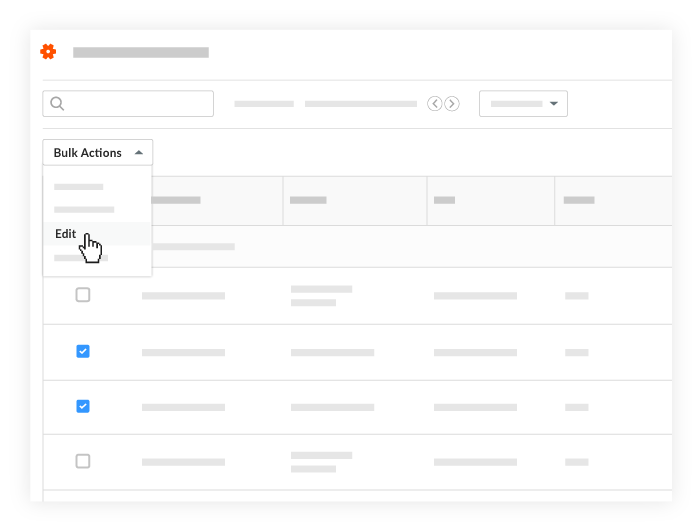
Notas
- En su entorno, algunos de los siguientes campos pueden configurarse como obligatorios, opcionales u ocultos. Consulte ¿Qué campos de la herramienta Hojas de horas pueden configurarse como obligatorios, opcionales u ocultos?
- Para saber cómo ajustar la configuración de introducción de horas para futuras hojas de horas en proyectos de Procore, consulte Configurar ajustes avanzados: hojas de horas de nivel de proyecto.
- Hora de inicio. Seleccione la hora de inicio deseada para el turno.
- Hora de parada. Seleccione la hora de finalización deseada para el turno.
- Tiempo total. Introduzca el tiempo total. La herramienta Hojas de horas de su empresa está configurada para introducir las horas trabajadas.
- Tipo de hora. Seleccione el tipo de hora. Para obtener más información sobre cómo añadir tipos de hora, consulte Ajustes de configuración avanzados: Hojas de horas de nivel de empresa.
- Haga clic en Aplicar cambios.
Nota
Procore muestra los cambios que se aplicarán en VERDE. - Haga clic en Guardar cambios.
If you would like to learn more about Procore's timesheet management software and how it can help your business, please visit our construction timesheet software product page  .
.
.