Crear nuevos conjuntos de campos configurables
Objetivo
Crear conjuntos de campos configurables para herramientas en Procore.
Contexto
Un conjunto de campos configurables es un grupo de campos en ciertas herramientas de Procore que se pueden configurar como opcionales, obligatorios u ocultos, según las necesidades de su empresa. Esto permite un mejor control sobre la introducción de datos cuando los usuarios crean y editan elementos en proyectos de Procore. Consulte ¿Qué son los conjuntos de campos configurables y qué herramientas de Procore los admiten?
Temas a considerar
- Permisos de usuario necesarios:
- Permisos de nivel "Administrador" en la herramienta Administrador de nivel de empresa.
- Información adicional:
- Puede crear varias versiones de conjuntos de campos configurables para utilizarlas en distintos proyectos.
Nota: Si desea configurar un conjunto de campos para la herramienta Administrador de nivel de proyecto (para crear y actualizar proyectos), consulte Crear un conjunto de campos de proyecto predeterminado. - De manera predeterminada, los conjuntos de campos configurables solo se aplican a proyectos nuevos. Sin embargo, puede seleccionar a qué proyectos aplicarlos.
- Los conjuntos de campos configurables que se aplican a los proyectos se reflejarán en las aplicaciones web y móvil de Procore.
- Si desea configurar conjuntos de campos para herramientas específicas, consulte ¿Qué son los conjuntos de campos configurables y qué herramientas de Procore los admiten?
- Si un campo que actualmente no se admite en la aplicación móvil de Procore está marcado como "Obligatorio", no aparecerá en la aplicación móvil y el elemento se puede enviar sin el campo obligatorio. Los elementos creados y editados en la aplicación web seguirán requiriendo el conjunto de campos "Obligatorio" independientemente de si el campo se admite en la aplicación móvil.
- Puede crear varias versiones de conjuntos de campos configurables para utilizarlas en distintos proyectos.
Pasos
- Vaya a la herramienta Administrador de nivel de empresa.
- En "Configuración de herramientas", haga clic en la herramienta para la que desee crear conjuntos de campos configurables.
- Haga clic en la pestaña Conjuntos de campos.
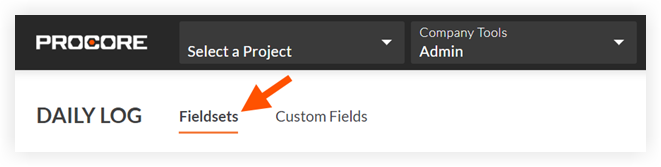
Nota: Las herramientas sin otros ajustes en la herramienta Administrador de nivel de empresa se abrirán en esta página automáticamente. - Haga clic en Crear nuevo en la sección para la que desea configurar conjuntos de campos.
- En la ventana "Crear conjunto de campos", introduzca un nombre para el conjunto de campos y haga clic en Crear.
- En la página "Editar conjunto de campos", cada nombre de campo tiene las opciones siguientes:
- Haga clic en el conmutador de alternancia para ACTIVAR
 la visualización del campo en la sección.
O BIEN
Haga clic en el conmutador de alternancia para DESACTIVAR la visualización del campo en la sección.
Nota: Un icono indica que el campo está visible de forma predeterminada y no se puede ocultar.
 - Marque la casilla de verificación "Obligatorio" para designar el campo como obligatorio.
O BIEN
Desmárquela para designar el campo como opcional.
Notas:- Los campos sin casilla son opcionales por defecto y no pueden cambiarse a obligatorios.
- Una casilla de verificación marcada en gris
 indica que el campo es obligatorio de forma predeterminada y no se puede cambiar a opcional.
- Haga clic en el conmutador de alternancia para ACTIVAR
- Haga clic en Guardar.
- En la ventana "¿Aplicar cambios a [#] proyecto(s)?", haga clic en Asignar proyectos para añadir el conjunto de campos a los proyectos.
- En la ventana "Asignar proyectos", marque la casilla de verificación junto a cada proyecto al que desee aplicar el conjunto de campos y haga clic en Actualizar.
- En la ventana "¿Aplicar cambios a [#] proyecto(s)?", haga clic en Confirmar.
- Opcional: Para establecer un conjunto de campos configurables como predeterminado para nuevos proyectos, haga clic en el icono
 al final de su fila en la pestaña "Conjuntos de campos" y seleccione Establecer como predeterminado para nuevos proyectos.
Nota
Los proyectos creados a partir de una plantilla de proyecto que incluye conjuntos de campos heredarán los conjuntos de campos de la plantilla de proyecto en lugar de los conjuntos de campos predeterminados de su empresa. Consulte Configurar una plantilla de proyecto.