

Gestionar anotaciones fuera de un flujo de trabajo en la herramienta Gestión de documentos
Contexto
Organice sus anotaciones en categorías públicas y privadas para controlar sus anotaciones. Esta estructura permite nombrar y duplicar grupos de anotaciones, lo que garantiza una organización flexible y un filtrado preciso en cualquier momento. Esta función le permite crear, editar y descargar anotaciones sin un flujo de trabajo activo.
Temas a considerar
-
Permisos de usuario necesarios:
-
Los permiso de nivel "Administrador" tienen acceso automático a las capas "Mis anotaciones" (privada) y "Anotaciones compartidas" (pública).
-
Los usuarios con permisos de nivel "Estándar"o"Ver" sobre un documento tienen acceso automático a la capa "Mis anotaciones" (privada), y el Administrador puede dar acceso a la capa "Anotaciones compartidas" (pública) con el siguiente permiso añadido por un Administrador:
-
"Editar, crear y eliminar capas públicas"
-
-
-
El Administrador no puede desactivar el acceso de los usuarios a la capa "Mis anotaciones". Si un usuario tiene permisos para ver un documento, también puede añadir anotaciones privadas.
Pasos
-
Vaya a la herramienta Gestión de documentos del proyecto.
-
Haga clic en el nombre del documento que desea anotar.
-
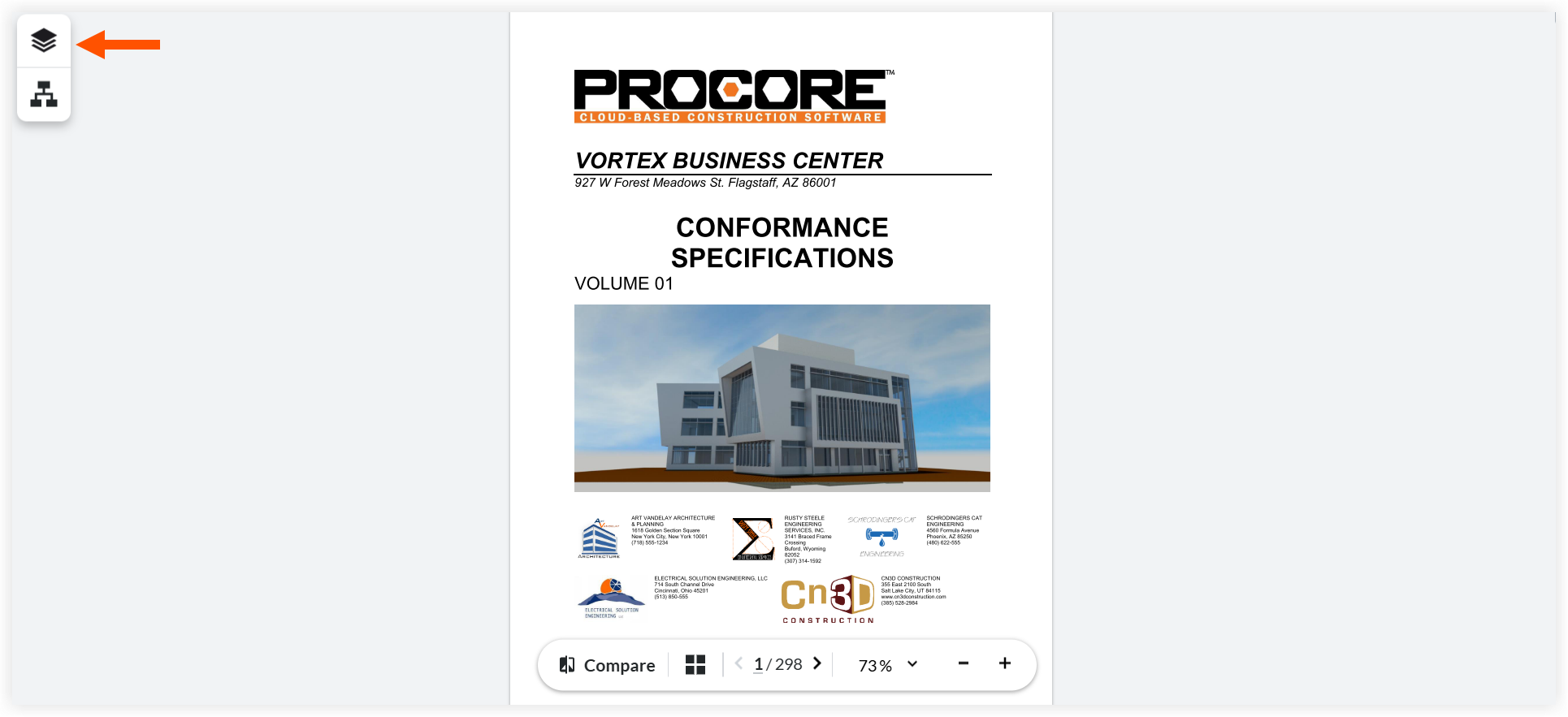
Haga clic en las capas
 para abrir Mis anotaciones. Esto muestra la lista de todas sus anotaciones privadas y públicas:
-
"Mis anotaciones" es privada y solo usted puede verlas.
-
Las "anotaciones compartidas" son públicas y visibles para todos los que tienen acceso al documento.
Nota: También puede ver las anotaciones asociadas a un flujo de trabajo..
-

4. Gestione sus márgenes:
Procore organiza automáticamente sus capas de anotaciones públicas y privadas en grupos durante cada una de sus sesiones de anotaciones, o puede crear y renombrar grupos manualmente para filtrar y encontrar sus anotaciones más fácilmente. Si aún no tiene un grupo seleccionado, sus anotaciones se añaden automáticamente a su capa privada.
-
Filtrar anotaciones: haga clic en el icono de ojo junto a un grupo para ocultarlo, o haga clic en el icono de ojo
 junto a Mis anotaciones para ocultar toda la lista.
 -
Aplicar filtros: ejecute estos cambios de visibilidad en las capas públicas y privadas simultáneamente.
-
Buscar grupos: escriba un nombre de grupo en la barra de búsqueda para mostrarlo.
Esto muestra solo las anotaciones que pertenecen a ese grupo específico. Por ejemplo, Grupo 1 o Grupo 2. -
Grupos duplicados: haga clic en los tres puntos verticales
 junto al grupo de anotaciones y seleccione Duplicar.
Esto crea una copia que contiene todas las anotaciones originales. Añadir nuevas anotaciones a esta copia no afecta al grupo original. -
Eliminar grupos: haga clic en los tres puntos verticales
y seleccione Eliminar. -
Editar grupos: arrastre y mueva los grupos como desee que aparezcan en la lista de márgenes.
-
Renombrar grupos: coloque el cursor sobre el nombre del grupo de anotaciones y haga clic con el lápiz
 para cambiar el nombre del grupo. Haga clic en INTRO en el teclado o haga clic fuera del cuadro para guardar.
 -
Usar paneles flotantes: acceder a la información
 , puntos suspensivos verticales y buscar
  iconos a través de paneles flotantes. Estas herramientas ahora se mueven libremente en lugar de acoplarse al borde derecho.
-
Anotaciones de descarga: haga clic en los tres puntos verticales
icono para lo siguiente:-
Métodos abreviados de teclado
-
Descargar con anotaciones
-
Descargar sin anotaciones
-
