

Crear e iniciar un flujo de trabajo de proyecto de Concepto
Contexto
Gestione y realice el seguimiento de las aprobaciones de sus proyectos de concepto directamente dentro de Procore, eliminando la necesidad de correos electrónicos, hojas de cálculo y documentos sin conexión fragmentados. Este flujo de trabajo específico proporciona trazabilidad para sus proyectos de concepto, lo que le brinda un registro de auditoría claro y centralizado de quién aprobó o rechazó un proyecto, y por qué.
Cuando se inicia un flujo de trabajo , los usuarios designados reciben automáticamente notificaciones para aprobar o rechazar su paso específico. Procore archiva automáticamente todas las decisiones y comentarios dentro del proyecto, lo que garantiza un registro de auditoría de fácil acceso para futuras consultas.
Temas a considerar
-
Permisos de usuario necesarios:
-
Crear una plantilla de flujo de trabajo
-
Permisos de nivel "Administrador" en la herramienta Flujos de trabajo de la empresa.
O -
Permisos de nivel "Solo lectura"o"Estándar" en la herramienta Flujos de trabajo de la empresa con los permisos permisos pormenorizados "Ver plantillas de flujo de trabajo"y"Crear y editar plantillas de flujo de trabajo" habilitados en su plantilla de permisos.
-
-
Configurar un flujo de trabajo de proyecto de Concept para su proyecto
-
Permisos de nivel "Administrador" en la herramienta Administrador del proyecto.
-
-
Iniciar un flujo de trabajo de proyecto de Concepto
-
Permisos de nivel "Administrador" en la herramienta Administrador del proyecto.
-
-
-
Información adicional:
-
Al iniciar el flujo de trabajo, se bloquea automáticamente la etapa del proyecto"Concepto". La obra de etapa del proyecto se puede actualizar manualmente solo después de que se haya aprobado el flujo de trabajo.
-
Actualmente, solo se puede ejecutar un flujo de trabajo de proyecto de concepto a la vez.
-
Una vez que se ha iniciado o aprobado un flujo de trabajo de proyecto de concepto, la opción Flujos de trabajo de la herramienta Administrador del proyecto ya no está visible. Si se rechaza un flujo de trabajo , la opción Flujos de trabajo vuelve a estar disponible en la herramienta Administrador del proyecto y se puede iniciar un nuevo flujo de trabajo.
-
Crear una plantilla de flujo de trabajo
Cree un flujo de trabajo seleccionando Proyecto de Concept para la herramienta. Mostrar /ocultar pasos
Añadir un flujo de trabajo
-
Vaya a la herramienta Flujos de trabajo de nivel de empresa.
-
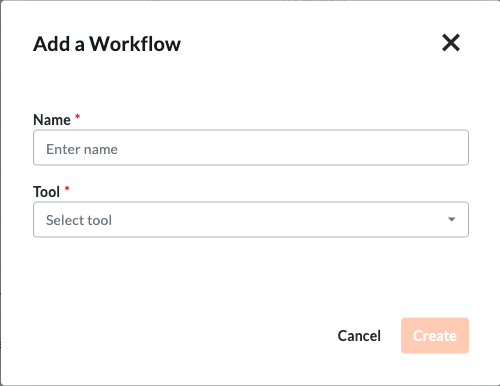
Haga clic en Crear. Esto abre el cuadro de diálogo "Añadir un flujo de trabajo".
-
Introduzca un Nombre para el flujo de trabajo.
-
Seleccione la herramienta para el flujo de trabajo en el menú Herramienta.
Nota
Algunas herramientas de Procore deben estar habilitadas para aparecer como una selección en esta lista. Para obtener una lista de las herramientas disponibles, consulte ¿Qué herramientas de Procore son compatibles con los Flujos de trabajo? -
Haga clic en Crear. Procore abre el generador de flujo de trabajo y crea un primer paso "Sin título" para usted.
Actualizar el primer paso en el flujo de trabajo
-
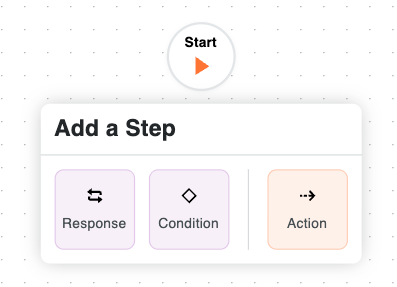
Comience seleccionando el tipo de paso (Paso de respuesta, Paso de condición) que utilizará al inicio del flujo de trabajo.
2. Siga las instrucciones para el tipo de paso seleccionado:
-
Añadir un paso de respuesta a un flujo de trabajo
-
Añadir un paso de condición a un flujo de trabajo
-
Añadir un paso de acción a un flujo de trabajo
Añadir un paso de respuesta a un flujo de trabajo
-
Introduzca la siguiente información en la sección Información general :
-
Nombre del paso. Introduzca un nombre para el paso.
-
Escriba Seleccione Paso de respuesta.
-
Estado del elemento. Introduzca el estado del elemento que se asociará con este paso del flujo de trabajo.
-
Días para completar. Introduzca el número de días que tiene el "Grupo responsable" para completar el paso del flujo de trabajo. A continuación, seleccione Días naturales o Días laborables en la lista desplegable. Una vez que pasa el número de días establecido, Procore envía un correo electrónico de recordatorio hasta que se completa el paso.
-
Opcional: Destinatarios de notificaciones. Seleccione los grupos o roles que deben recibir una notificación automática cuando el paso del flujo de trabajo NO se completa en el número de días especificado en Días hasta finalización. Los destinatarios nombrados aquí también recibirán un correo electrónico cuando se complete el paso del flujo de trabajo. Los grupos predeterminado incluyen:
-
Gestor de flujos de trabajo. Un gestor de flujo de trabajo es un usuario de Procore que debe designarse en un proyecto.
-
Creador de elementos. Un creador de elemento es un usuario de Procore que ha creado el elemento en un proyecto.
-
grupo de distribución. Después de publicar este flujo de trabajo y asignarlo a un proyecto, puede definir diferentes miembros del grupo al configurar el flujo de trabajo en el nivel de proyecto.
-
Todos los usuarios del proyecto de la empresa. Todos los usuarios del proyecto de la empresa del creador del elemento que están asignados al proyecto reciben una notificación automáticamente cuando selecciona Empresa del creador del elemento en la lista de destinatario de la notificación.
-
-
Añadir personas asignadas
-
Complete la sección personas asignadas :
-
Tipo de decisión. Seleccione uno de los tipos de decisión predeterminado para el paso. Esta configuración también determinará qué opciones de requisitos de respuesta están disponibles.
-
El equipo de primeros auxilios decide.
-
Los que responden múltiples deciden.
-
Solo requeridos respondedores deciden. Marque esta casilla si desea que la decisión final sobre el paso por determinar solo por los respondedores con roles en los que uno o todos los miembros deben responder.
-
-
-
-
Haga clic en Gestionar personas asignadas.
-
Puede gestionar las personas asignadas según el tipo de persona asignada Rol de proyecto o Rol personalizado. Según el método de configuración de persona asignada , siga las instrucciones pertinentes:
-
Personas asignadas a roles de proyecto:
No es necesario actualizar manualmente para gestionar personas asignadas individuales.
Las personas asignadas se rellenan automáticamente en cada paso del flujo de trabajo según los roles de proyecto asignados desde el -
Directorio de proyectos.
Importante: Asegúrese de que los roles de directorio del proyecto estén correctamente asignados y actualizados. Consulte ¿Cómo asignar automáticamente roles de proyecto a los pasos del flujo de trabajo ? para más detalles.-
Crear roles de proyecto dentro de la herramienta administrador de procore. Aprende cómo →
-
Asigne personas a los roles del proyecto dentro de la herramienta Directorio del proyecto. Aprende cómo →
-
Configurar una plantilla de flujo de trabajo en el nivel de empresa. Al configurar cada paso del flujo de trabajo , seleccione los roles de proyecto relevantes que desea asignar a ese paso.
-
Para cualquier proyecto al que esté asignada la plantilla, las personas asociadas con esos roles de proyecto se completarán automáticamente en cada paso del flujo de trabajo de acuerdo con la configuración de la plantilla de flujo de trabajo a nivel de empresa.
-
Asegúrese de que todos los miembros enumerados en el directorio del proyecto tengan los permisos adecuados necesarios para los elementos dentro de cada herramienta y los permisos de flujo de trabajo correctos.
-
Para completar la configuración, sigue siendo necesario configurar manualmente Workflow Manager para cada plantilla de proyecto por herramienta. Este paso es necesario porque el directorio del proyecto se gestiona por proyecto y el gestor de flujo de trabajo puede variar según la herramienta.
-
-
Personas asignadas a roles personalizados:
-
Haga clic en Gestionar personas asignadas en los detalles del paso en la sección Personas asignadas.
-
Haga clic en Editar miembros junto al rol personalizado.
-
Seleccione usuarios de los miembros disponibles del directorio del proyecto. Nota: Cada rol personalizado en un paso del flujo de trabajo debe tener al menos un usuario asignado.
-
(Opcional) Si el tipo de decisión es Múltiples respondedores deciden, puede establecer el requisito de cada miembro utilizando el campo ¿Está obligado a responder? lista desplegable.
-
Haga clic en Hecho para confirmar las actualizaciones de la persona asignada.
-
Haga clic en Guardar para finalizar los cambios. Nota: Si falta información en alguno de las obras obligatorias, aparecerá un banner en la parte superior del visor de flujo de trabajo. Haga clic en Mostrar detalles para ver qué paso necesita actualizarse.
-
-
Sugerencia
También puede asignar roles de proyecto de masivo desde el Directorio de empresa.Añadir respuestas
Una vez que se han determinado los roles de las persona asignada para el paso, el siguiente paso es añadir respuestas. Las opciones disponibles al añadir respuestas están determinadas por el tipo de decisión del paso y si se requiere o no algún respondedor.
Los pasos para añadir respuestas están separados por tipo de decisión. Siga los pasos para el tipo de decisión seleccionado en el paso.
Añadir un paso de condición a un flujo de trabajo
Los pasos de condición permiten enrutar una ruta de flujo de trabajo de manera diferente dependiendo de si se cumplen las condiciones del paso. Para crear un paso de condición, siga las instrucciones que se indican a continuación.
-
Introduzca la siguiente información en la sección Información general :
-
Nombre del paso. Introduzca un nombre para el paso.
-
Escriba Seleccione Paso de condición.
-
cuando Seleccione la primera parte de la hipótesis en el enunciado condicional. Existen diferentes declaraciones condicionales para cada herramienta. Consulte Instrucciones condicionales por herramienta.
-
Mayor que. Si su organización requiere firmas adicionales para importes superiores o iguales a un importe especificado, elija esta opción e introduzca un importe en la obra de la derecha.
-
Menos de. Si desea que el paso funcione cuando la hipótesis sea menor que un número especificado.
-
es. Si desea que el paso funcione cuando se seleccione una obra determinada para una obra personalizada.
-
está marcado. Si desea que el paso funcione cuando se marca una casilla de campo personalizado.
-
Contiene cualquiera de. Si desea que el paso funcione cuando se elijan una o más opciones de selección múltiple para una obra personalizada.
-
-
Entonces. Seleccione un paso de la lista desplegable o cree uno nuevo haciendo clic en el botón Añadir paso.
-
De lo contrario. Seleccione un paso de la lista desplegable o cree uno nuevo haciendo clic en el botón Añadir paso. Este es el siguiente paso del flujo de trabajo si NO se cumplen las condiciones del paso actual.
-
-
Elija entre estas opciones:
-
Cancelar. Haga clic en este botón para descartar los cambios que haya realizado.
-
Guardar como borrador. Haga clic en este botón para guardar una versión de flujo de trabajo "Borrador" numerada. Elija esta opción cuando aún esté trabajando en la creación de su flujo de trabajo.
-
Guardar y publicar. Haga clic en este botón para crear una versión recién publicada del flujo de trabajo. Elija esta opción cuando esté listo para asignar su flujo de trabajo a un proyecto.
-
Declaraciones condicionales por herramienta
|
|
|
|
|
|
|
|
|
|
|
|
|
|
|
|
* Las declaraciones condicionales vinculadas al presupuesto del proyecto se basan en el importe total de la columna de presupuesto seleccionada en la vista de Presupuesto de informes personalizados ubicada en la herramienta Administrador de nivel de empresa. Consulte Configurar una vista de Presupuesto para informes personalizados.
Añadir un paso de acción a un flujo de trabajo
Pasos de acción detalla las diversas acciones que puede realizar como el siguiente paso en un flujo de trabajo. Actualmente, los pasos de acción admitidos son Finalizar flujo de trabajo, Enviar webhook y Sincronizar datos externos de ERP.
Finalizar flujo de trabajo
Una acción de finalización del flujo de trabajo define el final de un flujo de trabajo y que el flujo de trabajo está completo.
-
Haga clic en el botón
 adjunto a un paso existente en el generador de flujo de trabajo. Seleccione Acción > Finalizar flujo de trabajo.
 -
Introduzca la siguiente información en la sección Información general :
-
Nombre del paso. Introduzca un nombre para el paso.
-
Tipo final. Elija Correcto O Incorrecto.
-
Estado del elemento. Seleccione el estado apropiado. Las opciones de estado varían según la herramienta.
-
Opcional: Destinatarios de notificaciones. Seleccione los grupos o roles que deben recibir una notificación automática cuando se complete el paso del flujo de trabajo. Los grupos predeterminado incluyen:
-
Gestor de flujos de trabajo. Un gestor de flujo de trabajo es un usuario de Procore que debe designarse en un proyecto.
-
Creador de elementos. Un creador de elemento es un usuario de Procore que ha creado el elemento en un proyecto.
-
grupo de distribución. Después de publicar este flujo de trabajo y asignarlo a un proyecto, puede definir diferentes miembros del grupo al configurar el flujo de trabajo en el nivel de proyecto.
-
-
-
Elija entre estas opciones:
-
Cancelar. Haga clic en este botón para descartar los cambios que haya realizado.
-
Guardar como borrador. Haga clic en este botón para guardar una versión de "borrador" numerada del flujo de trabajo. Elija esta opción cuando aún esté trabajando en la creación de su flujo de trabajo.
-
Guardar y publicar. Haga clic en este botón para crear una versión recién publicada del flujo de trabajo. Elija esta opción cuando esté listo para asignar su flujo de trabajo a un proyecto.
-
Enviar webhook
Una acción Enviar webhook envía datos de flujo de trabajo a un sistema externo cuando el flujo de trabajo alcanza una etapa específica. Esta acción funciona con todos los tipos de flujo de trabajo.
-
En la sección Respuesta del generador de flujo de trabajo , vaya a Ir al paso.
-
Haga clic en el signo más (+) Crear nuevo paso y seleccione Acción > Enviar webhook.
-
Introduzca la siguiente información en la sección Información general:
-
Nombre del paso: introduzca un nombre para el paso.
-
Tipo: de predeterminado, está configurado como "Paso de acción".
-
Opcional: Destinatarios de notificaciones. Seleccione los grupos o roles que deben recibir una notificación automática cuando se complete el paso del flujo de trabajo. Los grupos predeterminado son: Gestor de flujo de trabajo, Creador de elementos y Grupo de distribución.
-
-
Opcional: En la sección Enviar webhook - Detalles, introduzca Datos personalizados.
Nota: Estos datos se incluirán en la carga útil del webhook junto con la información estándar del flujo de trabajo. Ejemplo: datos JSON, mensajes simples y números de referencia.
-
En la sección Ir al paso , seleccione el siguiente paso relevante o seleccione Finalizar flujo de trabajo.
-
Haga clic en Guardar y publicar. La acción de envío de enlace web se ha añadido correctamente al flujo de trabajo.
Cree un nuevo webhook:
Una vez que haya añadido la acción a su flujo de trabajo, configure un webhook en el proyecto para recibir los datos de Procore:
-
Seleccione su proyecto y vaya a la herramienta Administrador del proyecto.
-
En Configuración del proyecto en el panel izquierdo, haga clic en Webhooks. Esto abre la ventana Webhooks del proyecto.
-
Haga clic en + Crear enlace en la esquina superior derecha. Esto abre la ventana Nuevo espionaje.
-
Introduzca la siguiente información en la sección Configuración de punto final:
-
URL de extremo: introduzca la URL para recibir la carga de la solicitud cuando se produzca un evento.
-
Encabezado de autorización: introduzca el token que se colocará en el encabezado de una solicitud POST de Procore.
-
Formato de carga útil: seleccione la versión de carga útil de la API REST que desea recibir. Nota: Una vez creado el enlace, no se puede cambiar la versión de la carga útil.
-
-
Desplácese hasta la sección Seleccionar eventos para enviar.
-
En Herramientas > Core > Flujos de trabajo, seleccione Instancia de flujo de trabajo.Personalizado.
-
Después de completar las obras obligatorias, haga clic en + Crear enlace.
-
El enlace aparece en la página Webhooks del proyecto con el ID del enlace, Estado, Suscrito a y URL de extremo. También está disponible un icono de edición.
Nota: Cuando el flujo de trabajo alcanza el paso configurado, el webhook se envía automáticamente a la URL del extremo para la acción seleccionada.
Sincronizar datos externos de ERP
Una acción de sincronización de datos externos de ERP sincroniza los datos del elemento de flujo de trabajo con una integración de ERP cuando el flujo de trabajo alcanza una etapa específica. Esto permite que su sistema de contabilidad identifique los registros que están listos para ser extraídos de Procore automáticamente. Esta acción no requiere configuración y se admite en los siguientes tipos de flujo de trabajo : Costes directos de la empresa, Facturas, Aplicaciones de pago, Contratos principales, Contratos de las órdenes de compra, Contratos de orden de trabajo, Cambios en el presupuesto , Órdenes de cambio de contrato principal (todos los tipos) y Órdenes de cambio de pedido ( todos los tipos).
-
En la sección Respuesta del generador de flujo de trabajo , vaya a Ir al paso.
-
Haga clic en el signo más (+) Crear nuevo paso y seleccione Acción > Sincronizar datos externos de ERP.
-
Introduzca la siguiente información en la sección Información general:
-
Nombre del paso: introduzca un nombre para el paso.
-
Tipo: de predeterminado, está configurado como "Paso de acción".
-
Opcional: Destinatarios de notificaciones. Seleccione los grupos o roles que deben recibir una notificación automática cuando se complete el paso del flujo de trabajo. Los grupos predeterminado son: Gestor de flujo de trabajo, Creador de elementos y Grupo de distribución.
-
-
En la sección Ir al paso , seleccione el siguiente paso relevante o seleccione Finalizar flujo de trabajo.
-
Haga clic en Guardar y publicar. La acción Sincronizar datos externos de ERP se ha añadido correctamente al flujo de trabajo.
Guardar una plantilla de flujo de trabajo
Las siguientes opciones están disponibles para guardar la plantilla de flujo de trabajo :
-
Guardar como borrador. Haga clic en este botón para guardar una versión de "borrador" numerada del flujo de trabajo. Al hacer clic en Guardar como borrador no se cerrará el generador de flujo de trabajo para que pueda guardar su trabajo sobre la marcha. Las plantillas de flujo de trabajo de borrador no se pueden utilizar en proyectos.
-
Guardar y publicar. Haga clic en este botón para crear una versión recién publicada del flujo de trabajo. Los flujos de trabajo publicados se pueden utilizar en proyectos.
-
Cancelar. Haga clic en este botón para descartar los cambios que haya realizado.
Asignar el flujo de trabajo a proyectos
Los flujos de trabajo de los proyectos de concepto están disponibles automáticamente para todos sus proyectos de concepto.
Configurar un flujo de trabajo de proyecto de Concept para su proyecto
-
Vaya a la herramienta Administrador del proyecto de concepto.
-
Click flujo de trabajo.
-
Haga clic en Configurar junto al flujo de trabajo.
-
Asigne un gestor de flujo de trabajo seleccionando un usuario del proyecto en la lista desplegable.
-
Opcional: Haga clic en cualquier paso para realizar configuraciones adicionales en el flujo de trabajo.
-
Haga clic en Guardar.
-
Marque el flujo de trabajopredeterminado "configurado" para ejecutarlo en el proyecto.
Iniciar el flujo de trabajo del proyecto de concepto
-
Vaya al Resumen del proyecto del proyecto.
-
Haga clic en Iniciar flujo de trabajo.