

Crear un documento de necesidades de materiales
Objetivo
Crear una lista de materiales necesarios para un proyecto.
Contexto
Al trabajar en un proyecto, puede crear un documento de necesidades para indicar los materiales necesarios para un proyecto. Puede tener diferentes listas para diferentes partes de su proyecto.
Después de crear un documento de necesidades, la "Cantidad requerida" para cada material se actualiza en su inventario.
Puede solicitar o entregar materiales según sus documentos de necesidades.
Temas a considerar
- Permisos de usuario necesarios
- Puede tener varias partidas con diferentes tipos de ajustes en un solo ajuste.
Requisitos
Pasos
- Vaya a la herramienta Materiales del proyecto.
- Añada los materiales que deben ajustarse a la lista. Consulte Añadir materiales a la lista.
Sugerencia
Puede usar la subpestaña Almacenamiento para ver elementos en una ubicación determinada para añadirlos a su lista. Véase Buscar y filtrar almacenamiento de materiales. - Haga clic en Crear y seleccione Necesidades.
- Seleccione el tipo de documento de necesidades para filtrarlo más tarde.
- Factura
- L. MAT (Lista de materiales)
- MTO/WP/WO (Toma de materiales/Paquete de trabajo/Orden de trabajo)
- Plano
- Introduzca "Requerido por fecha".
- Opcional: Añada notas.
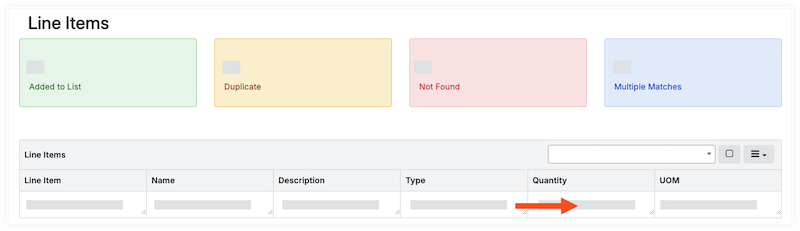
- En "Partidas", haga clic en el campo de cantidad de cada partida e introduzca la cantidad requerida para el material.
- Haga clic en Crear documento.
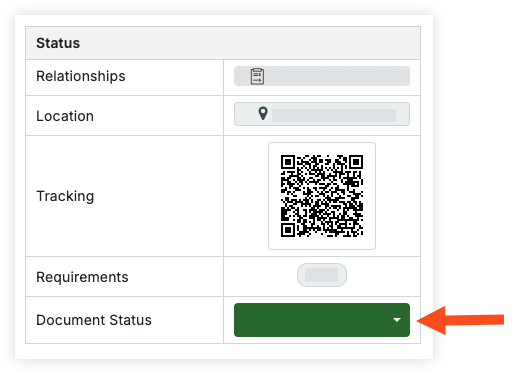
- Opcional: Para bloquear el documento y que no se puedan realizar cambios adicionales, vaya a la sección "Estado". Haga clic en Abrir y seleccione Bloquear.
Nota
Para desbloquear el documento de necesidades, haga clic en Bloqueado y seleccione Volver a abrir.