

Crear plan de acción por activo
Contexto
En versión beta
Los administradores de Procore pueden habilitar los Planes de acción: vinculación a activos y creación masiva por activos beta en Procore Explore.. (EE. UU. 1| EE. UU. 2 | Reino Unido)Cuando se trabaja con varias unidades o conjuntos de maquinaria idénticos (como unidades de HVAC o paneles eléctricos), puede generar automáticamente planes de acción individuales para cada activo en una sola operación utilizando una plantilla de plan de acción. Cada plan generado se vincula directamente a su registro de activo correspondiente y aparece en la pestaña Elementos relacionados del activo.
Temas a considerar
-
Los planes de acción se vinculan automáticamente a los registros de activos seleccionados como un elemento relacionado.
-
Procore añade el nombre del activo a cada título del plan de acción recién generado para mantener registros distintos.
-
Recibirá un correo electrónico que le notificará cuando se hayan creado sus planes de acción.
Requisitos
-
Cree un nuevo conjunto de campos configurables para Planes de acción con el campo "Activos" habilitado y asígnelo al proyecto.
-
Asegúrese de que al menos una plantilla de plan de acción de nivel de proyecto o de nivel de empresa esté disponible para el proyecto.
Crear plan único
-
Vaya a la herramienta Planes de acción del proyecto.
-
Realice una de las siguientes acciones:
-
Para crear el plan de acción a partir de una plantilla, haga clic en Crear y haga clic en el nombre de la plantilla. Nota: Las plantillas de plan de acción que están en modo de edición no se pueden seleccionar.
-
Para crear un plan de acción sin una plantilla, haga clic en Crear y haga clic en Crear nuevo plan.
-
-
Introduzca los detalles de su información general.
-
Haga clic en Crear y añadir secciones.
-
Introduzca los detalles de la sección y el elemento.
-
Haga clic en Añadir elemento para añadir un nuevo elemento dentro de la sección.
-
Haga clic en Añadir sección para añadir una nueva sección.
-
Continúe añadiendo secciones y elementos según sea necesario.
-
Cuando haya terminado de añadir secciones y elementos, haga clic en Guardar borrador para guardarlo como borrador o haga clic en Publicar si está listo para que se apruebe el plan de acción.
Nota
Al hacer clic en Publicar, el plan de acción cambia al modo "Ver", donde se puede aprobar y ejecutar.
Crear varios planes
-
Vaya a la herramienta Planes de acción del proyecto.
-
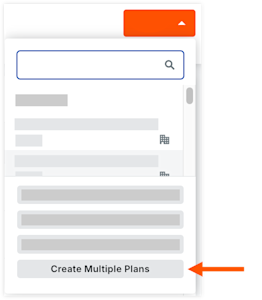
Haga clic en Crear y, a continuación, seleccione Crear varios planes.
-
Seleccione una plantilla de plan de acción.
-
Seleccione los activos.
-
Haga clic en Crear para generar un plan de acción individual para cada activo seleccionado.