Detalles
Las características clave incluyen la capacidad de:
- Configurar los ajustes de "Cambios en el presupuesto" en la página "Configuración de presupuesto" de la herramienta Presupuesto del proyecto
- Añadir una nueva columna "Valor de cambios en el presupuesto" y un grupo "Cambios en el presupuesto" en la factura de promotor desglose de partidas
- Crear un nuevo cambio en el presupuesto y seleccionar el contrato principal para que pueda añadirse a la factura de promotor una vez que se apruebe el cambio.
- Responda al banner de notificación en la factura de promotor más reciente haciendo clic en Revisar y añadir
- Revise los cambios aprobados y seleccione los cambios para añadir a la factura de promotor más reciente
- Ver y editar los cambios añadidos en la factura de promotor más reciente
Configurar los ajustes de "Cambios en el presupuesto" en la página "Configuración de presupuesto" de la herramienta Presupuesto del proyecto
Para añadir los cambios de presupuesto aprobados a la factura de promotor más reciente, un administrador debe configurar los ajustes de "Cambios de presupuesto" en la página "Configuración de presupuesto" de la herramienta Presupuesto de nivel de proyecto. Consulte Ajustes de configuración: Presupuesto:
- Permitir que los cambios de presupuesto se facturen en las facturas de promotor. Se añade la columna «Valor de los cambios en el presupuesto» al desglose de partidas en las facturas de promotor, se añade la casilla «Añadir a la factura de promotor» y la lista desplegable «Contrato principal» a la ventana «Añadir cambios en el presupuesto», y se habilitan los cambios en el presupuesto. banner de notificación para que aparezca en la parte superior de la factura de promotor más reciente después de que se apruebe un cambio. Véase Aprobar modificaciones presupuestarias.
Nota
Una vez aprobado, solo los cambios netos cero en el presupuesto son aptos para añadirse a las facturas de promotor.
Ejemplo
A continuación se muestran las nuevas opciones de configuración de "Cambio en el presupuesto" en la página "Configuración de presupuesto" de la herramienta Presupuesto.
Añadir una nueva columna "Valor de cambios en el presupuesto" y un grupo "Cambios en el presupuesto" en la factura de promotor desglose de partidas
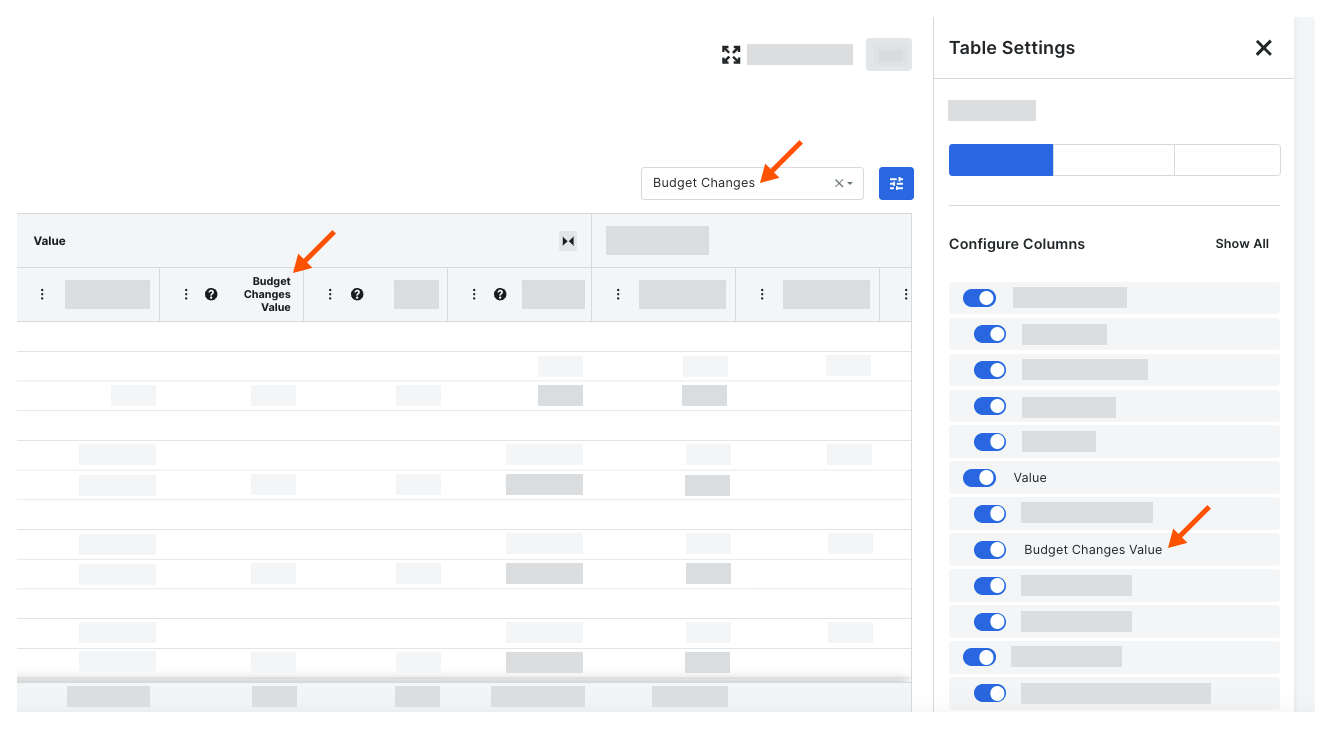
Después de que un administrador configure los ajustes de "Cambios en el presupuesto", la columna "Valor de cambio en el presupuesto" aparece en las facturas de promotor del proyecto al expandir el grupo de columnas "Valor". Esta columna se puede ACTIVAR/DESACTIVAR en el área "Configurar columnas"en"Valor" en el panel Configuración de la tabla del desglose de partidas de una factura. De forma predeterminada, la columna está activada, pero la columna "Valor" está contraída. Para verlo, expanda la columna "Valor". También está disponible un grupo "Cambios en el presupuesto" en la lista desplegable Seleccionar grupos para mostrar.
Ejemplo
A continuación se muestra un ejemplo de la columna "Valor de cambios en el presupuesto" y el grupo "Cambios en el presupuesto" en una factura de promotor.
Crear un nuevo cambio en el presupuesto y seleccionar el contrato principal para que pueda añadirse a la factura de promotor una vez que se apruebe el cambio.
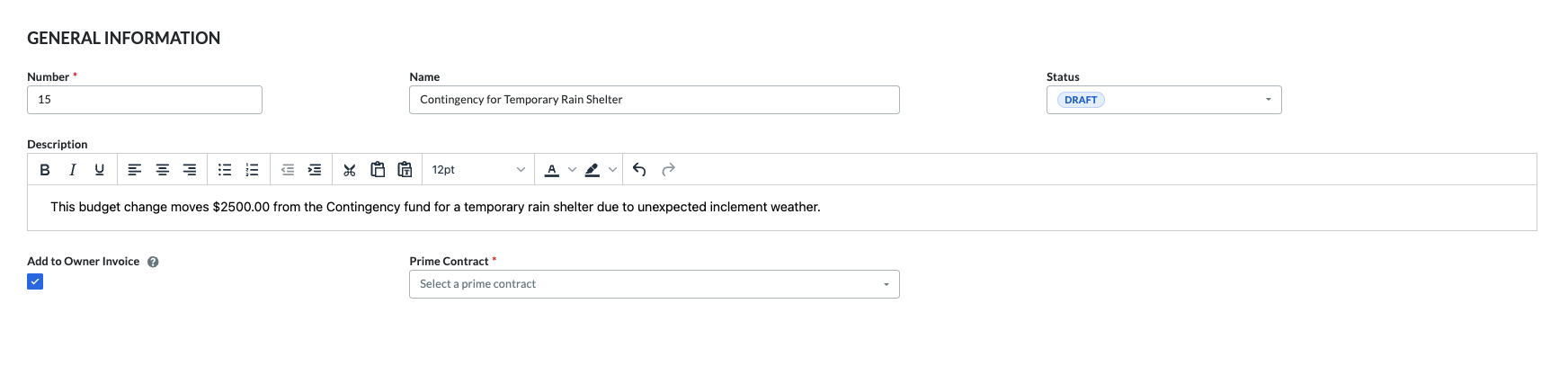
Después de que un administrador configure los ajustes de "Cambios en el presupuesto", una nueva casilla "Añadir a factura de promotor" y la lista desplegable "Contrato principal" en la pestaña "Información general" en el formulario Crear nuevo cambio de presupuesto. Al marcar la casilla "Añadir a factura de promotor", Procore sabe que debe añadir el cambio en el presupuesto a una factura de promotor después de la aprobación. Los usuarios también deben seleccionar un contrato principal para que Procore pueda mostrar el banner de notificación para alertar a los usuarios para que revisen y añadan los cambios aprobados a una factura de promotor.
Ejemplo
A continuación se muestra la página "Crear nuevo cambio en el presupuesto" en la herramienta Presupuesto del proyecto, con la casilla "Añadir a factura de promotor" y la lista desplegable"Contrato principal".
Responda al banner de notificación en la factura de promotor más reciente haciendo clic en Revisar y añadir
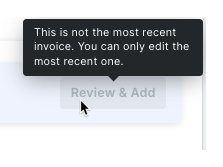
Cuando un usuario edita la factura de promotor más reciente para un contrato principal, aparece un banner de notificación en la parte superior del desglose de partidas en las facturas de promotor del contrato principal cuando los cambios presupuestarios recién aprobados están disponibles para añadir a una factura de promotor existente. Los usuarios solo pueden hacer clic en el botón Revisar y añadir en la factura más reciente. Para todas las facturas anteriores, aparece el banner de notificación para alertar al usuario de los cambios recién aprobados, pero el botón Revisar y añadir está deshabilitado de forma predeterminada. Solo puede revisar y añadir cambios en la factura más reciente.
Ejemplo
A continuación se muestra un ejemplo del banner de notificación y del botón Revisar y añadir que se muestra en las facturas de promotor del contrato principal seleccionado. El botón Revisar y añadir solo está activo en la factura más reciente.

A continuación se muestra un ejemplo del botón Revisar y añadir cuando está deshabilitado. Pase el cursor del ratón por encima del botón para ver información sobre herramientas.
Revise los cambios aprobados y seleccione los cambios para añadir a la factura de promotor más reciente
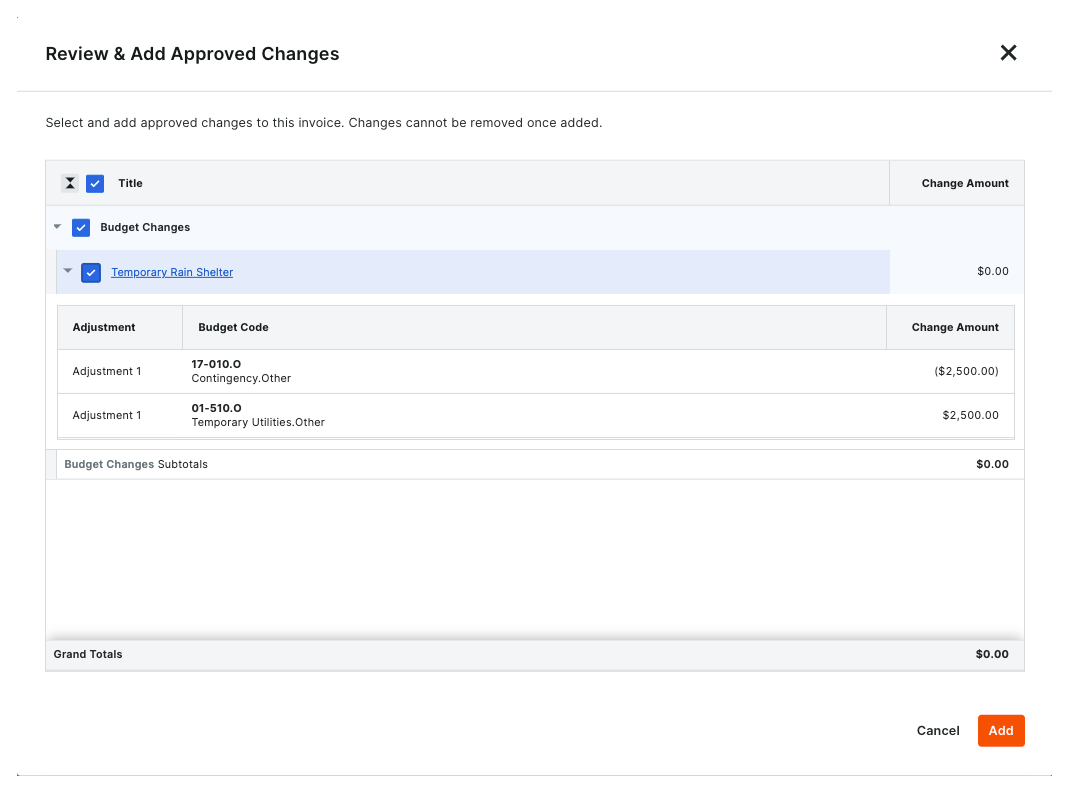
Después de hacer clic en el botón Revisar y añadir en la factura más reciente, aparece la ventana "Revisar y añadir cambios aprobados". Los usuarios pueden marcar las casillas de verificación que correspondan al cambio en el presupuesto que deseen añadir. Si hay varios cambios en el presupuesto u órdenes de cambio, se enumeran todos los cambios aprobados. Después de seleccionar los cambios que desea añadir, haga clic en Añadir. Aparece un banner verde para confirmar las adiciones.
Nota
Si crea una nueva factura de promotor después de aprobar los cambios en el presupuesto, todos los cambios aprobados se reflejan automáticamente en la factura. Solo tiene que añadir los cambios aprobados a la factura de promotor existente más reciente.Ejemplo
A continuación se muestra la ventana "Revisar y añadir cambios aprobados". Enumera todos los cambios en el presupuesto y las órdenes de cambio recientemente aprobados. Puede utilizar las funciones de facturación masiva de la factura de promotor al editar la factura de promotor más reciente.
Ver y editar los cambios añadidos en la factura de promotor más reciente
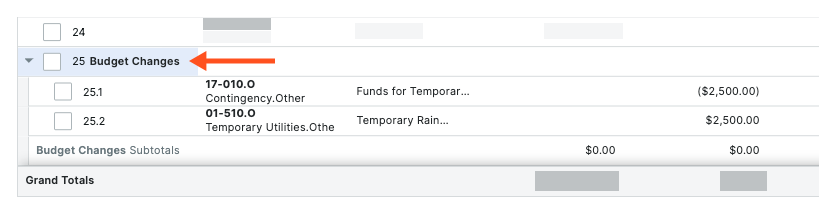
Una vez que haya añadido los cambio en el presupuesto, aparecerán en el grupo "Cambios en el presupuesto" en el desglose de partidas. Los usuarios pueden facturar con los códigos de presupuesto que se ajustaron por el cambio en el presupuesto editando la partida directamente o utilizando las funciones de facturación masiva. Para más información, consulte Editar facturas de promotor.
Ejemplo
A continuación, se muestra un ejemplo de un cambio en el presupuesto después de añadirlo a un desglose de partidas de una factura de promotor.
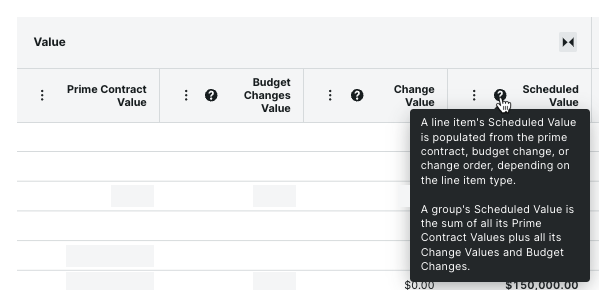
Ver información sobre la herramienta para obtener detalles sobre el cálculo del "Valor planificado" para el desglose de partidas de la factura de promotor
Después de que un administrador configure los ajustes de "Cambios en el presupuesto", pase el cursor del ratón por encima del icono de información en la columna "Valor planificado" en el desglose de partidas de la factura. Información sobre la herramienta que explica cómo se actualiza el cálculo del "Valor planificado" cuando el equipo añade cambios en el presupuesto a las facturas de promotor.
Ejemplo
A continuación se muestra un ejemplo de la sugerencia de "Valor planificado" en el desglose de partidas de una factura de promotor.