

Acerca de la pantalla de la barra lateral (Android)
Sugerencia
Los ajustes que afectan a la aplicación Procore en general se encuentran aquí,en Preferencias de la aplicación. y son independientes de la configuración de notificaciones del proyecto , que puede encontrar en /../project-overview-screen-android/tutorials/manage-project-settings-android/">Gestionar la configuración del proyecto.Objetivo
Acceder a la pantalla de inicio del usuario y a la configuración de la cuenta desde la pantalla de la barra lateral en la aplicación Procore para Android.
Pasos
- Abrir la aplicación Procore en un dispositivo móvil Android.
- Pulse el círculo de su avatar para ir a la pantalla de la barra lateral.

Sugerencia También puede deslizar el dedo hacia la derecha para ir a esta pantalla. - Elija entre las siguientes secciones, según su tarea:
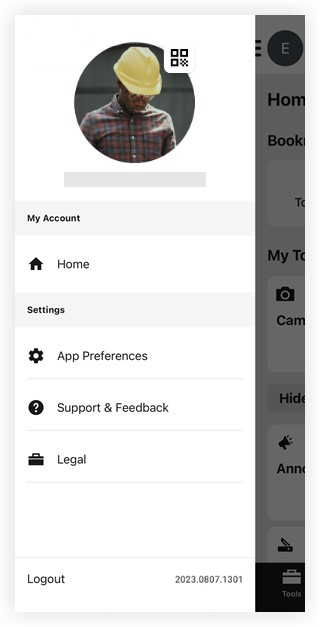
Información de perfil y código QR
La parte superior de la pantalla de navegación de la barra lateral tiene todos o algunos de estos elementos:
- Su avatar o iniciales.
- Dirección de correo electrónico.
- Código QR: tóquelo para ver su código QR personal que otros pueden escanear para añadirlo rápidamente a los proyectos. Consulte Añadir un usuario a un proyecto mediante su código de perfil (Android).
Mi cuenta
INICIO
Ir a Inicio  para ver una lista de sus proyectos recientes y explorar los materiales de formación. Consulte Pantalla de inicio (Android).
Configuración
Administre las preferencias de su aplicación y acceda a la información legal y de soporte en la sección Configuración. Lea sobre cada una de las subsecciones de Configuración a continuación.
Nota: Para administrar la configuración o las notificaciones de un proyecto en particular, consulte Manage Project Settings (Android) .
PREFERENCIAS DE LA APLICACIÓN
Pulse Preferencias de la aplicación. para habilitar el modo oscuro, gestionar cómo desea que se almacenen las fotos y más. Consulte Preferencias de la aplicación (Android).
Nota: Para gestionar la configuración o las notificaciones de un proyecto específico, consulte Gestionar la configuración del proyecto (Android).
SOPORTE Y COMENTARIOS
Pulse Soporte y comentarios.  Para acceder a guías de usuario, notas de la versión, soporte y más:
- Haga una pregunta a la comunidad: envíe una pregunta a su comunidad de usuarios y empleados de Procore.
- Informar de un problema en la aplicación: informe de un problema que esté experimentando en la aplicación. Esto envía un correo electrónico con información de la aplicación (como la versión de la aplicación de Procore que está utilizando) al soporte técnico de Procore.
Nota: Si se pone en contacto con el soporte técnico con respecto a un problema móvil, un representante del soporte técnico puede pedirle que informe de un problema de esta manera. - Llame a Soporte técnico de Procore: Póngase en contacto con el soporte técnico de Procore por
- Guías de usuario: acceda a los artículos de aplicación móvil de Procore (Android) en el sitio web de soporte técnico de Procore.
- Notas de la versión. Vea una lista de cambios recientes en la aplicación móvil.
- Certificación de Procore: acceda a un conjunto de cursos de capacitación alineados con su función u objetivos. Obtener un certificado verificable después de completar una serie de capacitación.
- Centro de formación: Acceder a cursos de formación avanzada. La mayoría de los cursos tardan entre 10 y 90 minutos en completarse.
- Calificar aplicación: califique la aplicación Procore en la tienda de aplicaciones.
LEGAL
Pulse Legal.  para acceder a la siguiente información:
- Política de privacidad: Política de privacidad de Procore.
- Términos de servicio: las reglas, requisitos, restricciones y limitaciones que se aplican al uso de las aplicaciones de Procore.
Cerrar sesión
Pulse Cerrar sesión en la parte inferior de la pantalla para cerrar sesión en la aplicación móvil de Procore.
Versión de la aplicación
La versión de la aplicación Procore que está utilizando aparece en la parte inferior de la pantalla.