Seguimiento de recursos y presupuesto basado en unidades: Guía de configuración
Tabla de contenido
- bienvenido
- Configurar la estructura de desglose de trabajo (WBS)
- Configurar ajustes de hora de la empresa
- Configurar los ajustes del proyecto
- Configurar el presupuesto basado en la cantidad de unidades
- Introducir cantidades de tiempo y producción
- Ver el informe de presupuesto de mano de obra frente a dato real
- Ver el informe de producción de obra
Resumen
Permisos
Configurar WBS de nivel de empresa
Añadir segmentos personalizados
- Vaya a la herramienta Administrador de nivel de empresa.
- En "Configuración de la empresa", haga clic en el vínculo Estructura de desglose de trabajo.
- En la tabla "Segmentos", haga clic en el botón Añadir segmento .
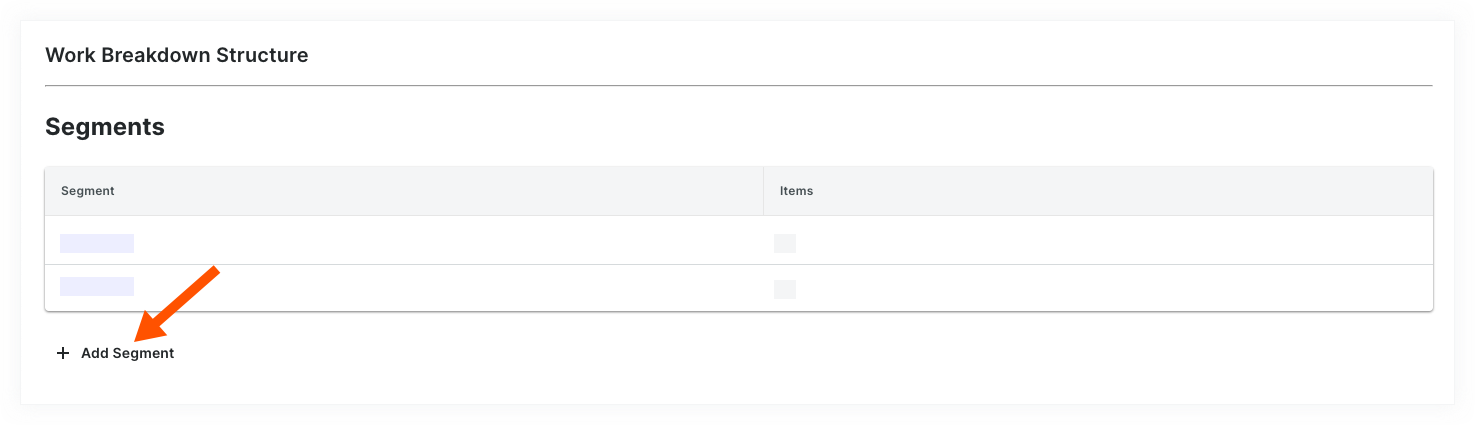
- En la ventana "Nuevo segmento", haga lo siguiente:
Nota
Un asterisco (*) en la lista siguiente indica un campo obligatorio.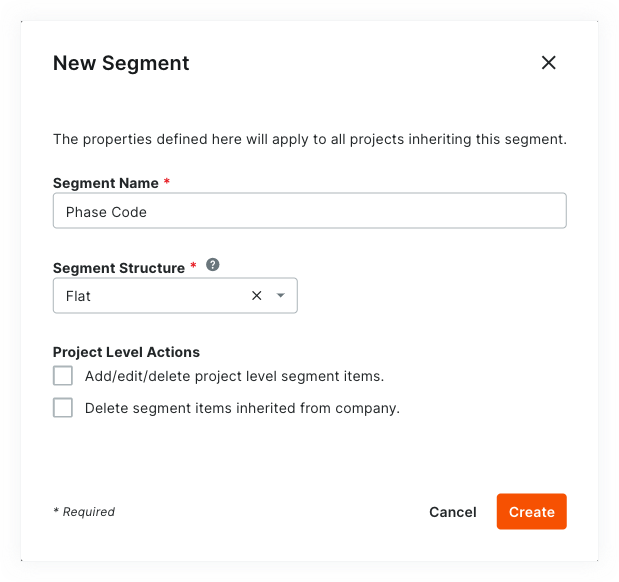
- Nombre del segmento *. Introduzca un nombre para el nuevo segmento. Este campo es obligatorio. NO se permiten nombres de segmento duplicados. Aparecerá un mensaje "El nombre del segmento está en uso" para notificar si intenta introducir un nombre que ya existe.
Sugerencia
¿No está seguro de qué segmentos personalizados crear? Para conocer cómo otros clientes de Procore utilizan la Estructura de desglose de trabajo, consulte ¿Qué segmentos personalizados debemos crear para la Estructura de desglose de trabajo de nuestra empresa? - Estructura de segmento*. Seleccione un valor en la lista desplegable. Este campo es obligatorio. Las opciones son:
- Plano. Seleccione esta opción para añadir el segmento a la lista sin jerarquía.
- En niveles. Seleccione esta opción para anidar el segmento en una estructura de árbol (jerárquica).
Sugerencia
¿Cuál es la diferencia entre un segmento plano y un segmento de varios niveles? ¿Qué diferencia hay entre un segmento plano y un segmento de varios niveles en la WBS de Procore?
- Nombre del segmento *. Introduzca un nombre para el nuevo segmento. Este campo es obligatorio. NO se permiten nombres de segmento duplicados. Aparecerá un mensaje "El nombre del segmento está en uso" para notificar si intenta introducir un nombre que ya existe.
- En la sección Acciones a nivel de proyecto , elija una (1) o todas estas opciones:
Nota
Cuando se activa la configuración de "Acciones de nivel de proyecto", los administradores de proyecto (usuarios con permisos de nivel de administrador en la herramienta Administrador de nivel de proyecto) pueden realizar tareas específicas en segmentos y elementos de segmento en el nivel de proyecto. Estas configuraciones están DESACTIVADAS DE forma predeterminada.- Añadir/Editar/Eliminar elementos de segmento de nivel de proyecto. Marque esta casilla de verificación para proporcionar a los administradores de proyectos la capacidad de añadir, editar y eliminar elementos de segmento no utilizados en un proyecto. Esta configuración está DESACTIVADA DE forma predeterminada.
Nota
Cuando se activa esta configuración, los administradores de proyectos pueden realizar estas tareas:
- Eliminar elementos de segmento heredados de la empresa. Marque esta casilla de verificación para proporcionar a los administradores de proyectos la capacidad de eliminar elementos de segmento heredados a nivel de proyecto de la herramienta Administrador de nivel de empresa. Esto es útil para los administradores de proyectos que no desean que los nuevos elementos de segmento creados en el nivel de empresa se utilicen en un proyecto. Eliminar elementos de segmento no utilizados de un proyecto.
- Añadir/Editar/Eliminar elementos de segmento de nivel de proyecto. Marque esta casilla de verificación para proporcionar a los administradores de proyectos la capacidad de añadir, editar y eliminar elementos de segmento no utilizados en un proyecto. Esta configuración está DESACTIVADA DE forma predeterminada.
- Haga clic en Crear.
Procore añade el nuevo segmento al final de la lista "Segmentos". - Repita los pasos anteriores para añadir todos los segmentos nuevos.
Sugerencias
- ¿Necesita editar la configuración de su nuevo segmento? El mejor momento para editar un nuevo segmento es antes de empezar a usarlo en un proyecto. Una vez que se ha utilizado un segmento personalizado para crear un código de presupuesto de proyecto, puede editarlo en cualquier momento. Para obtener más detalles, consulte Editar configuración de segmento personalizada.
- ¿Desea eliminar un segmento personalizado? Es importante tener en cuenta que un segmento personalizado no se puede eliminar después de que se haya agregado a la estructura de código de presupuesto en uno (1) o más proyectos en la cuenta de Procore de su empresa. Para obtener más información, consulte Eliminar segmentos personalizados.
- ¿Desea añadir elementos de segmento? Si se ha creado el nuevo segmento, puede añadir nuevos elementos ahora. Para obtener instrucciones, consulte Añadir elementos de segmento personalizados.
- ¿Está listo para definir la estructura del código de presupuesto predeterminado de su empresa? Puede organizar los segmentos en el orden que desee. Esta disposición define la estructura del código de presupuesto de la empresa. Para obtener instrucciones, consulte Organizar segmentos para formar la estructura de código de presupuesto de la empresa.
Crear la WBS de su proyecto
Objetivo
Ajustar la estructura de desglose de trabajo (WBS) de su empresa para un proyecto de Procore.
Contexto
Después de crear un proyecto nuevo en la cuenta de Procore de la empresa, puede usar las funciones incorporadas de WBS para definir la estructura de costes de las herramientas de finanzas del proyecto de Procore. Al definir la estructura de costes WBS de un proyecto, tiene dos opciones. Si no está seguro de qué decisión tomar, póngase en contacto con el administrador de Procore de la empresa para obtener ayuda:
- Aplicar la WBS predeterminada de su empresa
Esta es la Estructura de desglose de trabajo definida por el administrador de Procore de su empresa y puede utilizarla exactamente como fue creado. - Copiar la WBS de otro proyecto
Esta es la Estructura de desglose de trabajo definida en una de sus plantillas de proyecto de Procore existentes. Tenga en cuenta que puede crear una WBS única para cada proyecto en la cuenta de su empresa. Para copiar la WBS de otro proyecto de origen a su nuevo proyecto de destino, primero debe guardar el proyecto de origen como una plantilla de proyecto. Consulte Configurar una plantilla de proyecto.
Temas a considerar
- Permisos de usuario necesarios:
- Permisos de nivel administrador en la herramienta Administrador de nivel de proyecto.
- Información adicional:
- La página "Estructura de desglose del trabajo" de nivel de proyecto es similar a la página de nivel de empresa. Las principales diferencias son las siguientes:
- No puede añadir segmentos personalizados en el nivel de proyecto. Siempre deben añadirse en el nivel de empresa. Ver Añadir segmentos personalizados.
- No puede editar la estructura de código de presupuesto en el nivel de proyecto. La estructura del código de presupuesto siempre se define en el nivel de empresa. Consulte Organizar la estructura de código de presupuesto de la empresa.
- No se pueden añadir subproyectos a nivel de empresa. Los subproyectos siempre se añaden a nivel de proyecto. Consulte Habilitar subproyectos en proyectos para WBS y Añadir subproyectos a un proyecto.
- La página "Estructura de desglose del trabajo" de nivel de proyecto es similar a la página de nivel de empresa. Las principales diferencias son las siguientes:
- Limitaciones:
Requisitos
Sugerencia
¿Desea copiar la Estructura de desglose de trabajo de un proyecto existente a su nuevo proyecto? Si es así, un usuario de Procore que cumpla con los permisos de usuario requeridos tendrá que configurar el proyecto fuente como una plantilla de proyecto. Un proyecto fuente es el proyecto que contiene la WBS que quiere copiar a su nuevo proyecto. Para obtener instrucciones, consulte Configurar una plantilla de proyecto. Una vez completado este paso, podrá seleccionar la opción "Copiar la WBS de otro proyecto" que se detalla en los pasos siguientes.Pasos
- Vaya a la herramienta de Administrador de nivel de proyecto.
- En "Configuración de proyecto", haga clic en el vínculo Estructura de desglose de trabajo.
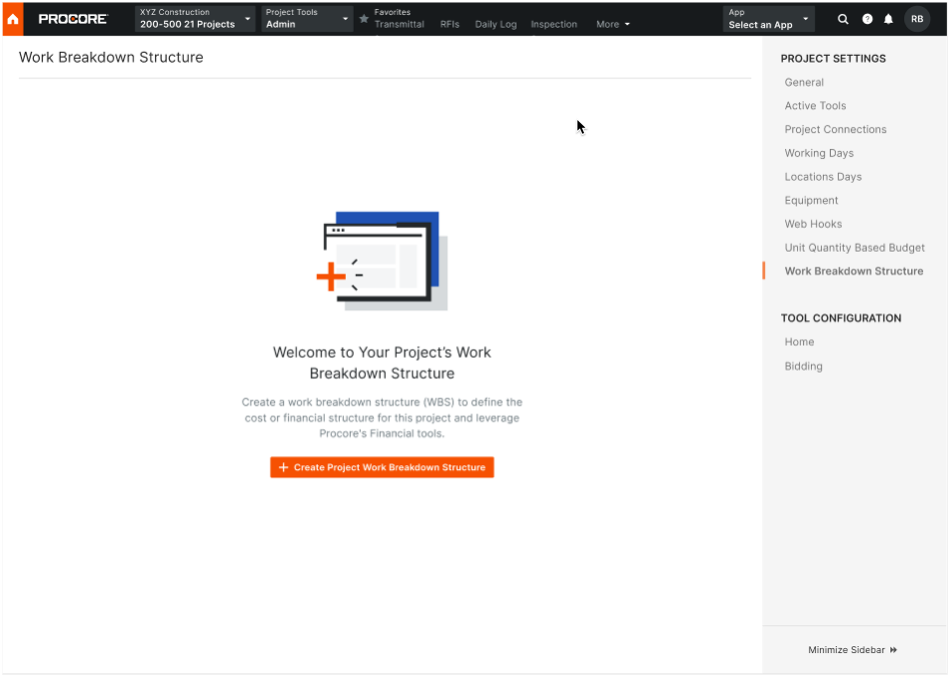
- Revise la información sobre WBS, códigos de presupuesto y segmentos de código de presupuesto en la secuencia del cuadro de diálogo. Haga clic en Siguiente.
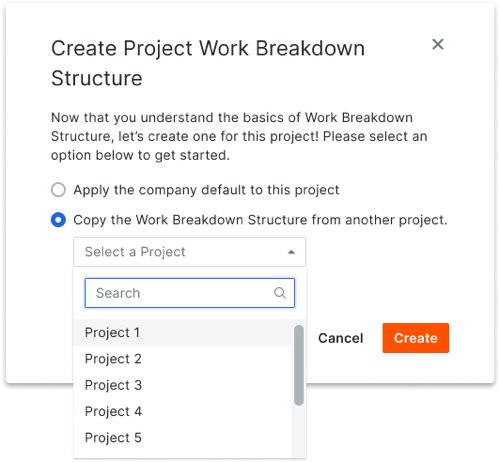
- En el cuadro de diálogo "Crear WBS de proyecto", elija una de estas opciones:
- Aplicar la WBS predeterminada de la empresa
Elija este botón de opción si desea que el proyecto utilice la WBS predeterminada de su empresa. El Administrador de Procore de su empresa es el responsable de crear esta estructura.
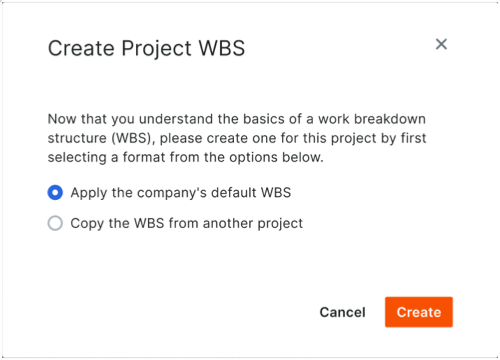
- Copiar la WBS de otro proyecto
Elija este botón de opción si desea utilizar la WBS de un proyecto existente. A continuación, empiece a escribir un nombre de proyecto y, cuando aparezca la coincidencia, elíjala en la lista Seleccionar proyecto.
- Aplicar la WBS predeterminada de la empresa
- Haga clic en Crear.
Siguientes pasos
Habilitar códigos de tarea
Asignar tipo de coste predeterminado
Asigne el tipo de coste predeterminado para los fichajes en la herramienta Hojas de horas de horas de la empresa.
- Vaya a la herramienta Hojas de horas la empresa.
- Haga clic en Ajustes de configuración
 icono
icono - Tipo de coste predeterminado para los registros horarios. Seleccione el tipo de coste que se asignará a las entradas de la tarjeta de tiempo del proyecto. Si su empresa utiliza Finanzas del proyecto de Procore, esta acción garantiza que los costos de mano de obra de las tarjetas de tiempo de su proyecto se reflejen en las vistas de presupuesto "Coste de productividad de mano de obra de Procore" y "Coste de mano de obra en tiempo real".
Nota: De forma predeterminada, esta opción está configurada como "Labor".- Haga clic en Actualizar para aplicar el tipo de coste predeterminado a los fichajes futuros.
- Haga clic en Aplicar a los fichajes existentes para aplicar el tipo de coste predeterminado a todos los fichajes existentes.
Importante
- Aplicar un nuevo tipo de coste predeterminado a los registros horarios existentes haciendo clic en Aplicar a los registros horarios existentes es una acción que se realiza una sola vez y no se puede deshacer sin comunicarse con su punto de contacto de Procore.
- Si su empresa utiliza el seguimiento de recursos con Finanzas del proyecto, debe asignar un tipo de coste predeterminado a los fichajes antes de que sus equipos de proyecto puedan trabajar con las siguientes vistas de presupuesto:
- Cree una vista de cálculo de costes de mano de obra en tiempo real para el presupuesto. Consulte Añadir una vista de presupuesto para el cálculo de costes de mano de obra en tiempo real.
- Configure la vista de presupuesto "Coste de productividad de mano de obra de Procore". Consulte Configurar la vista de presupuesto de coste de productividad de mano de obra de Procore.
Para configurar ajustes adicionales, consulte Configure Advanced Settings: Company Level Hojas de horas.
Añadir herramientas al proyecto
- Vaya a la herramienta Administrador proyecto.
- En "Configuración de proyecto", haga clic en Configuración de herramientas.
- Mover el conmutador de alternancia correspondiente
 en "Activo" para añadir las siguientes herramientas al proyecto:
- Registro diario con el registro de la tarjeta de tiempo (opcional)
- Hojas de horas
- Haga clic en Actualizar.
Consideraciones
Importar su presupuesto
Introducir la hora en las Hojas de horas
Introducir cantidades de producción en las Hojas de horas
Ahora que ha completado la hoja de horas, realice las siguientes acciones antes de enviar:
-
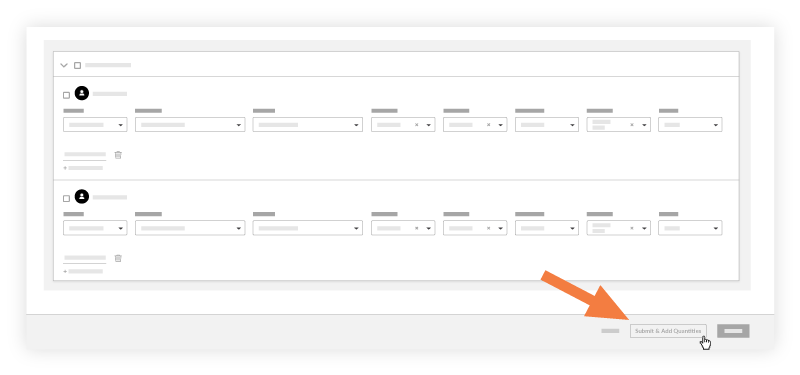
Haga clic en Enviar y añadir cantidades.
Nota: Este botón estará deshabilitado si no se han cargado cantidades en el proyecto. Consulte Importar un presupuesto basado en unidades.
-
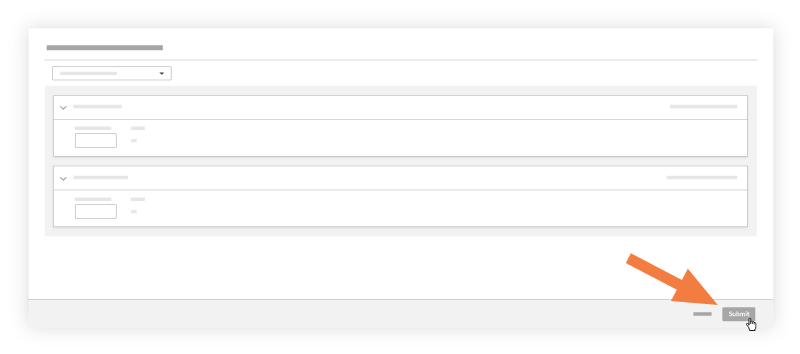
Introduzca un importe en el campo Unidades instaladas.
Notas
- La página Añadir cantidades solo muestra los códigos de coste que tienen una cantidad presupuestada importada asociada.
- Si la función Subproyectos está habilitada en el proyecto (consulte Activar subproyectos en proyectos para WBS), el "Subproyecto" asociado con la entrada "Unidades instaladas" aparecerá en la ventana Añadir cantidades. Si los subproyectos están deshabilitados, el campo "Subproyecto" mostrará la palabra "Ninguno".
- El porcentaje completado (%) y la unidad de medida (UM) se rellenarán automáticamente con los datos importados. Consulte Importar un presupuesto basado en unidades.
-
Introduzca cualquier nota en el campo "Notas".
-
Haga clic en Enviar.
Ver el informe de presupuesto de mano de obra frente a dato real
- Ver un informe desde la herramienta Informes del proyecto
- Ver un informe de la herramienta Hojas de horas del proyecto
Ver un informe desde la herramienta Informes del proyecto
- Vaya a la herramienta Informes del proyecto.
- Vaya a la sección Informes del proyecto.
- Haga clic en Presupuesto de mano de obra frente a real.

Las columnas del informe de presupuesto de mano de obra frente a dato real son las siguientes:- % horas utilizadas: porcentaje de horas utilizadas que ha importado frente a las horas introducidas calculado de la siguiente manera:
- Horas reales ÷ Horas presupuestadas = Porcentaje usado
- Horas presupuestadas: número de horas presupuestadas importado a la herramienta Administrador del proyecto de Procore.
- Horas reales: número de horas introducidas hasta la fecha en las herramientas de seguimiento de la mano de obra de Procore (Hojas de horas, Registro horario de la empresa y Registro diario).
- Horas restantes: número de horas que quedan de las horas importadas frente a las horas introducidas. Calculado de la siguiente manera:
- Horas presupuestadas - Horas reales = Horas restantes
- % horas utilizadas: porcentaje de horas utilizadas que ha importado frente a las horas introducidas calculado de la siguiente manera:
Ver un informe de la herramienta Hojas de horas del proyecto
- Vaya a la herramienta Hojas de horas del proyecto.
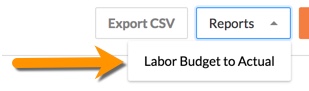
- Haga clic en Informes.
- Haga clic en Presupuesto de mano de obra frente a real.
Las columnas del informe de presupuesto de mano de obra frente a dato real son las siguientes:- % horas utilizadas: porcentaje de horas utilizadas que ha importado frente a las horas introducidas calculado de la siguiente manera:
- Horas reales ÷ Horas presupuestadas = Porcentaje usado
- Horas presupuestadas: número de horas presupuestadas importado a la herramienta Administrador del proyecto de Procore.
- Horas reales: número de horas introducidas hasta la fecha en las herramientas de seguimiento de la mano de obra de Procore (Hojas de horas, Registro horario de la empresa y Registro diario).
- Horas restantes: número de horas que quedan de las horas importadas frente a las horas introducidas. Calculado de la siguiente manera:
- Horas presupuestadas - Horas reales = Horas restantes
- % horas utilizadas: porcentaje de horas utilizadas que ha importado frente a las horas introducidas calculado de la siguiente manera:
Ver el informe de producción de obra
Desde la herramienta Informes del proyecto
- Vaya a la herramienta Informes 360 del proyecto.
- Vaya a Informes del proyecto.
- Haga clic en Informe de producción de obra.
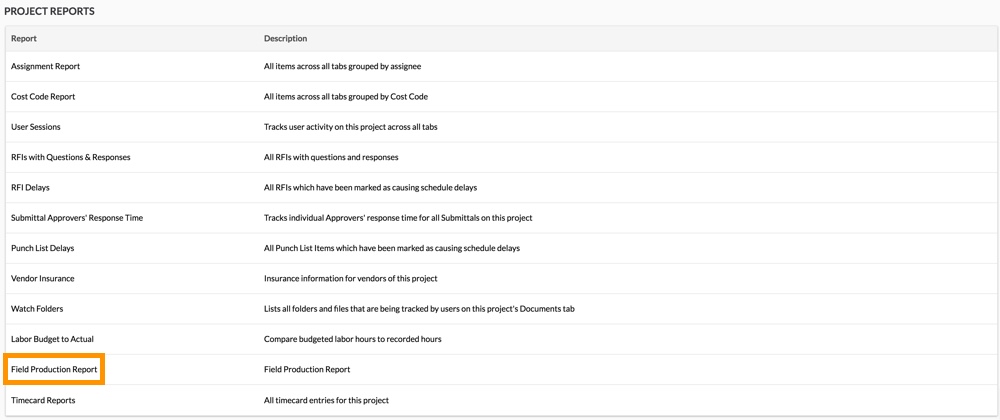
Esto muestra el informe de producción de obra. Para obtener más información sobre las columnas de datos, consulte ¿Qué columnas de datos contiene un informe de producción de obra?
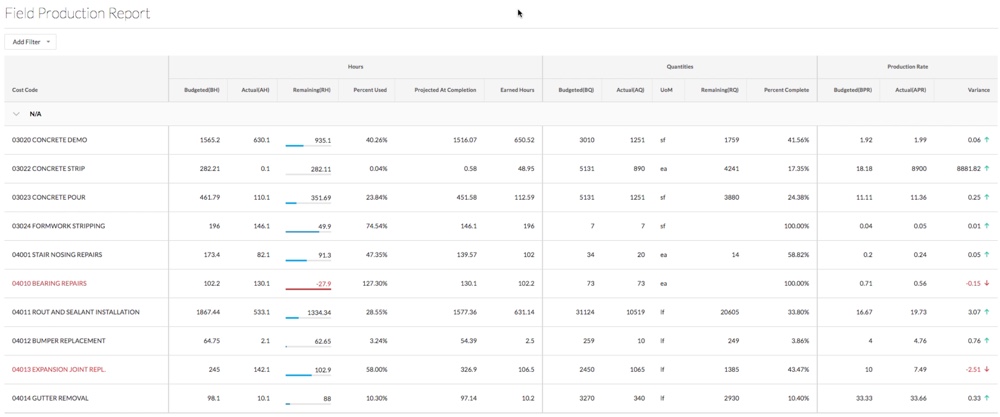
- Haga clic en Añadir filtro para limitar los resultados de la visualización.
- Seleccione uno de los siguientes tipos:
- Código de coste
- Nombre de subproyecto
- Unidad de medida
Desde la herramienta Hojas de horas del proyecto
- Vaya a la herramienta Hojas de horas del proyecto.
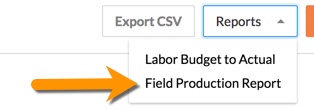
- Haga clic en Informes.
- Haga clic en Informe de producción de obra.
Esto muestra el informe de producción de obra. Para obtener más información sobre las columnas de datos, consulte ¿Qué columnas de datos contiene un informe de producción de obra?
- Haga clic en Añadir filtro para limitar los resultados de la visualización.
- Seleccione uno de los siguientes tipos:
- Código de coste
- Nombre de subproyecto
- Unidad de medida