

Ajustes de configuración avanzados: Portada del proyecto (heredado)
RESUMEN DEL PROYECTO SUSTITUYE A PORTADA DEL PROYECTO
nueva versión disponible
El resumen del proyecto ha reemplazado a la Portada del proyecto heredada y está habilitado de manera predeterminado. Obtenga más información sobre la diferencia entre la Portada del proyecto heredada y el nuevo Resumen del proyecto.
Para volver a la Portada del proyecto heredada, los administradores de procore pueden ir a la herramienta Cartera de la empresa / Portada de Procore , hacer clic en Gestionar ajustes y cambiar a Resumen del proyecto  APAGADO.

Sin embargo, a finales de este año dejará de estar disponible. Si su empresa ha vuelto a la experiencia heredada de Portada del proyecto, los administradores de procore pueden volver a habilitar la experiencia Resumen del proyecto en Procore Explore. (EE. UU. 2 | Reino Unido)
Temas a considerar
-
Permisos de usuario necesarios:
-
Para configurar los ajustes de la Portada del proyecto y las fechas del proyecto: permisos de nivel "Administrador" en la Portada del proyecto.
-
Para configurar la tabla de Permisos : permisos de nivel "Administrador" en la Portada del proyecto y permisos de nivel "Administrador" en la herramienta Directorio de nivel de proyecto.
-
Contexto
Si ha sido designado para actuar como administrador de un proyecto de Procore, puede resultarle útil personalizar la Portada del proyecto. Desde la página de configuración de ajustes de Portada del proyecto, puede actualizar varios ajustes.
Pasos
-
Vaya a la Portada del proyecto.
-
Haga clic en Ajustes de configuración
 icono
icono -
Haga clic en los vínculos de la barra lateral derecha para configurar los siguientes ajustes:
-
Actualizar la configuración de la portada del proyecto
-
Actualizar las fechas de proyecto
-
Actualizar la tabla de permisos
-
Actualizar la configuración de la portada del proyecto
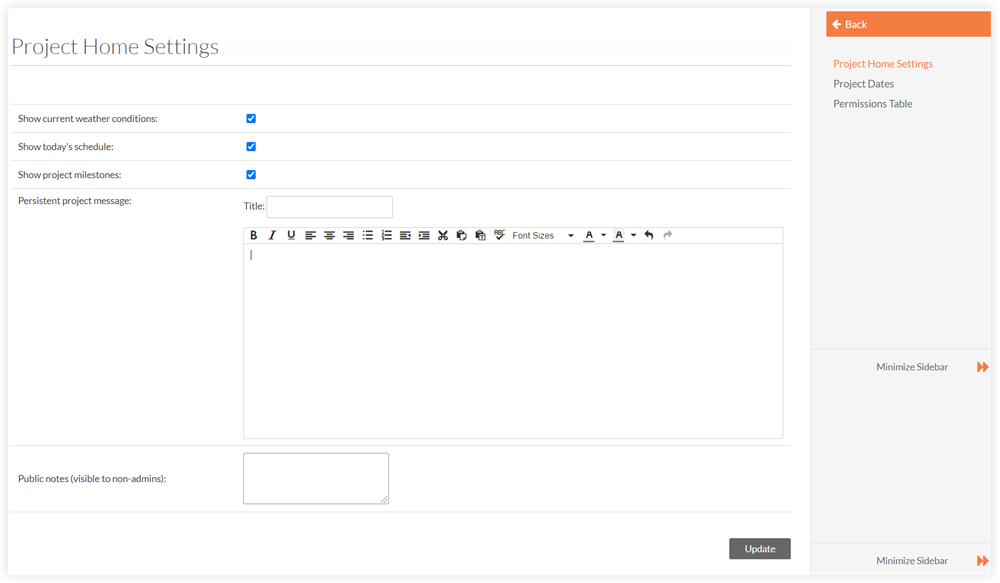
En la página Configuración de Portada del proyecto , tiene estas opciones:
-
Mostrar condiciones meteorológicas actuales: marca de verificación esta casilla para mostrar las condiciones meteorológicas actuales en la Portada del proyecto.
-
Mostrar planificación de hoy: marca de verificación esta casilla para mostrar la planificación de hoy en la Portada del proyecto.
-
Mostrar Hitos del proyecto: marca de verificación esta casilla para mostrar los hitos del proyecto en la Portada del proyecto.
-
Mensaje y título permanentes del proyecto. Introduzca el título y el cuerpo del mensaje persistente del proyecto. Aparece en la parte superior de la Portada del proyecto y es visible para todos los usuarios del proyecto. Este mensaje se puede utilizar para dar la bienvenida a los miembros del equipo a un proyecto, publicar anuncios de proyectos, anunciar hitos del proyecto y más.
Consulte Configurar un mensaje permanente del proyecto para la Portada del proyecto. -
Notas públicas (visibles para los que no sean administradores). Las notas que introduzca aquí se muestran en la columna "Notas" de la herramienta Cartera de la empresa.
Actualizar las fechas de proyecto
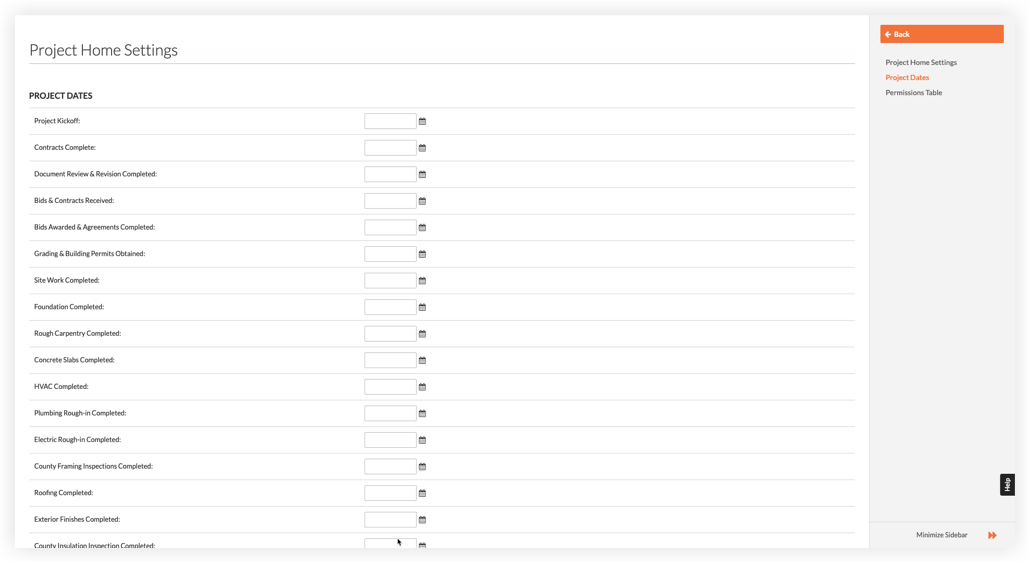
Las fechas que aparecen en Fechas del proyecto se configuran en la herramienta Administrador de la empresa.
Para más detalles, véase Añadir nuevas fechas de proyecto.
Actualizar la tabla de permisos
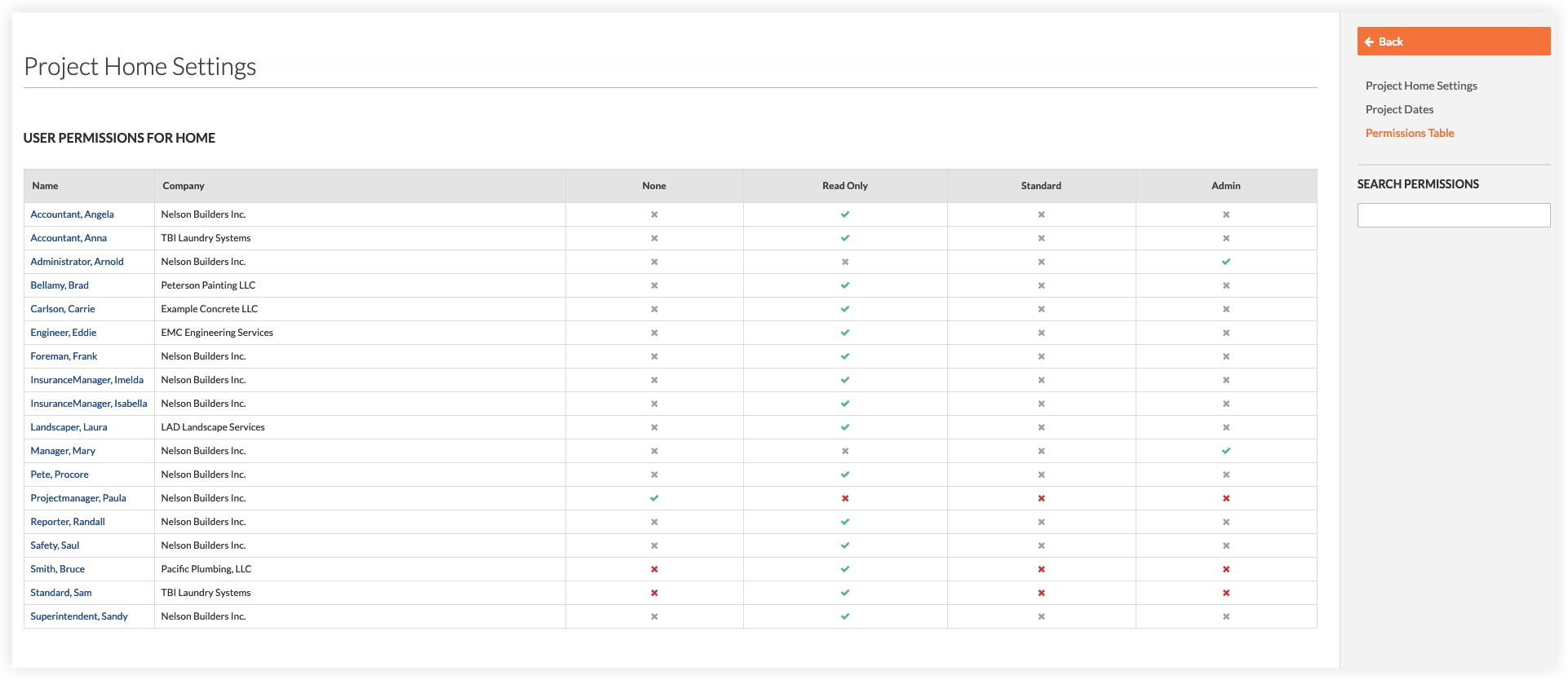
La tabla Permisos de usuario para Portada muestra los permiso de acceso de cada usuario a la Portada. Para cambiar los permisos de un usuario, haga clic en la celda que corresponda al nivel de permiso deseado.
Los iconos codificados por colores en el área de permisos de usuario indican el nivel de permiso de acceso del usuario a la herramienta. Para más información , consulte ¿Cuáles son los niveles de permiso predeterminado en Procore?
|
Icono |
Color |
Definición |
|---|---|---|
|
|
VERDE |
Se le concedió al usuario este nivel de permisos para acceder a la herramienta. |
|
|
ROJO |
El usuario NO tiene este permiso de acceso a la herramienta. |
|
|
GRIS |
El usuario es un Administrador de Procore o se le han otorgado permisos para las herramientas de Procore en este proyecto utilizando una plantilla de permisos (consulte ¿Qué es una plantilla de permisos?). |


Para obtener más información sobre las tareas que se pueden realizar en la Portada del proyecto para cada nivel de permiso , consulte la Matriz de Permisos.