

Crear y gestionar marcadores de posición en la herramienta Gestión de documentos
Contexto
Los marcadores de posición permiten a los equipos de proyecto planificar previamente la estructura de su documento. A diferencia de las cargas estándar, un marcador de posición actúa como contenedor para un archivo futuro. Una vez que un archivo se carga en un marcador de posición y se envía, pasa a ser un documento estándar.
Temas a considerar
-
Permisos necesarios: permisos para "Crear marcadores de posición" en la herramienta Gestión de documentos.
-
Estándares de nomenclatura: si se habilita un estándar de nomenclatura, campos específicos (por ejemplo, Descripción, Autor del proyecto) se vuelven obligatorios para garantizar que el nombre del archivo se genere correctamente.
-
Los campos vinculados a la norma de nomenclatura no se pueden editar en la pestaña Cargas; deben editarse en la pestaña Documentos para evitar errores de creación de contenedores.
-
-
Formatos de archivo: el formato del archivo que finalmente se cargue debe coincidir con el "Formato de archivo" especificado durante la creación del marcador de posición.
Pasos
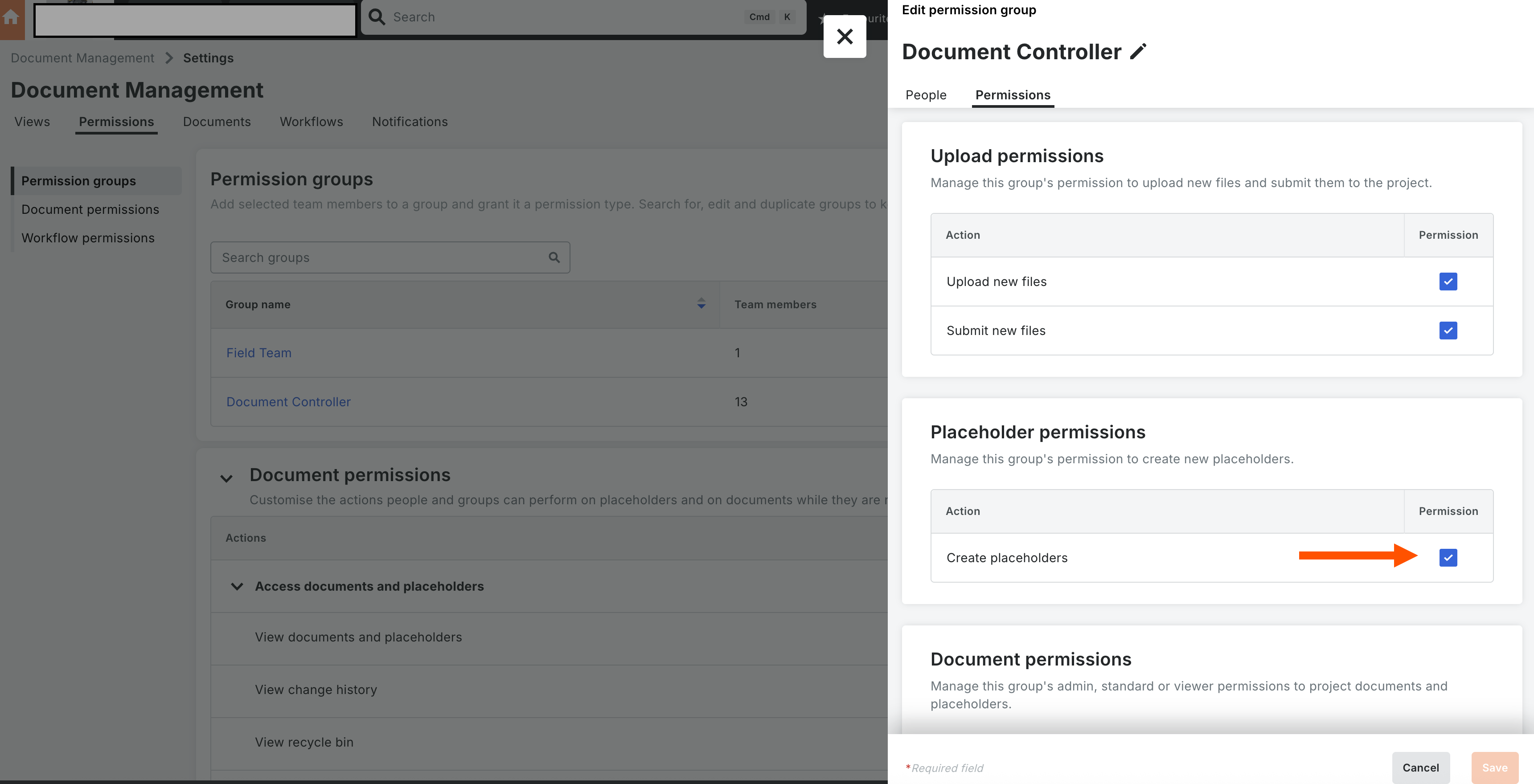
Configurar permisos
Asegúrese de realizar los siguientes ajustes del proyecto antes de crear marcadores de posición:
-
Vaya a la herramienta Administrador de nivel de proyecto.
-
Seleccione la plantilla de permisos correspondiente.
-
Localice la herramienta Gestión de documentos .
-
Active la casilla Crear marcadores de posición.

Importar y crear marcadores de posición
-
Abra la herramienta Gestión de documentos.
-
Haga clic en Añadir y seleccione Crear con.csv o.xlsx.
-
Haga clic en el vínculo para descargar la plantilla y guarde el archivo.
Nota: Antes de importar el archivo, asegúrese de que en "Configuración" de la herramienta Gestión de documentos, en "Requisitos de carga", el estándar de nomenclatura esté establecido en "Ninguno". -
Complete la información requerida y haga clic en Cargar archivo.
Nota: Cuando selecciona Ninguno para el estándar de nomenclatura, solo necesita completar tres campos: Nombre, Tipo y Formato de archivo. -
Seleccione el archivo requerido y haga clic en Importar.
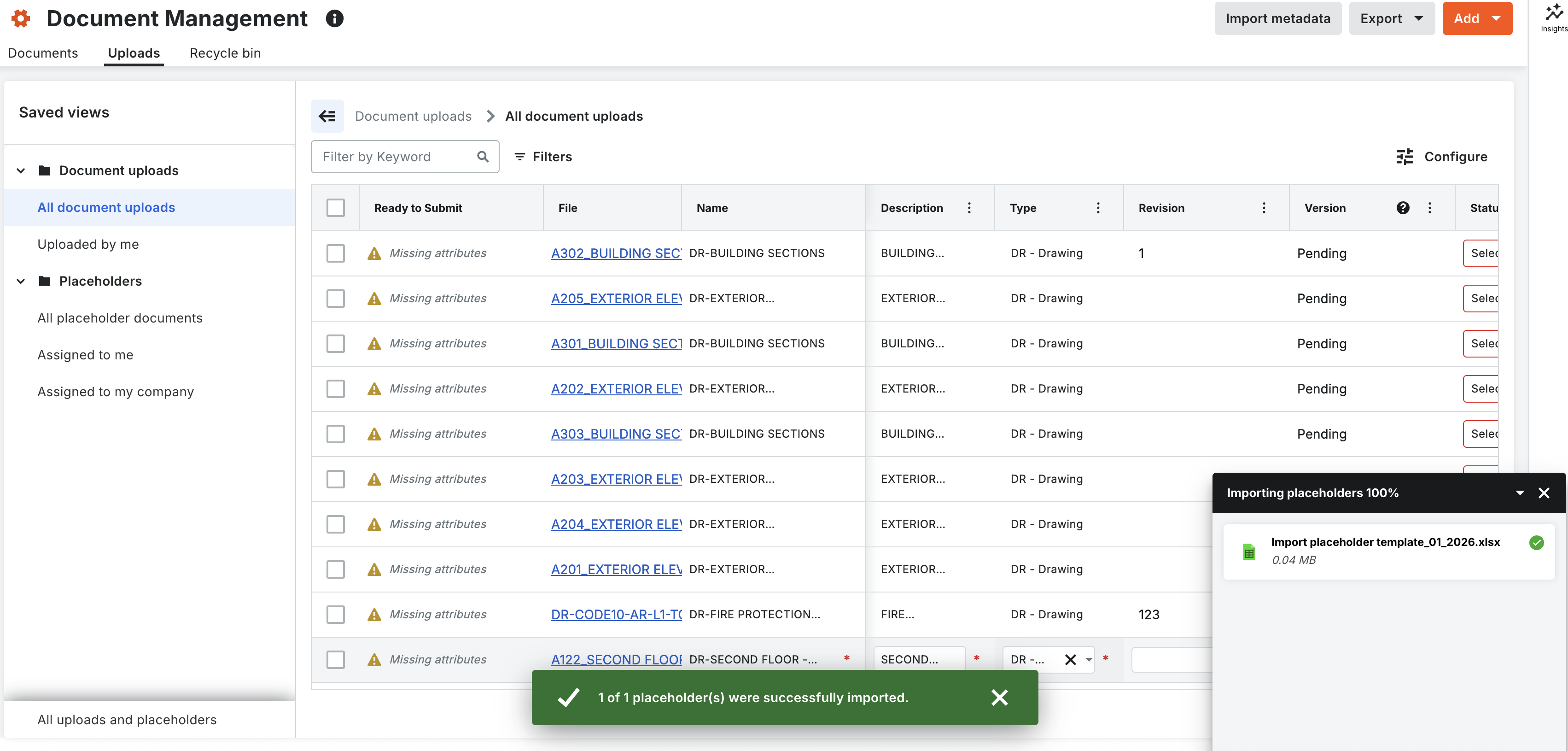
Nota: Si la importación falla, descargue la hoja de errores, corrija los campos duplicados o que falten resaltados y vuelva a cargarla.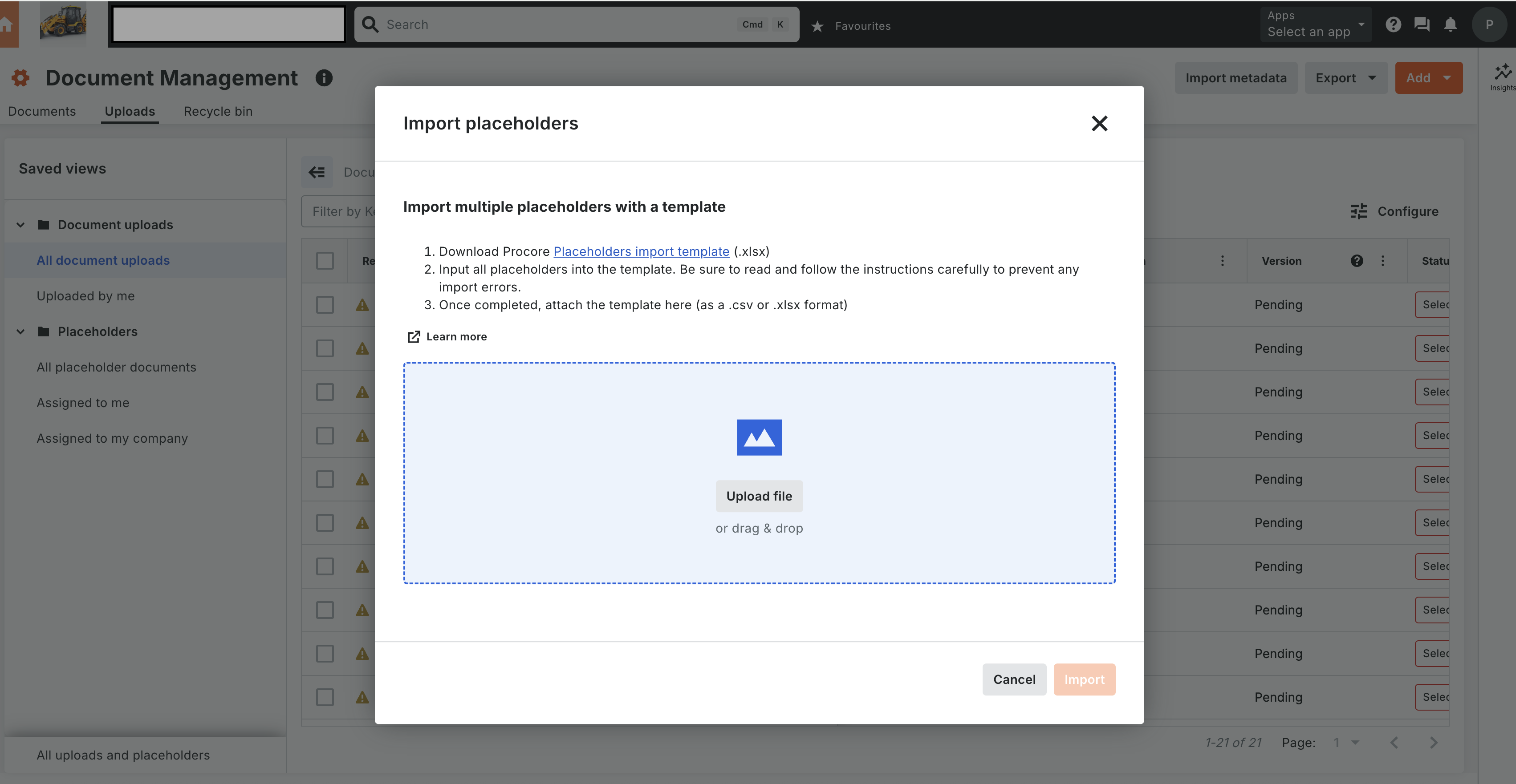

Añadir persona asignada
-
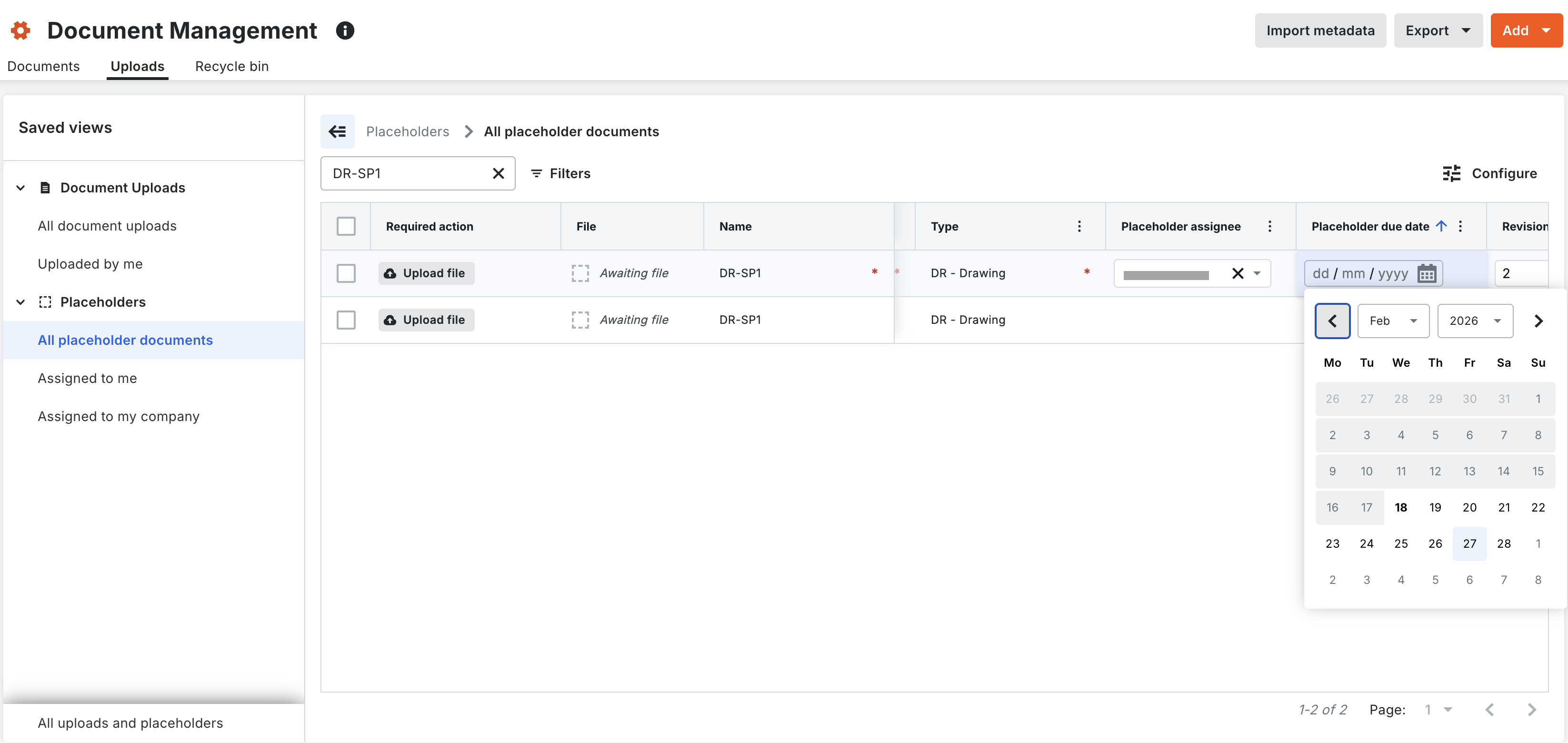
Busque el marcador de posición en la pestaña Cargas o Documentos.
-
Seleccionar persona asignada de marcador de posición: seleccione el usuario y añada la persona asignada. Actualmente, la persona asignada del marcador de posición y el creador del marcador de posición tienen permiso para cargar el archivo.
-
Establecer una fecha límite: asigne una fecha límite para activar advertencias de "Vencimiento vencido" si la fecha pasa sin un envío.

Convertir un marcador de posición en un documento
Nota: Solo la persona asignada del marcador de posición o el creador del marcador de posición pueden realizar esta acción.
-
Vaya a la pestaña Cargas o a la vista Colección de marcadores de posición.
-
Seleccione el marcador de posición específico.
-
Haga clic en Cargar y adjunte el archivo.
Nota: El archivo debe tener el formato, por ejemplo,.pdf, tal como se define en los metadatos. -
Verifique los metadatos y haga clic en Enviar. El estado del elemento cambia de "Marcador de posición"a"Documento" y el archivo se mueve a la pestaña Documentos.

Vistas y filtros
-
Filtro de contenido del elemento: alterne entre "Documento"y"Marcador de posición" para refinar la vista de lista.
-
Colecciones:
-
Asignado a mí: vea los marcadores de posición asignados específicamente a su cuenta.
-
Asignado a mi empresa: vea los marcadores de posición asignados a cualquier persona dentro de su organización.
-
-
Ver todo (contenerización): haga clic en "Ver todo" para ver todas las revisiones o marcadores de posición que comparten el mismo nombre y formato dentro de un solo contenedor.
Crear manualmente marcadores de posición
-
Vaya a la herramienta Gestión de documentos del proyecto.
-
Haga clic en la pestaña Cargas.
-
Haga clic en el botón Añadir y seleccione Crear manualmente.
-
Complete los campos obligatorios en la fila vacía, como "Nombre", "Tipo" y cualquier otro atributo que falte.
-
(Opcional) Para crear varios marcadores de posición similares:
-
Marque la casilla junto a una fila de marcador de posición.
-
Haga clic en Duplicar fila.
-
Modifique la "Revisión" o la "Etapa del documento" de la fila duplicada para asegurarse de que cada marcador de posición sea único.
-
-
Haga clic en Crear marcador de posición.
Seguimiento de marcadores de posición en Mis elementos abiertos y notificaciones
-
Creación automática de tareas: cuando se crea un marcador de posición con una persona asignada y una fecha límite, aparece automáticamente una tarea no completada en el panel Mis elementos abiertos,tanto en el nivel de proyecto como de empresa.
-
Actualizaciones dinámicas: al actualizar la fecha límite de un marcador de posición o la persona asignada , se actualiza automáticamente la tarea de elemento abierto correspondiente.
-
Eliminación de tareas: la tarea de elemento abierto se elimina automáticamente de una de estas dos maneras:
-
Cuando se carga un archivo en el marcador de posición.
-
Cuando el marcador de posición se envía a la papelera de reciclaje.
-
-
Resúmenes por correo electrónico: además del panel, el sistema envía notificaciones automáticas por correo electrónico todos los días a las 16:00, hora local del proyecto, con un resumen de los marcadores de posición asignados, próximos (fecha límite para mañana) o atrasados, así como los eventos de carga y envío de archivos.
Resolución de coincidencias de carga (Fusión automática y Cerrar coincidencia)
Al cargar documentos en un proyecto, el sistema busca automáticamente marcadores de posición coincidentes en la pestaña Cargas :
-
Coincidencia exacta (fusión automática). Si el nombre y el formato de un archivo coinciden perfectamente con un marcador de posición sin discrepancias en los metadatos, el sistema lo marca como una coincidencia exacta. Haga clic en Confirmar para fusionar instantáneamente el archivo en el marcador de posición, o en Rechazar para mantenerlos como registros individuales separados.
-
Coincidencia cercana (fusión manual): si el nombre de archivo y el formato coinciden, pero los campos de metadatos opcionales tienen conflictos, el sistema lo marca como una coincidencia cercana. Seleccione el archivo emparejado y el marcador de posición para revisar las discrepancias. A continuación, puede resolver los campos de texto que no coinciden y hacer clic en Coincidencia para completar la secuencia de rellenado del marcador de posición, o bien optar por rechazar la coincidencia cercana si los archivos no deben emparejarse.