

¿Cómo verifico la precisión de los costes de trabajo de mi ERP sincronizado?
Objetivo
Crear una vista de presupuesto en Procore para ayudar a verificar la precisión de los costes de trabajo en Procore y el software de contabilidad ERP correspondiente.
Contexto
En el caso de los conectores de ERP que ofrecen sincronización transaccional, puede haber discrepancias ocasionales en los valores de Costes de proyecto de un proyecto.
Temas a considerar
- Required User Permissions:
- 'Admin' on the Company Admin tool.
- Additional Information:
- To set up a budget view for real-time labor productivity, see Resource Tracking and Project Financials: Setup Guide.
- To set up a labor productivity cost budget view, see Set Up the Procore Labor Productivity Cost Budget View.
- If you are not using the Prime Contracts tool on the Procore projects for which you are building the budget view, see How do I adjust my budget view when the Client Contracts, Funding, or Prime Contracts tool is disabled in my company's Procore account?
- Any user with 'Read Only' permission or higher on the Budget tool has access permission to apply the view to a project's budget. See Apply the View, Snapshot, Group, and Filter Options on a Budget or Forecasting View.
- For companies using the
 ERP Integrations tool: Show/Hide
- If your company account is using the ERP Integrations tool, Procore automatically provides you with a budget view for your integrated ERP system. See Things to Know About Your ERP Integration for details about your specific ERP connector.
- Any custom budget views that you create for an ERP Integration must contain all of the required ERP data columns. This ensures that Procore can send the required budget data to the company's ERP Integrations tool for acceptance for export to the integrated ERP system by an accounting approver. See Send a Budget to ERP Integrations for Accounting Acceptance.
Pasos
Crear una nueva vista de presupuesto
- Vaya a la herramienta Administrador de la empresa.
- En "Configuración de herramientas", haga clic en Presupuesto.
Sugerencia
¿Sabía que también puede iniciar la página "Vistas de presupuesto" directamente desde la herramienta Presupuesto del proyecto? Un administrador de Procore puede abrir la página "Vistas de presupuesto" en la herramienta Administrador de la empresa directamente desde el presupuesto de un proyecto. Para ello, maximice la barra lateral derecha en la herramienta Presupuesto cuando vea la pestaña "Presupuesto". En la sección "Configuraciones", haga clic en el vínculo Configurar vistas de presupuesto. - Haga clic en Configurar nueva vista de presupuesto.
- En la ventana Configurar un nuevo presupuesto , seleccione Presupuesto de coste directo de ERP de Procore y haga clic en Crear.

- Haga clic en Configurar columnas.
Crear una columna fuente para mostrar los valores transaccionales del coste del trabajo en:
- Haga clic en Crear columna fuente.
- Configure la columna Nueva fuente.

- Introduzca "Costes de transacción de proyecto" en el campo Nombre de columna.
- Seleccione Costes directos en el campo Fuente de columna.
- Seleccione los siguientes filtros:
- Escriba Añada marcas de verificación a las casillas junto a los siguientes tipos de elementos:
- Factura
- gasto
- nómina
- Facturas de subcontratista
- Estado. Añada una marca de verificación al estado Aprobado.
- Haga clic en Guardar para guardar la configuración de la columna fuente.
- Escriba Añada marcas de verificación a las casillas junto a los siguientes tipos de elementos:
Crear una columna fuente para mostrar los valores del coste del trabajo ERP en:
- Haga clic en Crear columna fuente.
- Configure la columna Nueva fuente.

- Introduzca los costes de trabajo de ERP en el campo Nombre de columna.
- Seleccione Costes de trabajo de ERP en el campo Fuente de columna.
- Haga clic en Guardar para guardar la configuración de la columna fuente.
Cree una columna calculada para determinar la desviación:
-
Haga clic en Crear columna calculada.
- Configure la columna Nueva fórmula :
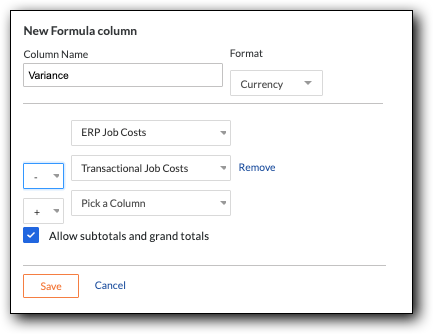
- Introduzca "Desviación" en el campo Nombre de columna .
- Seleccione Moneda en el menú desplegable Formato.
- En el primer menú desplegable Seleccione una columna, seleccione Costos de trabajo de ERP.
- Seleccione Restar (-) en el menú de operaciones. desplegable
- En el segundo menú desplegable Elija una columna , seleccione Costes de proyecto de transacciones.
- Haga clic en Guardar para guardar la nueva columna calculada.
Después de cerrar la ventana Configurar columnas, el sistema lo devuelve a la ventana de la nueva vista de presupuesto, donde puede obtener una vista previa de la nueva vista y asignarla a sus proyectos.
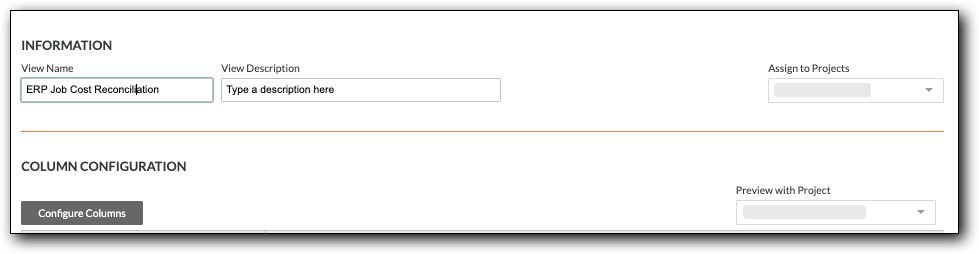
Asignar a proyectos. Marque los proyectos deseados en el menú desplegable.
Vista previa con proyecto. Seleccione un proyecto del menú desplegable para vista previa con la nueva vista aplicada. En la vista previa, las columnas recién creadas aparecerán a la derecha de la tabla:

Si encuentra alguna variación inesperada, comuníquese conel soporte de ERP para confirmar los pasos a seguir.