Mejores prácticas: Submittals
Tabla de contenido
Resumen
 |
Presentamos las guías de buenas prácticas de Procore para la herramienta Submittals del proyecto.En estas guías, encontrará nuestras recomendaciones generales para aprovechar al máximo la funcionalidad de Procore y maximizar los conocimientos y la productividad de su empresa. Estas guías de buenas prácticas tienen como objetivo explicar los beneficios de implementar ciertas funciones y se complementan con los tutoriales del Centro de soporte que brindan instrucciones paso a paso para realizar las acciones relacionadas. Si bien las recomendaciones de estas guías son genéricas y es posible que no coincidan exactamente con los procesos existentes de su empresa, lo alentamos a que eche un vistazo y vea qué sugerencias puede considerar adoptar. |
Ajustes de nivel de empresa
Configuraciones de proyecto
importaciones
Generador de submittals
Nota
En esta página se describen las buenas prácticas recomendadas para utilizar el generador de submittals original de Procore. Haga clic aquí para ver tutoriales, vídeos y más información sobre la herramienta Submittals del proyecto.
El generador de submittals de Procore con tecnología de IA está disponible en inglés para las cuentas de Procore Mejorada y Premier en Estados Unidos, Canadá y Australia, y su capacidad para detectar información de submittals es más avanzada.
Introducción
El generador de presentaciones de Procore es probablemente uno de los métodos más rápidos para crear un registro de presentaciones si el proyecto tiene un libro de especificaciones publicado. El creador de presentaciones puede encontrar presentaciones basadas en un formato específico en un libro de especificaciones y crear un registro de presentaciones básico. Esta guía le mostrará las mejores prácticas para ayudarlo a maximizar la eficiencia al usar Submittal Builder. ¿Está listo?
¿Por qué debo usar Submittal Builder?
La generación de un registro de presentaciones al comienzo de un proyecto ayuda a evitar que se olviden las presentaciones críticas. Lo que le llevaría a alguien semanas hacer manualmente se puede completar con mucho menos tiempo y esfuerzo utilizando Submittal Builder.
Nota
El generador de submittals solo está disponible en inglés para los Estados Unidos, Canadá y Australia.
Un generador de submittals con tecnología de IA está disponible en inglés para las cuentas de Procore Mejoradas y Premier en Estados Unidos, Canadá y Australia, y su capacidad para detectar información de submittals es más avanzada.
Formato de especificación ideal para el constructor de presentaciones
Submittal Builder busca componentes específicos cuando procesa un libro de especificaciones. Si faltan estos componentes, se detectarán pocos o ningún elemento de envío. Revise la información siguiente y revise su libro de especificaciones para asegurarse de que se siguen estas reglas:
- La tecnología OCR depende en gran medida de la calidad del documento PDF. Por esta razón, recomendamos encarecidamente el uso de PDF basados en vectores siempre que sea posible. Consulte ¿Cuál es la diferencia entre contenido rasterizado y vectorial en archivos PDF? para obtener más información.
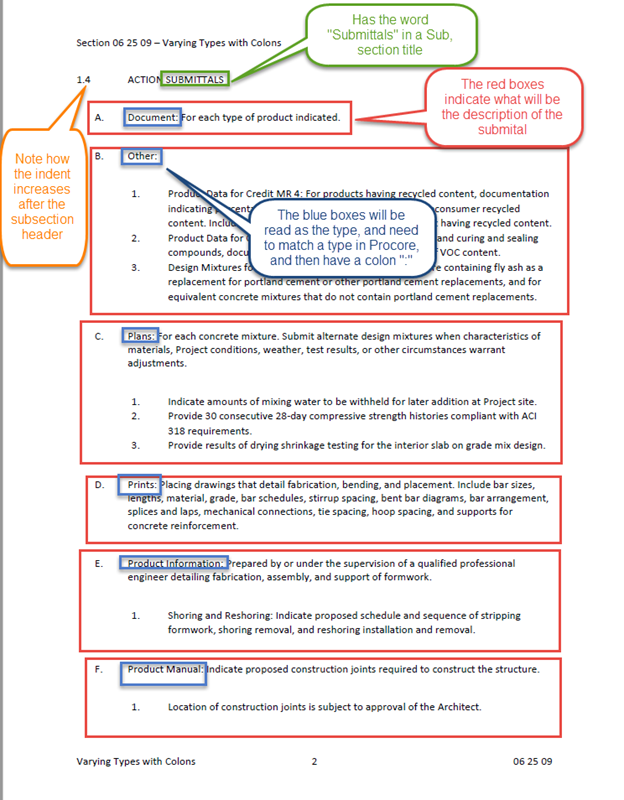
- Submittal Builder solo busca información de envío dentro de los encabezados de sección que tengan la palabra eninglés " submittals".
- Dentro de lassubsecciones " submittals", los elementos deben sangrarse para capturarse correctamente como elementos de envío individuales.
- En el nombre de cada elemento, Submittal Builder busca cualquier coincidencia exacta con los tipos de presentación de la empresa (predeterminada o personalizada) antes de los dos puntos (:). Si no se detecta una coincidencia exacta, el tipo de envío se seleccionará como " Otro" de forma predeterminada.
Ejemplo
A continuación se muestra un ejemplo de formato óptimo:
Haga clic aquí para descargar una plantilla de Microsoft Word con especificaciones optimizadas para el uso del generador de submittals.
Importante
Dado que solo puede ejecutar Submittal Builder una vez para cada revisión de sección de especificaciones en un proyecto, asegurarse de que el libro de especificaciones tenga un formato óptimo es un primer paso importante para que el sistema pueda capturar todas las presentaciones posibles. De lo contrario, es posible que deba hacer lo siguiente:
- Cree manualmente los elementos de envío más tarde.
- Elimine la sección de especificaciones del proyecto y vuelva a cargarla para ejecutar Submittal Builder de nuevo.
- Cargue la sección de especificaciones como una revisión.
Creación del elemento de envío a partir del generador de envíos
Antes de confirmar los submittals en el proceso de revisión del generador de submittals, debes saber cómo quieres que los submittals de tu proyecto se organicen en Procore. Para comprender mejor la organización de presentaciones en Procore, consulte Mejores prácticas: Paquetes de presentaciones - Introducción.
Submittal Builder crea elementos de envío con los siguientes campos confirmados por el usuario rellenados:
- Título
- Nota: Dado que el título generalmente contiene texto relacionado con el tipo de submittal, verifique que el campo "Submittal Type" sea preciso antes de configurar y aplicar el título. La aplicación del título configurado actualizará automáticamente los títulos existentes en los envíos que esperan ser confirmados. Cambiar el "Tipo" de un submittal manualmente después de configurar los títulos no actualizará automáticamente el "Título" del submittal.
- Tipo
- Descripción
- Gestor de submittals
Submittal Builder crea elementos de presentación con los siguientes campos rellenados previamente por el sistema:
- Número de sección de especificación & Descripción
- Estado (todos los envíos creados estarán en estado Borrador).
- Número de submittal
- Nota:
- Si el proyecto tiene la configuración "Numerar Submittals por sección de especificaciones" habilitada, entonces las submittals se numerarán en consecuencia dentro de su sección de especificaciones. Por ejemplo:
- 06 25 09 - 001
- 06 25 09 - 002
- 06 25 09 - 003
- Si el proyecto tiene la configuración" Numerar Submittals por sección de especificaciones" deshabilitada, entonces toda la lista de submittals revisados se numerará secuencialmente, independientemente del número de sección de especificaciones.
- Si el proyecto tiene la configuración "Numerar Submittals por sección de especificaciones" habilitada, entonces las submittals se numerarán en consecuencia dentro de su sección de especificaciones. Por ejemplo:
- Nota:
Siguientes pasos
Ahora que su registro de presentaciones se ha creado con los campos mencionados anteriormente, hay muchos más campos que deben actualizarse para un contexto adicional. Para agregar esta información restante en sus submittals, recomendamos usar la función de acciones masivas de Procore para editar varios elementos de submittal dentro de los paquetes. Consulte Edición masiva de submittals en un paquete. La función de acciones masivas de Procore también se puede utilizar para editar varios elementos de envío fuera de los paquetes. Consulte Usar acciones masivas > Editar en la herramienta Submittals.
Resumen
Nota
En esta página se describen las prácticas recomendadas para utilizar los paquetes de presentación. Haga clic aquí para ver tutoriales, videos y más sobre la herramienta Submittals del proyecto.Introducción
Comprender cómo desea organizar sus envíos dentro de su proyecto antes de comenzar a crearlos y enviarlos conducirá a muchos menos problemas más adelante. Considere no solo lo que funciona mejor para sus equipos de diseño, sino también asegúrese de tener en cuenta a sus equipos de campo. A menudo, los equipos de campo no se consideran suficientes en esta etapa, lo que puede llevarlos a tener dificultades para encontrar documentos aprobados más adelante. Además, cambiar los planes de organización de envíos es mucho más difícil después de que algunos envíos ya se hayan enviado para su aprobación debido a una numeración de envíos potencialmente incorrecta entre usted y sus equipos de diseño.
Problemas relacionados con el embalaje y las aprobaciones de documentos
Una presentación se considera típicamente cualquier documento presentado por el contratista al equipo de diseño con el fin de recibir la aprobación para su uso en un proyecto (equipos, materiales, etc.). Históricamente, la mayoría de los profesionales de la construcción piensan en un paquete de presentación como un solo PDF que incluye una portada y todos sus elementos de presentación. Cuando se envía un paquete como este al equipo de diseño, pueden proporcionar comentarios sobre los elementos individuales, pero generalmente proporcionan una sola respuesta como " Aprobado"o " Revisar y volver a enviar" para todo el paquete. Cuando las aprobaciones se relacionan con un paquete completo, puede crear dificultades dependiendo del proceso de revisión de la presentación de su empresa.
Opción 1: solo volver a enviar los artículos rechazados en virtud de una revisión del paquete
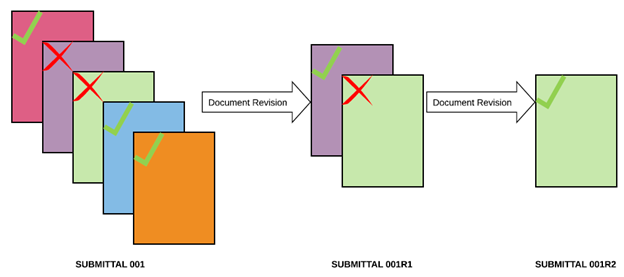
En la imagen de arriba, puede ver que el paquete de presentación original fue aprobado parcialmente, y los artículos rechazados fueron aprobados en revisiones posteriores. Este es el método de revisión más común, ya que suele ser el más rápido. Sin embargo, como se muestra en este ejemplo, hay tres versiones de documentos aprobados relacionados con el mismo paquete de presentación. Esto obliga a los equipos de campo a perder el tiempo buscando a través de múltiples revisiones de presentación de una sola pieza de datos. Además, debido a que los artículos no se enumeran en un registro de presentación individualmente, es fácil que los artículos se pierdan u olviden.
Opción 2: vuelva a enviar el paquete completo en una revisión del paquete
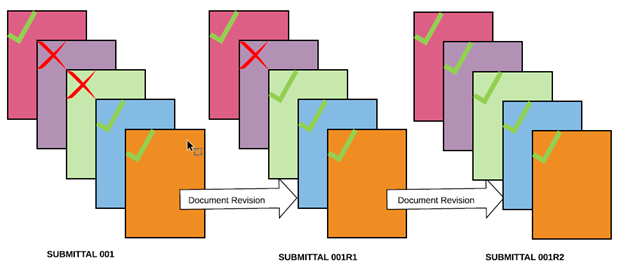
Esto no es tan común como la Opción 1, pero este es el mejor método desde una perspectiva de control de documentos. Sin embargo, este método puede causar retrasos en los artículos ya aprobados y hacer que los equipos de diseño pierdan tiempo en revisiones casi duplicadas. También existe la posibilidad de que loselementos " Aprobados" cambien entre revisiones, ya que los revisores tienden a no prestar tanta atención a los elementos aprobados en las revisiones posteriores.
Al igual que la opción anterior, debido a que los elementos no se enumeran individualmente, los elementos pueden perderse fácilmente entre las revisiones del paquete, especialmente si los elementos aprobados anteriormente se cambian más tarde. Además, el personal de campo necesita leer documentos mucho más grandes cuando es probable que estén buscando datos específicos.
Ambas opciones de revisión de documentos de presentación se desarrollaron mucho antes de que los archivos digitales se convirtieran en algo común y la gestión de presentaciones aún era un proceso en papel. Ninguna de las opciones es la forma más eficiente de proporcionar acceso a datos a todo el equipo del proyecto. Como resultado, Procore desarrolló un nuevo concepto para los paquetes.
Presentación de paquetes en Procore
En Procore, los elementos individuales en un paquete de envío tienen sus propios flujos de trabajo y aprobaciones, en lugar del paquete en su conjunto. Dentro de Procore, los elementos individuales son más comparables a los paquetes familiares descritos anteriormente y los paquetes de presentación son más similares a una agrupación flexible de elementos relacionados.
La principal diferencia con el uso de paquetes de envío en Procore es cómo se gestionan los reenvíos. En Procore, al volver a enviar un paquete, solo se vuelven a enviar los elementos rechazados, pero todos los elementos permanecen en el mismo paquete, lo que elimina la necesidad de buscar en múltiples versiones de documentos. Procore muestra las versiones más actuales de los elementos de envío dentro de los paquetes.

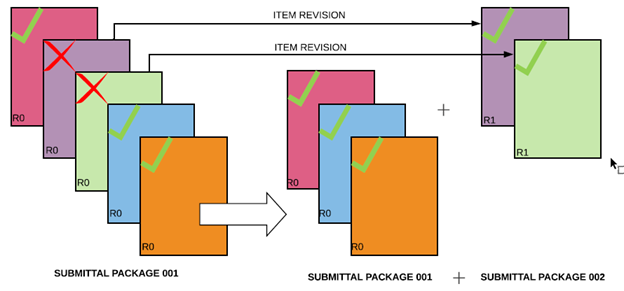
Si esto se siente demasiado desconocido, las revisiones también se pueden mover a un paquete diferente (actuando como una revisión del paquete) si el equipo de diseño prefiere mantenerlas separadas de las presentaciones anteriores (ejemplo a continuación). Sin embargo, tenga en cuenta que no recomendamos esta opción, ya que puede ser ineficiente para el personal de campo que necesitaría revisar varios paquetes para encontrar aprobaciones de artículos.
El concepto único de presentación de Procore aborda muchas de las dificultades de gestión de documentos que experimentan los equipos de proyecto, especialmente el personal de campo.
- Debido a que se recomienda que los artículos se enumeren individualmente, la probabilidad de que se pase por alto una presentación crítica se reduce significativamente.
- La organización de elementos individuales permite agilizar envíos específicos en cualquier punto, pero permanecer conectados bajo su paquete asociado.
- Los elementos individuales se pueden revisar tantas veces como sea necesario, pero solo se muestra la versión más actual en cualquier momento. Esto reduce el riesgo de que los equipos de proyecto hagan referencia a una versión anterior.
- Cuando los elementos se enumeran individualmente, el personal de campo pasa menos tiempo buscando a través de paquetes separados y archivos PDF grandes que contienen múltiples elementos.
¿Cómo se deben organizar los paquetes de presentación en Procore?
La mayoría de los contratistas utilizan una de las tres opciones para organizar sus paquetes: Comercio/Contratista responsable, División de especificaciones o Sección de especificaciones. Recomendamos organizar sus paquetes por Sección de Especificaciones ya que los empaques por División de Especificaciones o Comercio/Contratista Responsable pueden ser demasiado amplios y dar lugar a paquetes grandes que son más difíciles de administrar. Además, el empaquetado por sección de especificaciones suele ser más complaciente y menos desafiante para múltiples oficios involucrados en ámbitos de trabajo similares.
Ejemplo 1: Paquete por división de especificaciones
| #23 Paquete mecánico | |||||
|---|---|---|---|---|---|
| Sección de especificaciones | Hoja de datos # | N.º de revisión | Título | Tipo | Estado |
| 23 21 13 Tubería Hidrónica | 1 | 0 | Datos del producto de tuberías hidrónicas | Datos del producto | Abierto |
| 23 21 13 Tubería Hidrónica | 2 | 0 | Datos del producto de bombas hidrónicas | Datos del producto | Abierto |
| 23 23 00 Tuberías de refrigerante | 3 | 0 | Datos del producto de tuberías de refrigerante | Datos del producto | Abierto |
| 23 25 00 Tratamiento de agua HVAC | 4 | 0 | Datos del producto de tratamiento de agua HVAC | Datos del producto | Abierto |
| 23 31 13 Conductos metálicos | 5 | 0 | Datos del producto de conductos metálicos | Datos del producto | Abierto |
Ejemplo 2: Paquete por sección de especificaciones, combinado por tipo de presentación
| #23 Paquete de tratamiento de agua HVAC | |||||
|---|---|---|---|---|---|
| Sección de especificaciones | Hoja de datos # | N.º de revisión | Título | Tipo | Estado |
| 23 25 00 Tratamiento de agua HVAC | 1 | 0 | Datos del producto de los alimentadores de derivación | Datos del producto | Abierto |
| 23 25 00 Tratamiento de agua HVAC | 2 | 0 | datos del producto de los controladores de pH | Datos del producto | Abierto |
| 23 25 00 Tratamiento de agua HVAC | 3 | 0 | Datos del producto de las bombas de inyección | Datos del producto | Abierto |
| 23 25 00 Tratamiento de agua HVAC | 4 | 0 | Datos del producto de los separadores centrífugos | Datos del producto | Abierto |
| 23 25 00 Tratamiento de agua HVAC | 5 | 0 | Filtros multimedia Datos del producto | Datos del producto | Abierto |
Si elige organizar sus paquetes por sección de especificación (Ejemplo 2), aún puede haber casos en los que tenga varios contratistas responsables involucrados con un solo paquete. La ignifugación es un buen ejemplo y, en estos casos, hay dos opciones principales para garantizar que cada empresa reciba la información adecuada.
- Cree un paquete separado para cada contratista responsable utilizando la misma sección de especificaciones. Por ejemplo, cree los paquetes " Paqueteignífugo para " mecánico; y " Paqueteignífugo para " eléctrico;
- Cree un elemento de presentación separado en el mismo paquete para cada contratista responsable diferente y procese los elementos individuales por separado. Por ejemplo, cree un " Paquete deprotección contra incendios" con " Datos de producto de detención de incendios - Eléctrico" y " Datos de producto de detención de incendios - Mecánico" como los envíos dentro del paquete.
Siguiente en esta serie
Prácticas recomendadas: Paquetes de presentaciones - Detallación de presentaciones
desglose
Nota
En esta página se describen las prácticas recomendadas para utilizar los paquetes de presentación. Haga clic aquí para ver tutoriales, videos y más sobre la herramienta Submittals del proyecto.Introducción
Una vez que haya determinado cómo organizará sus paquetes de presentación, el siguiente paso es decidir cómo detallar los elementos de presentación dentro de cada paquete (generalmente llamado Registro de Presentación). No hay una forma correcta o incorrecta de configurar su registro de presentación, pero ciertamente hay pros y contras para cada opción.
Un registro de presentaciones tradicionalmente comienza con la especificación, así que comencemos allí. Aquí hay una subsección típica del libro de especificaciones para presentaciones de accesorios de iluminación:
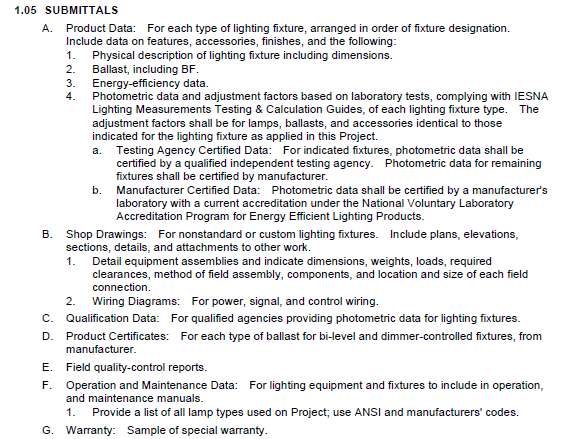
Le recomendamos que comience a crear su registro de presentación creando una partida individual para cada uno de los elementos identificados como requisitos en la especificación. En nuestra sección de especificaciones de ejemplo anterior, estos elementos son: Datos del producto, Planos de la tienda, Datos de calificación, Certificados de producto, Informes de control de calidad de campo, O&Ms y Garantía.
Opciones de desglose
Opción 1: Desglose general
Dado que el proyecto podría tener 50 accesorios de iluminación separados, por lo que cada una de estas líneas de envío en este ejemplo podría contener potencialmente 50 documentos separados para cada accesorio que se revisará y aprobará. Puede optar por detenerse aquí al organizar su registro, pero esta opción tiene ventajas y desventajas.
| #165000-1.0: Paquete de accesorios de iluminación | |||||
|---|---|---|---|---|---|
| Sección de especificaciones | Hoja de datos # | N.º de revisión | Título | Tipo | Estado |
| 16 50 00 Iluminación | 16 50 00-1 | 0 | Datos del producto del accesorio de luz | Datos del producto | Abierto |
| 16 50 00 Iluminación | 16 50 00-2 | 0 | Planos de tienda de accesorios de luz | Dibujo de la tienda | Abierto |
| 16 50 00 Iluminación | 16 50 00-3 | 0 | Datos de calificación de luminarias | Cualificaciones/Certificaciones | Abierto |
| 16 50 00 Iluminación | 16 50 00-4 | 0 | Certificados de productos de luminarias | Cualificaciones/Certificaciones | Abierto |
| 16 50 00 Iluminación | 16 50 00-5 | 0 | Informes de control de calidad de luminarias | Otros | Abierto |
| 16 50 00 Iluminación | 16 50 00-6 | 0 | Datos O&M de luminaria | Manuales de mantenimiento de & operación (O&Ms) | Abierto |
| 16 50 00 Iluminación | 16 50 00-7 | 0 | Datos de garantía de luminaria | Garantía del producto | Abierto |
Ventajas
- Es más fácil cargar todos los documentos de los datos del producto en una sola presentación en lugar de crear presentaciones separadas para cada accesorio.
- Es más rápido revisar todos los documentos para los datos del producto en una presentación, en lugar de revisar presentaciones separadas para cada accesorio.
Desventajas
- Debido a que los elementos se agrupan y se enumeran ampliamente, existe una mayor probabilidad de que se pase por alto un elemento de presentación crítico. Si un revisor no está prestando mucha atención, es posible que no sepa que solo recibió datos de presentación para 40 de los 50 accesorios del proyecto.
- Cuando se necesitan revisiones, puede dar lugar a múltiples " Light Fixture Product Data" presentaciones parcialmente aprobadas y confusión sobre qué revisión es la versión más actual.
- El personal de campo pasa más tiempo buscando a través de documentos grandes que pueden tener múltiples revisiones.
Opción 2: Detalles específicos
En lugar de detenerse con detallaciones amplias, puede continuar construyendo el registro y ser muy específico con sus detallaciones. Utilizando el mismo ejemplo de la sección de especificaciones anterior, puede crear tantas líneas de presentación individuales como necesite su proyecto para los datos del producto de cada accesorio, los planos de la tienda, etc.
| #165000-1.0: Paquete de accesorios de iluminación | |||||
|---|---|---|---|---|---|
| Sección de especificaciones | Hoja de datos # | N.º de revisión | Título | Tipo | Estado |
| 16 50 00 Iluminación | 16 50 00-1 | 0 | BRM9-1-28T5-SPR-20/80 Datos del producto del accesorio de luz sin igual | Datos del producto | Abierto |
| 16 50 00 Iluminación | 16 50 00-2 | 0 | Datos del producto Pinnacle E4A-35-28-G9G Light Fixture | Datos del producto | Abierto |
| 16 50 00 Iluminación | 16 50 00-3 | 0 | Datos del producto del accesorio de iluminación Gotham EVO-SQ-30-10-4AR | Datos del producto | Abierto |
| 16 50 00 Iluminación | 16 50 00-4 | 0 | Datos del producto del accesorio ligero Pinnacle F36-A-35-G-120 | Datos del producto | Abierto |
| 16 50 00 Iluminación | 16 50 00-5 | 0 | Datos del producto Pinnacle EV3WG-35-28-SFS Light Fixture | Datos del producto | Abierto |
| 16 50 00 Iluminación | 16 50 00-6 | 0 | Datos del producto Pinnacle F48-CL-35-S-120 Light Fixture | Datos del producto | Abierto |
| 16 50 00 Iluminación | 16 50 00-7 | 0 | Datos del producto del accesorio de iluminación Gotham EVO-CYL-30-10-6AR | Datos del producto | Abierto |
Dependiendo de cuántos elementos haya en un paquete y de su proyecto, es posible que desee separar aún más sus paquetes de envío. Por ejemplo, en lugar de solo crear un paquete de " luminarias", puede crear paquetes basados en las ubicaciones, fases, tipos de presentación de su proyecto o incluso paquetes separados para cada instalación con todos los elementos de presentación correspondientes (datos del producto, garantía, O&M, etc.).
Ventajas
- Debido a que los elementos se enumeran individualmente, la probabilidad de que se pase por alto una presentación o componente crítico se reduce significativamente.
- Los elementos individuales permiten que las presentaciones se agilicen más fácilmente en cualquier momento.
- Los elementos individuales se pueden revisar tantas veces como sea necesario y se pueden mostrar solo para mostrar la versión más actual en cualquier momento. Esto reduce el riesgo de que los equipos de campo hagan referencia a una versión anterior.
- Debido a que los elementos se enumeran individualmente, el personal de campo puede encontrar lo que necesita más rápido y pasar menos tiempo buscando en documentos grandes que contienen múltiples elementos.
Desventajas
- Requiere más tiempo y esfuerzo durante la creación del registro de presentación.
- Los equipos de diseño pueden sentirse abrumados por la cantidad de elementos que requieren revisión y aprobación.
- La distribución de presentaciones puede ser tediosa porque la distribución de Procore solo está disponible a nivel de elemento.
¿Qué opción se recomienda?
La respuesta simple es que ambas opciones se recomiendan para diferentes propósitos. La mejor opción realmente se reduce al proyecto y las necesidades del equipo, pero puede usar ambos dentro del mismo proyecto. Para artículos como los accesorios de paneles de yeso que rara vez son rechazados o referenciados, agruparlos todos juntos tiene sentido para la simplicidad. Sin embargo, con elementos comúnmente revisados, como accesorios de iluminación, separar esos datos en paquetes para accesorios individuales es probablemente la mejor opción.
Procore permite la flexibilidad de admitir muchos casos de uso y proyectos diferentes para que siempre pueda organizar sus presentaciones de la manera que mejor apoye al equipo de proyecto. Si aún no está seguro de qué opción elegir, en última instancia, recomendamos pasar un poco más de tiempo al principio creando detallaciones de presentación más específicas.
Siguiente en esta serie
Prácticas recomendadas: Paquetes de presentaciones - Creación y revisión
Creación y revisión
Nota
En esta página se describen las prácticas recomendadas para utilizar los paquetes de presentación. Haga clic aquí para ver tutoriales, videos y más sobre la herramienta Submittals del proyecto.Introducción
En este artículo, encontrará la secuencia de eventos recomendada para maximizar el uso de los paquetes de presentación.
Paso 1: Crear paquetes y elementos de envío
Opción 1: importación de la presentación
La opción de importación de la presentación a través de CSV es la forma más rápida de crear elementos y paquetes de la presentación al mismo tiempo. Las primeras cuatro columnas de la importación son específicas para la información del paquete. Los campos no son necesarios para procesar la importación, pero ahorrará tiempo al completarlos en la importación.

"Título del paquete" (Columna A) y "Número de paquete" (Columna B) pueden usar el formato que mejor funcione para su organización. Para obtener recomendaciones sobre los títulos de los paquetes, consulte el artículo anterior Best Practices: Submittal Packages - Submittal Itemization. Tenga en cuenta que el número de un paquete es un campo definido por el usuario al importar, crear o editar el paquete. Procore no permite seleccionar varias secciones de especificaciones en un paquete, por lo que " Número de sección de especificacionesdel paquete" y " Descripción de la sección de especificaciones del paquete" (Columnas C & D) solo pueden hacer referencia a una sola sección de especificaciones.
Opción 2: crear paquetes manualmente
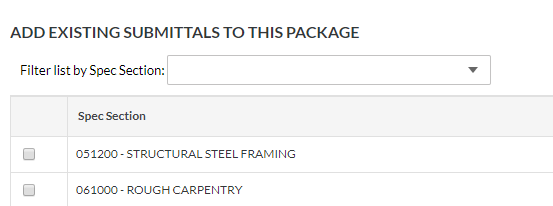
Si utilizó Submittal Builder o simplemente creó elementos de envío manualmente, siempre puede agregarlos a los paquetes como un paso de seguimiento. No hay una manera de agregar envíos masivos a un paquete de envíos, por lo que recomendamos la Opción 1 anterior siempre que sea posible. Si elige crear paquetes manualmente, puede filtrar por una sección de especificaciones específica para reducir las selecciones disponibles.
Paso 2: (Opcional) Gestionar la numeración de elementos de envío en un paquete
Le recomendamos que utilice 0 como marcador de posición temporal para los números de sus presentaciones cuando los cree, ya que puede ser difícil saber el orden en que los recibirá y los enviará. A medida que recibe los elementos de envío, pero antes de enviarlos para su revisión, haga clic en elbotón " Editar" en el paquete. En este modo de edición, puede editar en línea los números de envío. Una vez que se establezcan los números de envío, continúe con el siguiente paso para editar de forma masiva el paquete y enviar los elementos para su revisión.
Paso 3: Edición masiva de elementos de submittal en un paquete
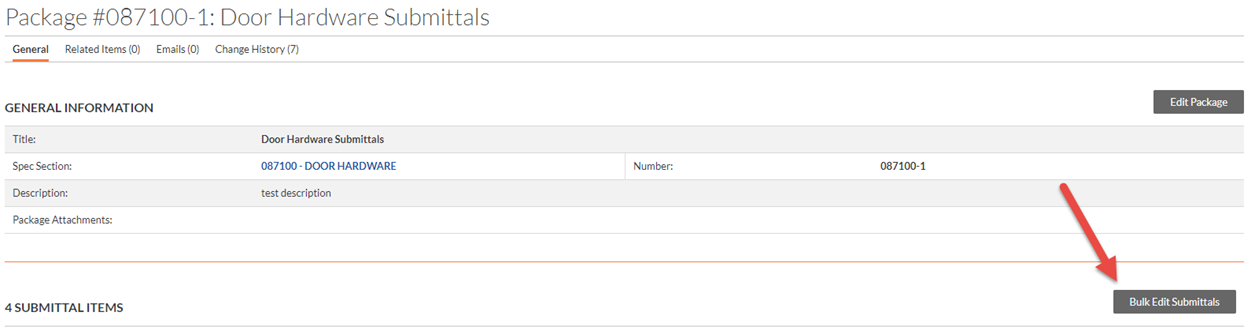
Cuando se crea un registro de presentaciones antes de tiempo (antes de la compra, por ejemplo), los detalles conocidos dentro de los elementos de presentación son generalmente limitados. A través del botón" Editar " a granel dentro de un paquete de submittals, puede añadir rápidamente los datos que faltan a varios elementos de submittals dentro de un paquete a medida que la información se va conociendo. También puede aplicar un flujo de trabajo desde la misma pantalla. Sin usar paquetes, esto sería dos pasos separados para cada grupo de presentaciones si hiciera lo mismo a través de la opción de edición masiva de vista de lista.
Paso 4: Iniciar flujos de trabajo y resumir las notificaciones por correo electrónico
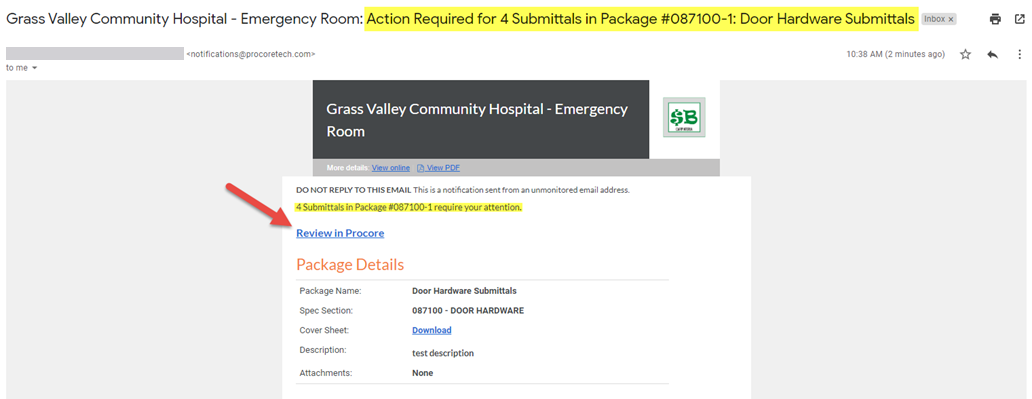
Una vez que se han añadido flujos de trabajo a los elementos dentro del paquete de presentación, ya está listo para enviar los correos electrónicos de " Acción requerida" a la primera persona del flujo de trabajo. A diferencia de crear envíos individualmente donde se envían múltiples correos electrónicos de notificación una vez que hace clic en " Crear y enviar correo electrónico", los paquetes adoptan un enfoque diferente que da como resultado un solo correo electrónico enviado a cada usuario.
Después de que se haya agregado un flujo de trabajo a al menos una presentación en un paquete, aparecerá un nuevo banner de alerta en la página de vista del paquete. Este banner permite que un usuario Admin inicie un único correo electrónico de "Action Required" a la primera persona en el flujo de trabajo. Menos correos electrónicos de envío es un beneficio importante para el uso de la funcionalidad del paquete.

Nota
Los flujos de trabajo no tienen que ser exactamente los mismos para todos los envíos dentro de un paquete. Los remitentes, aprobadores y fechas de vencimiento pueden ser diferentes y cada usuario recibirá su propio correo electrónico de resumen en función de su participación en el flujo de trabajo.Recomendamos que envíe correos electrónicos para todos los elementos de envío dentro de un paquete al mismo tiempo. Puede añadir nuevos elementos a un paquete en cualquier momento, pero al hacer clic en" Enviar ahora" en el banner de alerta del paquete también volverá a enviar cualquier correo electrónico enviado anteriormente, lo que podría causar confusión a sus remitentes/aprobadores.
Paso 5: Rol del remitente - Revisión y respuesta del paquete
Una vez que haga clic en el botón "Enviar ahora", el correo electrónico "Acción requerida" muestra al destinatario todos los submittals que ahora requieren su respuesta (4 elementos en este ejemplo). Pueden hacer clic en el vínculo "Revisar en Procore" para ir directamente a la página de Procore donde pueden enviar la respuesta y los documentos solicitados.
En la página de revisión de ejemplo a continuación, puede ver que los cuatro elementos tienen al Contratista de la Puerta en la lista como la "Bola en el Tribunal". Esta vista es donde los usuarios pueden ver y responder a todos sus elementos desde una sola página y es otro beneficio importante para el uso de paquetes. Al hacer clicen " Revisar" para cada elemento, se muestra su fecha de vencimiento e incluye los campos para que los usuarios introduzcan su respuesta, comentarios y archivos adjuntos.
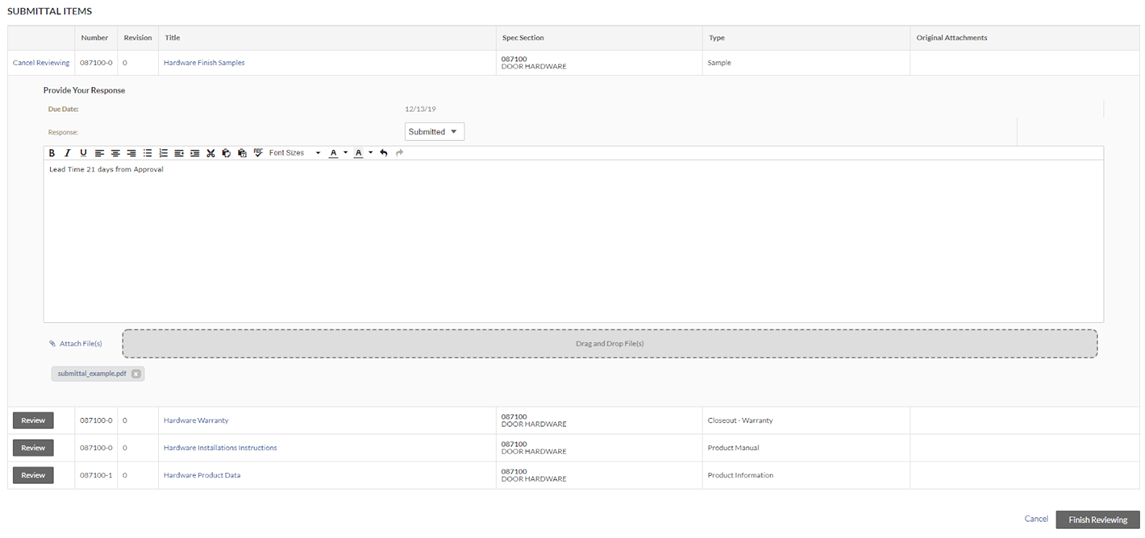
Debido a que los flujos de trabajo existen en los elementos de presentación individuales, no es necesario que las fechas de vencimiento sean las mismas para cada presentación en un paquete. En el ejemplo anterior, incluimos un elemento de presentación para una garantía de cierre que no vence durante varios meses. Si el Contratista de la Puerta no está listo para enviar este artículo en este momento, puede enviar los otros tres artículos sin retrasarse por este artículo de cierre. El Contratista de la Puerta permanecerá en la lista como la "Bola en el Tribunal" para la garantía hasta que se presente. Las notificaciones por correo electrónico vencidas también se enviarán al Contratista de la Puerta si no se envían antes de la fecha de vencimiento. Esta es una excelente manera de mantener el rumbo para los entregables de cierre. Si los equipos de diseño de su proyecto prefieren recibirpaquetes " completos", puede mover fácilmente cualquier elemento de cierre a un paquete separado.
Paso 6: rol del aprobador: revisión y respuesta del paquete
El proceso del aprobador es similar al proceso del remitente descrito anteriormente. El aprobador recibe un único correo electrónico de " Acción requerida" con los tres elementos de ese paquete que necesita revisar. Siguiendo el vínculo" Revisar en Procore" en el correo electrónico, la pantalla de revisión es casi idéntica a la función de remitente. Las únicas diferencias son las selecciones disponibles en el menú desplegable " Respuesta" y la sección" Respuesta anterior".
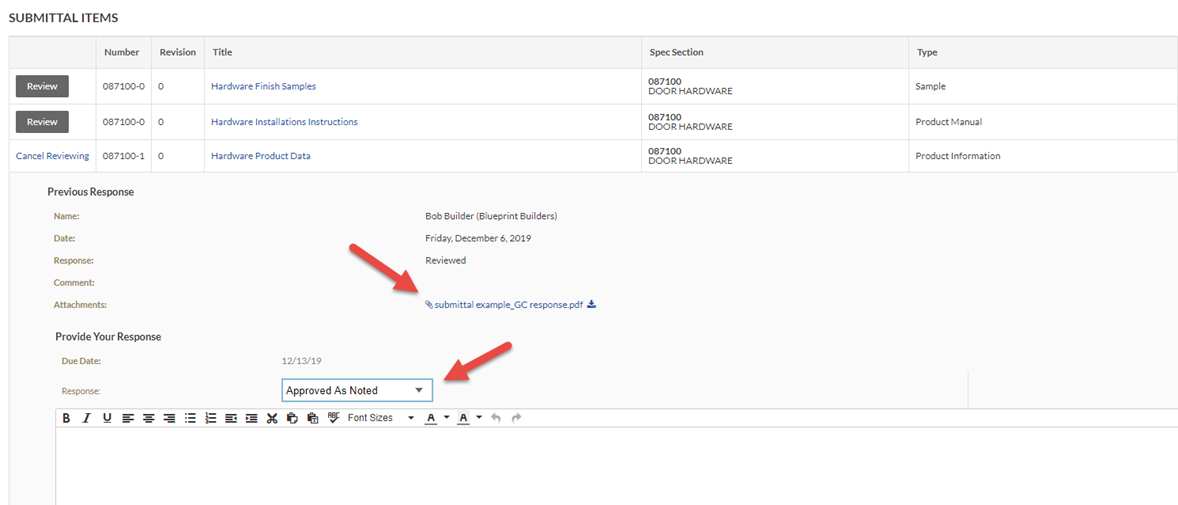
Una vez más, debido a que los flujos de trabajo existen en los elementos de presentación individuales, cada uno puede reenviarse a otro usuario o aprobarse por separado. Independientemente de cómo procedan los artículos presentados, cada usuario permanece en la lista como la "Bola en la cancha" hasta que publique su respuesta.
Siguiente en esta serie
Mejores Prácticas: Paquetes de Presentación - Distribución y Revisión
Distribución y revisión
Nota
En esta página se describen las prácticas recomendadas para utilizar los paquetes de presentación. Haga clic aquí para ver tutoriales, videos y más sobre la herramienta Submittals del proyecto.Introducción
En este último artículo del paquete de presentaciones, hablaremos sobre el cierre de una presentación, su devolución al creador, la creación de revisiones y otra información útil.
Distribución de paquetes
Una vez que se han completado los flujos de trabajo de presentación, el Submittal Manager generalmente envía elementos individuales al Contratista/Remitente Responsable. Dado que cada elemento de envío tiene su propio flujo de trabajo y aprobaciones, todos los elementos de envío se distribuyen a través de correos electrónicos separados como se describe en Distribuir un Envío.
Revisión de paquetes
Al igual que la distribución, no hay revisiones de nivel de paquete, ya que los elementos de presentación se aprueban individualmente a través de flujos de trabajo separados. Refiriéndose de nuevo a las Mejores Prácticas: Presentación de Paquetes - Introducción, esto evita la necesidad de elegir entre las dos opciones identificadas en el paquete "Industria". Solo se procesan los elementos que deben volver a enviarse, lo que acelera el tiempo total para las aprobaciones. Las revisiones de los elementos de un paquete se pueden gestionar de varias maneras, pero estas son las dos más comunes:
Opción 1: volver a enviar elementos dentro del mismo paquete
Cuando se crea una revisión en un elemento de presentación, todos los datos anteriores se transfieren automáticamente, incluido el paquete. Esto supone que desea que todas las revisiones de presentación estén contenidas dentro del mismo paquete. Esta opción es el método más comúnmente recomendado, ya que mantiene todo junto para una referencia más rápida, especialmente cuando se combina con el filtro " Current Revision".
Filtro de "Revisión actual"
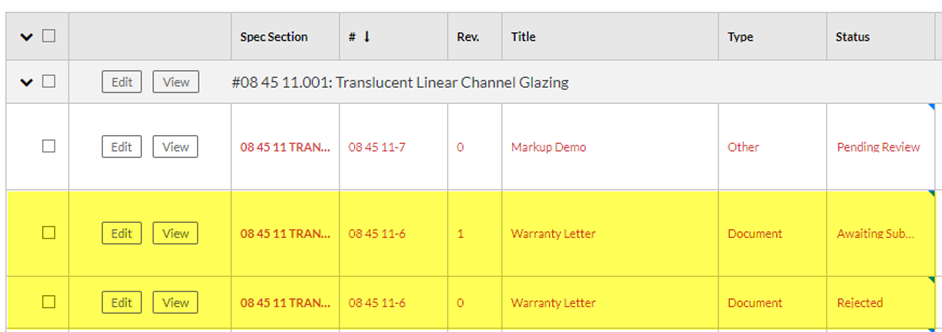
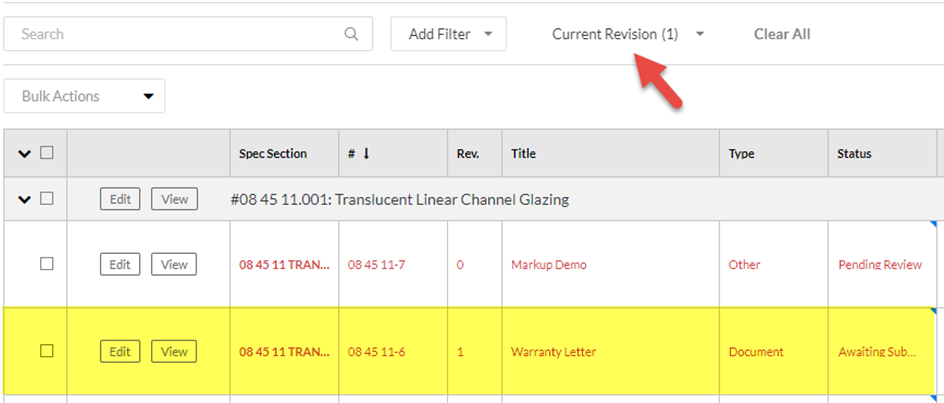
Una vez aplicado en la vista Paquetes, este filtro permanecerá en su lugar para su cuenta de usuario en un proyecto hasta que lo elimine. Este filtro es especialmente útil para los equipos de campo porque solo muestra la versión más actual de cualquier presentación, independientemente del estado de la presentación (similar al conjunto actual en los dibujos). A continuación se muestran capturas de pantalla del filtro:
Filtro desactivado:
Filtrar en:
Nota
Este filtro es una de las principales razones por las que recomendamos crear la revisión inmediatamente después de distribuir el elemento rechazado original. Al hacerlo, crea una nueva partida de inmediato que indica claramente que el artículo aún está pendiente de envío. Esto hace que sea mucho menos probable que un miembro del campo haga clic y construya a partir de un elemento no aprobado.Opción 2: vuelva a enviar los artículos rechazados en un nuevo paquete
Con esta opción, se añade una presentación revisada en un paquete recién creado. Esto puede ser útil cuando el equipo de diseño de su proyecto requiere controles y numeración de paquetes muy estrictos. Sin embargo, la desventaja es que tendrá varios paquetes para buscar cuando intente encontrar un elemento específico.
Para evitar que los elementos se olviden, recomendamos crear revisiones inmediatamente después de que se distribuya el elemento rechazado original, especialmente si está utilizando el rol "Remitente" (consulte Crear una revisión de la presentación). Las fechas límite asignadas durante este proceso y las notificaciones atrasadas ayudarán a garantizar que no se pierda nada.
Conclusión
Esperamos que estos artículos hayan aclarado el propósito y los beneficios de la funcionalidad del paquete de presentación de Procore. Si bien nos damos cuenta de que esta funcionalidad puede no ser la mejor para cada proyecto o equipo, considere estos pensamientos finales mientras piensa en cómo organizar las presentaciones en su próximo proyecto.
- Los paquetes de presentación se pueden utilizar simplemente como una herramienta de organización sin enviar notificaciones de flujo de trabajo desde los paquetes. Piense en ello como otra forma de ver y agrupar elementos de presentación.
- Si aún no está seguro de cómo puede usar los paquetes de presentación, le recomendamos que los pruebe utilizando detallaciones amplias. Esta opción puede parecerse más a la forma en que ha procesado los artículos antes. Si decide que no es para usted, no tendrá una tonelada de elementos de envío para administrar.
- Si bien el uso de paquetes de submittals puede no ser la opción correcta para su proyecto actualmente, la funcionalidad continuará evolucionando con el tiempo y puede funcionar mejor más adelante o en otro proyecto. Para mantenerse informado sobre los nuevos lanzamientos, le recomendamos que se registre en nuestro seminario web sobre nuevos lanzamientos.