

Añadir gráfico a un informe de herramienta única del proyecto
Objetivo
Añadir un gráfico a un informe de proyecto de una sola herramienta.
Contexto
La adición de elementos visuales a un informe transforma los datos sin procesar en información gráfica clara. En lugar de revisar filas de datos, puede usar tablas y gráficos para identificar rápidamente tendencias, comparar categorías y comprender proporciones de un vistazo.
La herramienta Informes ofrece varios tipos de gráficos, como gráficos de barras, de líneas y de anillos, cada uno diseñado para un propósito específico. Esto le permite seleccionar el mejor formato para representar los datos de su proyecto de manera efectiva y hacer que sus informes sean más impactantes.
Temas a considerar
- Permisos de usuario necesarios:
- Permisos de nivel "Estándar" o superiores en la herramienta Informes de Project 360 y Permisos de nivel "Solo lectura" o superiores en la herramienta de origen de datos.
- Información adicional:
- Cuando clona un informe, solo el creador puede añadir nuevos gráficos.
- El botón "Añadir gráfico" aparece en los informes con menos de 2500 registros, y cada pestaña está limitada a un gráfico.
- El informe clonado hereda los gráficos del original, pero puede eliminarlos y añadir los suyos propios.
Pasos
- Vaya a la herramienta Informes de Project 360 .
- En la pestaña Informes, abra el informe de una sola herramienta donde desee añadir el elemento visual.
- Haga clic en + Añadir gráfico.
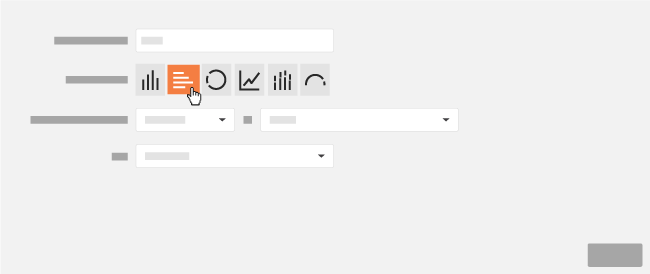
- Introduzca un nombre para el nuevo gráfico en el cuadro Título descriptivo.
- Junto a Tipo de gráfico, haga clic en el botón deseado para especificar el gráfico que va a crear.
Nota
En función del gráfico, tendrá la capacidad de seleccionar diferentes mediciones sobre las que se pueden realizar los cálculos del informe.Tipo de gráfico Descripción Propósito Medición Si selecciona esta opción, haga lo siguiente: 
Barras Un gráfico de barras sirve sobre todo para visualizar tendencias y representar cambios durante un período de tiempo. COUNT, SUM, AVG, MIN, MAX - Seleccione una de las mediciones admitidas en la lista Medición.
- Seleccione uno de los valores disponibles en la lista Valor.
- Seleccione la Categoría deseada de la lista.

Gráfico de anillos Un gráfico de anillos (también conocido como gráfico circular) es idóneo para mostrar la proporción relativa y representar porcentajes. COUNT, SUM - Seleccione una de las mediciones admitidas en la lista Medición.
- Seleccione uno de los valores disponibles en la lista Valor.
- Seleccione la Categoría deseada de la lista.

Línea Un gráfico de líneas es ideal para visualizar tendencias conectando puntos de datos durante un período de tiempo. COUNT, SUM, AVG, MIN, MAX - Seleccione una de las mediciones admitidas en la lista Medición.
- Seleccione uno de los valores disponibles en la lista Valor.
- Seleccione la Categoría deseada de la lista.

Barras apiladas Un gráfico de barras apiladas es muy adecuado para visualizar tendencias y representar cambios a lo largo del tiempo. Es útil cuando se necesita un poco más de detalle que un gráfico de barras. COUNT, SUM, AVG, MIN, MAX - Seleccione una de las mediciones admitidas en la lista Medición.
- Seleccione uno de los valores disponibles en la lista Valor.
- Seleccione la Categoría deseada de la lista.
- Seleccione la Segunda categoría deseada de la lista.

Barras horizontales Un gráfico de barras horizontales sirve sobre todo para comparar categorías de datos. COUNT, SUM, AVG, MIN, MAX - Seleccione una de las mediciones admitidas en la lista Medición.
- Seleccione uno de los valores disponibles en la lista Valor.
- Seleccione la Categoría deseada de la lista.
- Seleccione la Segunda categoría deseada de la lista.

Medidor Un medidor es lo más indicado para visualizar datos que requieren atención. Puede establecer un umbral de número o porcentaje para el medidor. COUNT - Seleccione una de las mediciones admitidas de la lista Medición.
- Seleccione uno de los valores disponibles en la lista Valor.
- Seleccione uno de los filtros disponibles en la lista Filtro.
- Seleccione el valor de umbral deseado de la lista Cambiar a amarillo si es mayor que.
- Seleccione el valor de umbral deseado de la lista Cambiar a rojo si es mayor que.
- Haga clic en el botón de número o porcentaje en el área Mostrar umbrales como.
- Haga clic en Guardar.
- Opcional: Para exportar el informe con el nuevo gráfico, haga clic en Exportar y seleccione PDF con gráficos.