Vincular elementos en un plano
Objetivo
Vincular un boceto, una inspección, una solicitud de información, una observación, un documento, un repaso, un submittal o un elemento de correspondencia con una sección de un plano mediante la herramienta Planos de Procore.
Contexto
Al ver los planos del proyecto, puede ser útil añadir anotaciones que se vinculen directamente a otro elemento en Procore (por ejemplo, un boceto, solicitud de información, documento, submittal, repaso, observación, inspección o elemento de correspondencia). Vincular elementos a planos permite que los usuarios accedan y hagan referencia fácilmente a elementos relacionados desde un ordenador o dispositivo móvil.
Temas a considerar
- Permisos de usuario necesarios:
- Para vincular elementos en su capa personal de un plano, permisos de nivel "Solo lectura" o superior en la herramienta Planos del proyecto.
- Para vincular elementos y publicar las anotaciones en el plano, permisos "Estándar" o de "Administrador" en la herramienta Planos del proyecto.
- Información adicional:
- Para ver los bocetos como una opción, asegúrese primero de Cargar bocetos de planos en la herramienta Planos.
- Los elementos para vincular solo aparecerán como opción si es una herramienta activa en el proyecto y hay al menos un elemento en la herramienta (p. ej., las inspecciones solo aparecerán si la herramienta Inspecciones está disponible para usted en el proyecto, y debe haber al menos una inspección).
- Si desea vincular elementos a la pestaña "Elementos relacionados" de un plano, consulte Añadir elemento relacionado a un plano.
Pasos
- Vaya a la herramienta Planos del proyecto.
- Haga clic en la anotación
 HWStEhs4MsME6BEMIQLiOslyPRzFCeK7I5Tsy1l7JROAdCCDwzfFozIGQjp3ksz36yJIJYB3tO/CZTCBAoO40MaCCc6AuyJv4f4OBsgsZI949TJqLTl8V+CgUS6zsxO4Q5aqVPpApGqa+SvJRAWNE30simxtn3lPRxqbRApppr+jF9LvwoUqIzu9RAdKildbJWQKZzEOrQYtAoEHc1jYLyxpCsj604j9YLCLuNMMKWw0Ire92gHpVyRvj7fWhC0VGnjLFZNZDIQDTlvG5q69ObBxoB5ipS9BzyNuo84HZ5RaAlZIdOkmtIBDLo928M/En2eyKSSz64FiUeQOC+0SUikaLnkLMpibsS2vbG25VENi0CQSNiJVPAdAagGlxvnrw5CLBVWnWYOS1ORilu00QgrMsQVAFPJnl4vEcGEaHmnlsQ9+aTOmaeRikhFQi3G8xGfk4VigTRY4uA6+goCwTrmQmEKwFME9fTM8lGK+NxAwuTqQTP3IcTK890H30eDGcWwSpkpj8AAAD//wf1X9sAAAAGSURBVAMAdoPOIptcitMAAAAASUVORK5CYII=" width="15" /> icon next to a drawing to view if the selected drawing has a markup or not.
 - Haga clic en el "Número" junto a un plano para abrirlo.
- Haga clic en el icono Anotación.

- Con la barra de herramientas de anotación de plano, seleccione una de las siguientes herramientas de anotación:
- Nube/Caja/Elipse
- Flecha/Línea/Línea doble
- Texto
- Dibuje o añada la anotación en el área del plano donde desee vincular un elemento.
Nota: puede cambiar el color de la forma haciendo clic en el círculo de color en la barra de herramientas y eligiendo un color diferente. - Haga clic en el clip
 icono.
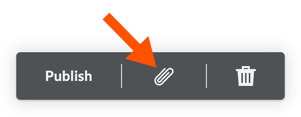
- Elija la herramienta desde la que desee vincular un elemento.
Nota: Para vincular un elemento desde una herramienta, la herramienta debe estar activa en el proyecto y debe existir al menos un elemento en la herramienta. Consulte Crear una RFI, Crear un submittal, Cargar archivos en una carpeta, Crear una inspección de nivelde proyecto .an-observation" href. nombre de archivo="">Crear una observación , crear un problema de coordinación , cargar un boceto de plano y crear un elemento de correspondencia . - Seleccione el elemento que desee vincular al plano buscando por número o título. También puede hacer doble clic en el campo para mostrar una lista de elementos.
Nota: Solo puede vincular a un único elemento cada vez. Si desea vincular a más de un elemento, haga clic en Volver a vincular. - Después de seleccionar el elemento, puede hacer clic en la anotación para arrastrarla a un área diferente del plano.
- Los cambios se guardan automáticamente, por lo que puede salir del plano cuando haya terminado haciendo clic en el icono x en la parte superior derecha.