Crear una inspección
Temas a considerar
-
Una vez que se copia una plantilla de empresa en el proyecto, se convierte en una plantilla de proyecto que se puede modificar sin afectar a la plantilla de empresa de la que se originó.
-
Las plantillas de proyecto se pueden modificar en la herramienta Inspecciones de nivel de proyecto durante la duración del proyecto, pero los cambios solo se reflejarán en las listas de verificación del proyecto que se creen a partir de la plantilla modificada.
-
Puede utilizar una plantilla de inspección predeterminada más de una vez.
-
Al seleccionar un activo al crear o editar una inspección, la inspección se vincula automáticamente al activo como un elemento relacionado.
-
Puede hacer clic en el vínculo del activo en la Inspección para ver los detalles del activo en la herramienta Activos.
Requisitos
-
Añadir plantillas
-
Para crear una inspección de activos, primero debe configurar los siguientes ajustes:
-
La herramienta Activos debe estar habilitada para el proyecto. Consulte Añadir y eliminar herramientas de proyecto.
-
Los registros de activos deben añadirse al proyecto. Consulte Añadir o eliminar Maquinaria de proyectos.
-
Los activos deben estar habilitados en su conjunto de campos configurables para inspecciones. Consulte Editar conjuntos de campos configurables.
-
-
Para crear una inspección de maquinaria, primero debe configurar los siguientes ajustes:
-
La herramienta Maquinaria debe estar habilitada para el proyecto. Consulte Añadir y eliminar herramientas de proyecto.
-
Los registros de Maquinaria deben añadirse al proyecto. Consulte Añadir o eliminar Maquinaria de proyectos.
-
La maquinaria debe estar habilitada en el conjunto de campos configurables para inspecciones. Consulte Editar conjuntos de campos configurables.
-
Crear una sola inspección
-
Vaya a la herramienta Inspecciones de nivel de proyecto.
-
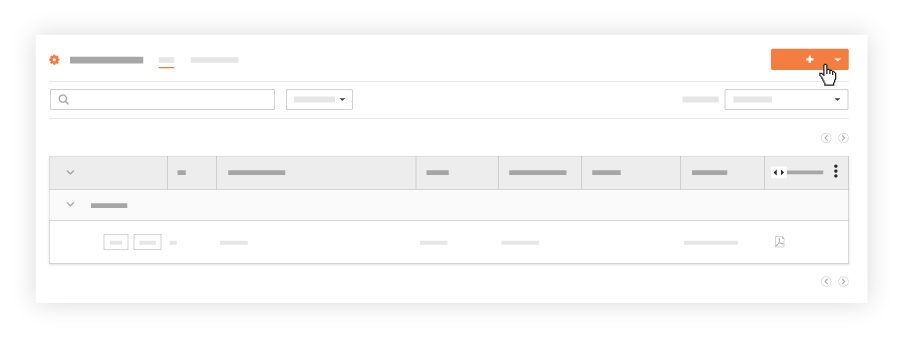
Haga clic en Crear.
Nota: Si su empresa aún no tiene plantillas de inspección de nivel de empresa configuradas, primero debe crear una plantilla de inspección.
-
Select inspección.
-
Seleccione una plantilla de inspección predeterminado de la lista de plantillas del menú desplegable. Nota: Las plantillas deben añadirse al proyecto. Consulte Añadir plantillas de inspección de nivel de empresa al proyecto.
-
-
-
Opcional: En Vista previa de elementos de inspección, revise los elementos de inspección y sus opciones de respuesta.
-
Haga clic en Crear.
Inspecciones de creación masiva
En versión beta
La función Crear Inspecciones de forma masiva se encuentra actualmente en versión beta abierta y se puede habilitar dentro de Procore Explore.Con la función de creación masiva, puede crear rápidamente varias inspecciones con detalles idénticos para ahorrar tiempo.
-
En el nuevo campo titulado Número de Inspecciones, introduzca la cantidad deseada. Puede usar las flechas arriba/abajo o escribir el número directamente.
-
Opcionalmente, puede establecer el número inicial para las inspecciones de la secuencia. Por ejemplo, si establece el número inicial en 64 y el número de inspecciones en 5, las inspecciones se numerarán secuencialmente a partir de 64.
-
Rellene todos los demás detalles de la inspección (p. ej., ubicación, persona asignada, fecha límite) como lo haría normalmente.
Nota: Todas las inspecciones creadas en esta acción masivo tendrán exactamente los mismos detalles. Esta función no permite asignar diferentes ubicaciones o personas asignadas para cada inspección individual. -
Una vez que haya completado todos los detalles, haga clic en Crear.