

Ver vistas financieras en la herramienta Cartera
nueva versión disponible
La página de Portada de Procore ha sustituido a la antigua página Cartera de la empresa y está habilitada de forma predeterminado. Obtenga más información sobre la diferencia entre la página anterior Cartera de la empresa y la nueva página de Portada de Procore.
Para volver a la Cartera de la empresa heredada, los administradores de procore pueden ir a la herramienta Cartera de la empresa / Procore Portada , hacer clic en Gestionar ajustes y cambiar de estado de la Portada de Procore APAGADO.

Sin embargo, a finales de este año dejará de estar disponible. Si su empresa ha vuelto a la experiencia heredada de Cartera de la empresa, los administradores de procore pueden volver a habilitar la Procore Portada experiencia en Procore Explore. (EE. UU. 2 | Reino Unido)
Contexto
Las vistas financieras le permiten ver diferentes informes financieros que resumen los proyectos de su empresa.
Temas a considerar
-
Permisos de usuario necesarios en la herramienta Página Portada de Procore de la empresa.
Pasos
-
Vaya a la herramienta Cartera de la empresa o a Portada.
-
Haga clic en Informes.
-
Haga clic en Informes financieros o Informes personalizados y seleccione entre las siguientes opciones:
-
Informes financieros:
-
Desviación del Presupuestoresume los datos de presupuesto y desviación para que pueda analizar en qué medida cada proyecto está cumpliendo sus objetivos presupuestarios.
-
Desviación del contrato resume los datos del contrato y las desviación para que pueda analizar en qué medida cada proyecto está cumpliendo sus objetivos contractuales.
-
Resumen de contrato resume los datos del contrato principal en todos los proyectos de la empresa.
Nota: Si la herramienta Planificación está habilitada en un proyecto, la columna "% completado de la planificación" muestra el porcentaje completado. -
Resumen de pedidos resume los datos de sus pedidos en todos los proyectos de su empresa.
-
-
Informes personalizados:
-
Proyectos, muestra todos los proyectos disponibles y sus detalles.
-
Su nombremuestra los proyectos disponibles y sus detalles agrupados por etapa.
Cartera de la empresa (heredado)
- Vaya a la herramienta Cartera de la empresa.
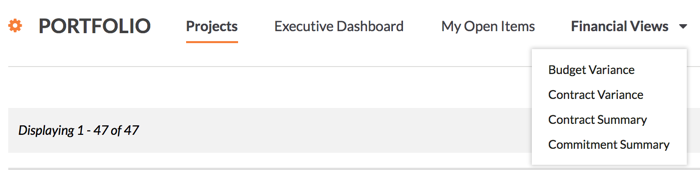
- Haga clic en la pestaña Vistas financieras y seleccione una de las opciones disponibles:
-
Desviación del Presupuestoresume los datos de presupuesto y desviación para que pueda analizar en qué medida cada proyecto está cumpliendo sus objetivos presupuestarios.
-
Desviación del contrato resume los datos del contrato y las desviación para que pueda analizar en qué medida cada proyecto está cumpliendo sus objetivos contractuales.
-
Resumen de contrato resume los datos del contrato principal en todos los proyectos de la empresa.
Nota: Si la herramienta Planificación está habilitada en un proyecto, la columna "% completado de la planificación" muestra el porcentaje completado. -
Resumen de pedidos resume los datos de sus pedidos en todos los proyectos de su empresa.
-
-