Informes de Connect Analytics para zonas de datos fuera de EE. UU.
Contexto
Este flujo de trabajo se aplica a su cuenta si está alojado en una zona de datos fuera de EE. UU. Puede comprobarlo consultando la dirección web que utiliza para iniciar sesión en Procore:
-
Para obtener detalles sobre cómo Procore aprovisiona estas zonas, consulte ¿Dónde y cómo almacena Procore la información de los clientes?
Temas a considerar
-
Requisitos:
-
Credenciales de recurso compartido delta. Acceso al archivo config.share que contiene las credenciales de uso compartido delta.
-
Power BI para escritorio
-
Abra el informe de Analytics en Power BI Desktop.
-
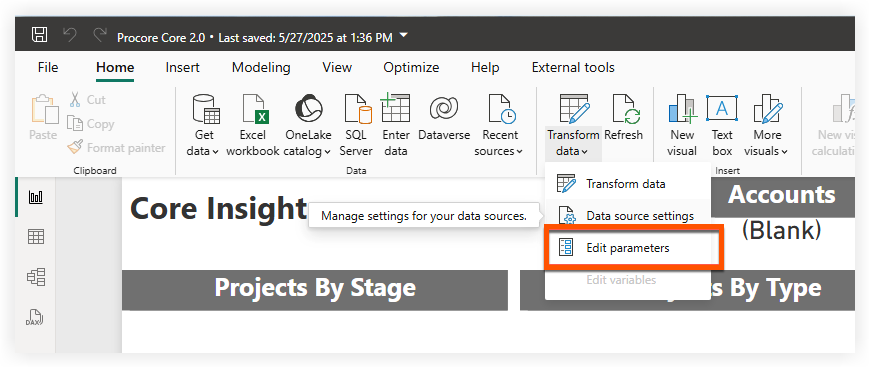
En la cinta de opciones Inicio , haga clic en Transformar datos y seleccione Editar parámetros.
-
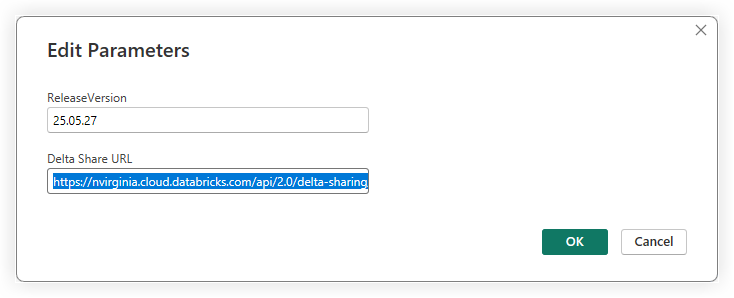
Introduzca la URL del recurso compartido delta y haga clic en Aceptar.
-
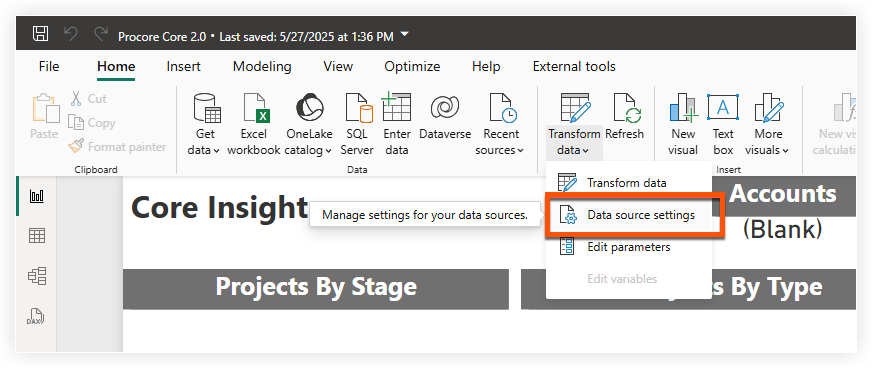
En la cinta de opciones Inicio , haga clic en Transformar datos y seleccione Configuración de fuente de datos.
-
Haga clic en Editar permisos.
-
En la sección Credenciales , haga clic en Editar.
-
Introduzca el token de portador.
-
Haga clic en Guardar > Aceptar > Cerrar.
-
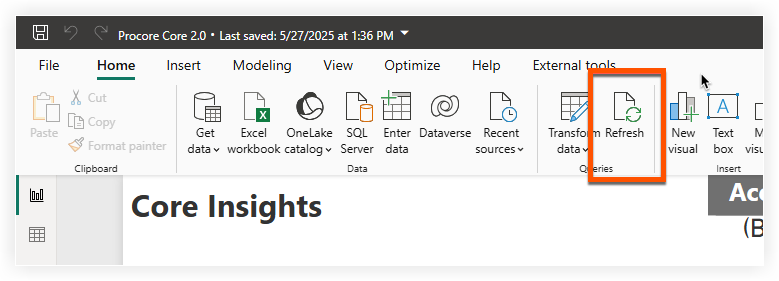
Haga clic en Actualizar en la cinta de opciones Inicio .
Servicio Power BI
-
Vaya al servicio Power BI.
-
Cargue su informe de Analytics en el espacio de trabajo que desee:
-
Vaya al área de trabajo.
-
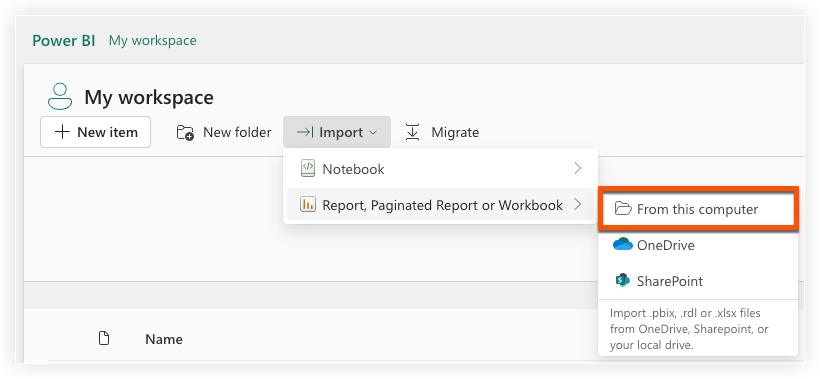
Haga clic en Importar.
-
Seleccione Informe, Informe paginado, o Libro de trabajo.
-
Seleccione Desde este ordenador.
-
-
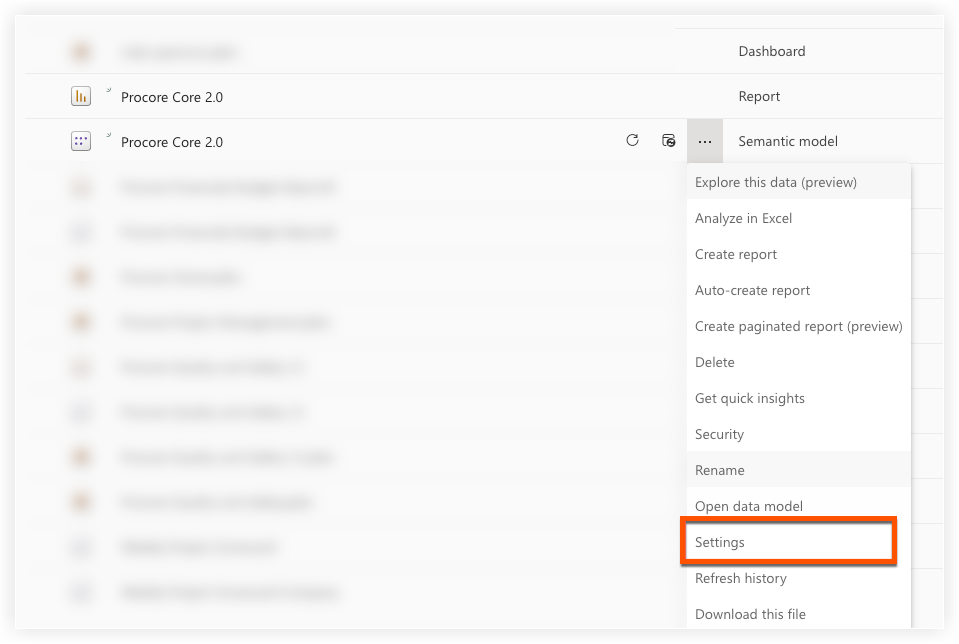
Vaya a la configuración del modelo semántico del informe que acaba de cargar.
-
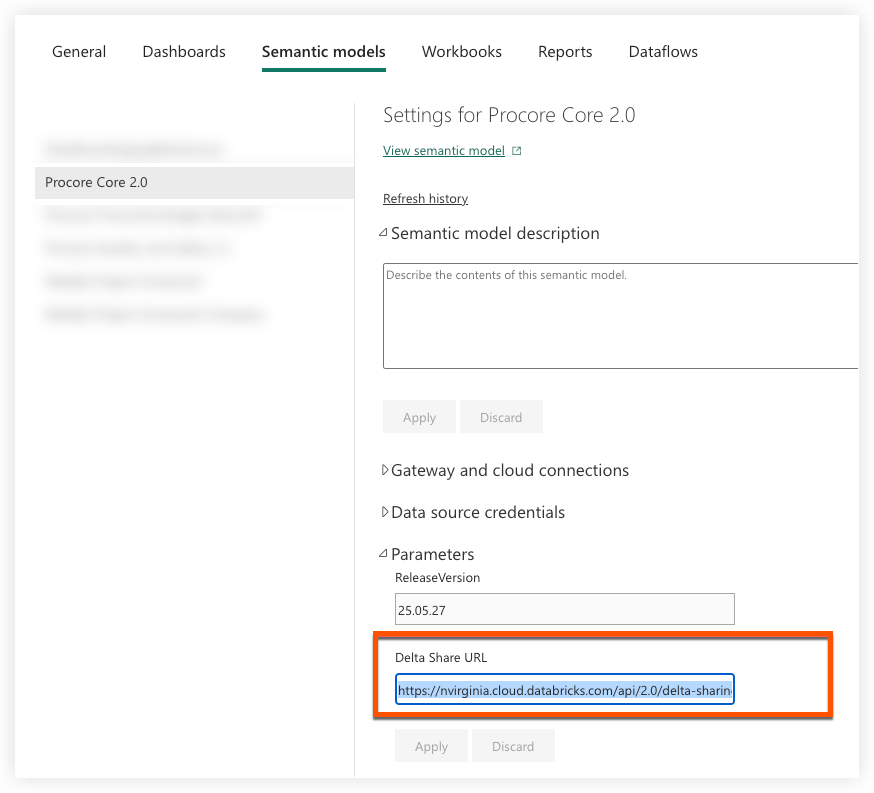
Vaya a la sección Parámetros en la configuración.
-
Introduzca la URL del recurso compartido delta y haga clic en Aplicar.
-
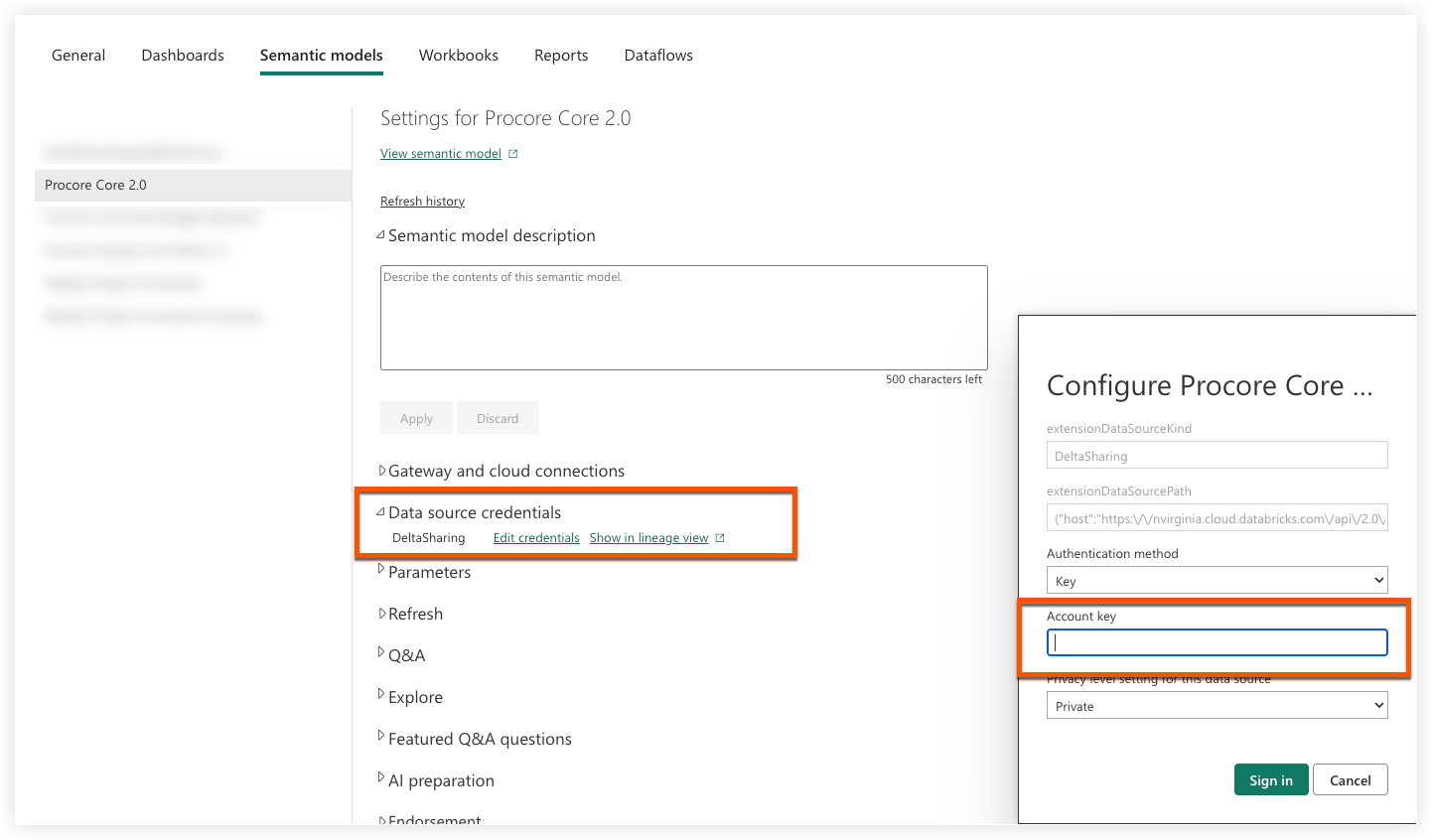
En la sección credenciales de la fuente de datos , haga clic en Editar credenciales.
-
Introduzca su token al portador en el campo Clave de cuenta.
-
Haga clic en Iniciar sesión.
-
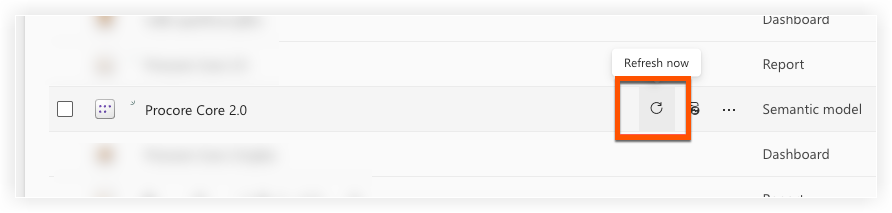
Vuelva al área de trabajo. Ahora puede actualizar manualmente el informe o esperar hasta la próxima actualización planificada, si está configurada.