

Aprobar una hoja de horas (iOS)
Contexto
Los trabajadores de obra pueden enviar sus propios registros horarios o los capataces pueden enviar las horas de sus equipos de obra. Todos los registros horarios se añaden a una hoja de horas. Un capataz o un jefe de obra suele revisar la hoja de horas para verificar su precisión, y cambia el estado a "Revisado".
A continuación, una parte responsable "aprueba" las entradas para la nóminas. Esta verificación garantiza que las horas sean precisas, que las horas extra se apliquen correctamente y que los costes se registren en el código correcto, antes de que se marquen como "completos" en la herramienta Hojas de horas de la empresa.
Temas a considerar
-
Fichajes "aprobados":
-
No se pueden eliminar.
-
Solo se puede marcar como "Completado" en la herramienta Hojas de horas de nivel de empresa.
-
-
Fichajes completados:
-
No se puede editar en el nivel de proyecto. Consulte Editar una introducción de horas en la herramienta Hojas de horas de nivel de empresa.
-
-
La sección "Entradas individuales" muestra el tiempo registrado a través del Registro horario de la empresa, Registro diario o Mi tiempo. Puede aprobar estas entradas en la herramienta Hojas de horas en el nivel de proyecto.
Sugerencia
Para obtener una explicación detallada sobre los permisos de usuario y las aprobaciones de varios niveles, consulte ¿Cómo configuro los permisos de usuario para aprobaciones de varios niveles con registro de horas?Requisitos
Pasos
-
Aprobar fichajes individuales en una hoja de horas
-
Aprobar hoja de horas
Aprobar fichajes individuales en una hoja de horas
-
Vaya a la herramienta Hojas de horas del proyecto.
-
Pulse la hoja de horas con el fichaje que desee aprobar.
-
Pulse el fichaje y revíselo.
-
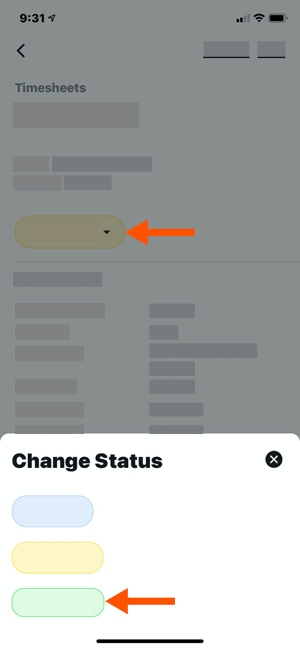
Pulse el estado y pulse Aprobado.
-
Repita los pasos anteriores para cada fichaje de la hoja de horas hasta que haya aprobado todos los fichajes de la hoja de horas.
-
Continúe con los pasos para Aprobar una hoja de horas.
Aprobar hoja de horas
-
Vaya a la herramienta Hojas de horas del proyecto.
-
Pulse la hoja de horas que desee aprobar.
-
Cuando todos los fichajes de la hoja de horas sean precisos y estén completos, pulse el estado y pulse Aprobado.
-
Repita los pasos anteriores para cada hoja de horas.
Sugerencia
Si necesita editar la hoja de horas más adelante, debe cambiar su estado a "Revisado"o"Pendiente". Si está recopilando firmas de empleados en su dispositivo móvil , deberá recopilar esas firmas nuevamente.