Gestionar filas y columnas en un desglose de partidas de una factura (Beta)
For Procore Customers in the United States
 When your company applies the 'Owners English' or 'Specialty Contractors English' point-of-view dictionary, you'll see different tool names and term changes in the user interface. Learn how to apply the dictionary options.
- To learn the differences: Show/Hide
Objetivo
Contexto
Temas a considerar
Requisitos
Pasos
- Establecer y liberar retenciones
- Gestionar la configuración de tablas
- Gestionar columnas
- Ampliación de menú
Establecer y liberar retenciones
Gestionar la configuración de tablas
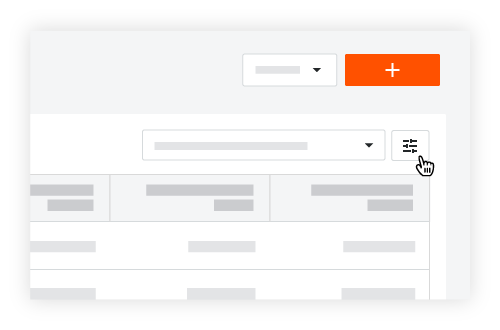
You can adjust row height and show/hide columns using the Table Settings options in the Schedule of Values. First, click the Table Settings  icon on the top-right side of the SOV table. This reveals the Table Settings pane on the right side of the web page. To close the Table Settings pane, click the 'x' in the top-right corner.
Row Height
Under Row Height, choose the Small, Medium, or Large option button. Procore's default setting is Medium.

Configure Columns
To choose the columns to show and hide, click the Table Settings icon on the top-right side of the contracts table. This reveals the Table Settings pane on the right side of the web page. Under the Configure Columns area, move the toggle to the right to turn the column display ON. Procore's default setting is to show all available columns.
Notes
- The blank line at the top of the 'Configure Columns' list is used to turn the 'Grand Totals' on the SOV table ON and OFF.
- By default, all of the available columns on an invoice are turned ON.

Other options in the Table Settings area include:
- To hide a specific column, move the toggle to the left.
- To show a specific column, move the toggle to the right.
- To restore Procore's default column settings, click the Reset to Default link.
Gestionar columnas
Adjust Column Width
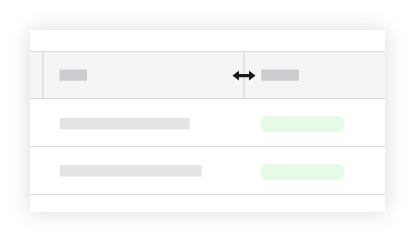
To adjust the width of a single column, hover your cursor over the right border of a column heading until the resize handle  icon appears. Then drag the handle to the left or right to set the desired column width. If you press the SHIFT key while holding down the resize handle, a blue outline appears over the active column to help you see your column adjustment.
Arrange Columns
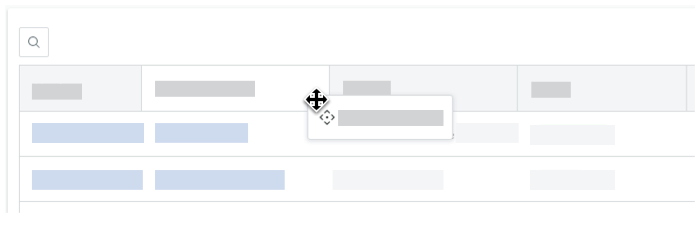
To move a column to another position in the table, click and hold the desired column's heading. Then use a drag-and-drop operation to place in the position you want.
Sort Columns
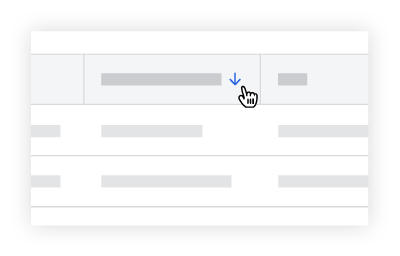
To sort the table's data by a specific column, click any column heading to reveal a BLUE arrow to adjust the sort order of the table.
| Icon | Sort Order | Additional Information |
|---|---|---|
 |
Ascending | To reset your columns, hover your cursor over the right side of a column heading until the vertical ellipsis  appears. Then choose Reset Columns from the drop-down menu. appears. Then choose Reset Columns from the drop-down menu. |
 |
Descending |
Ampliación de menú
To open a drop-down menu with additional column options, hover your cursor over the right side of a column heading until a vertical ellipsis appears. Then click the vertical ellipsis to reveal an Overflow menu with the additional options. The options are pictured below.

Group By Column
All columns contain an 'Group By' option in the Overflow menu. This lets you group the table's data by the column you select.

Column Grouping Options
Simply hover your mouse cursor over one of these columns until the vertical ellipsis for the Overflow menu appears. Then click the ellipsis and select the column Group By option. You can also apply multiple grouping options to your table by selecting the same option on other columns.
Pin Column
To keep data columns in the Contracts table from moving when you scroll, you can pin a column to freeze it in place. To do this, hover your cursor over the right side of a column heading unit the vertical ellipsis appears. Next, click the vertical ellipsis and choose Pin Column. Then choose one of these options:
- To pin a column on the left side of the table, choose Pin Left.
- To pin a column on the left side of the table, choose Pin Right.
Tip
- Procore pins columns to the left or right side of the page in the order columns are pinned.
- You can rearrange your pinned columns by dragging and dropping a column into the desired position.
- You can pin columns to both the left and right side of the table.
- To remove all pins, choose No Pin.
Autosize this Column
To automatically set the width of a column to match its contents, hover your cursor over the right side of a column heading until the vertical ellipsis appears. Then click the vertical ellipsis and select the Autosize This Column option from the drop-down menu.
Autosize All Columns
To automatically set the width of all columns in the table to best match the contents, hover your cursor over the right side of a column heading until the vertical ellipsis appears. Then click the vertical ellipsis and select the Autosize All Columns option from the drop-down menu.
Reset Columns
To reset the table's columns to Procore's default settings, hover your cursor over the right side of a column heading until the vertical ellipsis appears. Then click the vertical ellipsis and select the Reset Columns option from the drop-down menu. This resets all of your column settings to Procore's default settings.
Consulte también
 .
.