

Ver Mis elementos abiertos en la Portada del proyecto
RESUMEN DEL PROYECTO SUSTITUYE A PORTADA DEL PROYECTO
nueva versión disponible
El resumen del proyecto ha reemplazado a la Portada del proyecto heredada y está habilitado de manera predeterminado. Obtenga más información sobre la diferencia entre la Portada del proyecto heredada y el nuevo Resumen del proyecto.
Para volver a la Portada del proyecto heredada, los administradores de procore pueden ir a la herramienta Cartera de la empresa / Portada de Procore , hacer clic en Gestionar ajustes y cambiar a Resumen del proyecto  APAGADO.

Sin embargo, a finales de este año dejará de estar disponible. Si su empresa ha vuelto a la experiencia heredada de Portada del proyecto, los administradores de procore pueden volver a habilitar la experiencia Resumen del proyecto en Procore Explore. (EE. UU. 2 | Reino Unido)
Temas a considerar
-
Permiso de usuario requerido:
-
Para ver la Portada del proyecto, permiso de nivel "Solo lectura" o superior en la Portada del proyecto.
Nota: Para ver elementos específicos de la herramienta u obtener acceso a elementos vinculados en la sección Resumen del proyecto, necesitará los permisos de acceso mínimos para la herramienta correspondiente. Por ejemplo, si no tiene acceso a la herramienta Inspecciones , no podrá ver ni obtener acceso a los elementos de inspección en el Resumen del proyecto.
-
Pasos
-
Vaya a Resumen de proyecto.
-
Vaya a la página de Portada del proyecto para ser redirigido a la vista general del proyecto.
-
Haga clic en Menú y seleccione Resumen del proyecto.
-
-
Localice las secciones "Elementos abiertos".
-
Mis elementos abiertos
-
Seleccione el tipo de elemento para filtrar los elementos abiertos por tipo.
-
Seleccione Fecha límite para ver los elementos abiertos por rango de fechas.
-
Haga clic en el título de un elemento para ir a los detalles del elemento en la herramienta correspondiente.
-
-
Todos los elementos abiertos
-
Opcional: Haga clic en "Actualizar" para actualizar la lista Todos los elementos abiertos e incluir los elementos añadidos recientemente si la marca de tiempo de "Última actualización" indica que la lista aún no se ha actualizado.
portada del proyecto (heredado)
1. En la página de Portada , seleccione su proyecto.
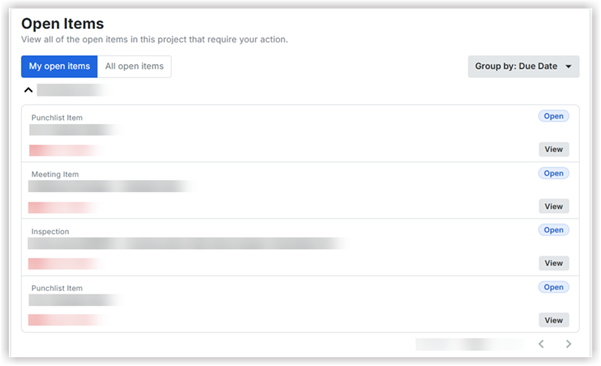
2. Localice la sección "Elementos abiertos".
3. Opcional: Haga clic en Agrupar por y seleccione cómo desea agrupar los elementos abiertos.
4. Seleccione Mis elementos abiertos para ver los elementos que requieren su acción.
O
5. Haga clic en Todos los elementos abiertos para ver todos los elementos abiertos.
Opcional: Haga clic en "Actualizar" para actualizar la lista Todos los elementos abiertos e incluir los elementos añadidos recientemente si la marca de tiempo de "Última actualización" indica que la lista aún no se ha actualizado.
6. Expanda la sección de la herramienta con los elementos abiertos que desee ver.
7. Haga clic en Ver junto a un elemento individual para ver los detalles del elemento en la herramienta
-
-