Ver la vista de partidas de Eventos de cambio
Contexto
La pestaña Partidas de la herramienta Eventos de cambio muestra un resumen de alto nivel de todos los eventos de cambio del proyecto. En este artículo se describe cómo configurar, agrupar y gestionar las vistas de las partidas de Eventos de cambio , a las que se puede acceder directamente desde esta interfaz de vista de lista principal. Dentro de esta pestaña, puede agrupar, filtrar, buscar y editar eventos de cambio según sus necesidades, así como mostrar u ocultar columnas según vistas predefinidas o su propia configuración personalizada.
Temas a considerar
-
Permisos de usuario necesarios:
-
Permisos de nivel "Solo lectura" o superior en la herramienta Eventos de cambio para ver la información de los eventos de cambio.
-
Permisos de nivel "Estándar" o superior en la herramienta Eventos de cambio para ver y editar los eventos de cambio que creó.
-
Permisos de nivel administrador en la herramienta Eventos de cambio para ver y editar todos los eventos de cambio.
-
-
Información adicional:
-
La vista personalizado solo aparece una vez que se ha realizado una edición dentro de una de las vistas predefinidas. La vista personalizado siempre muestra la edición más reciente que ha realizado y es única para cada usuario y proyecto.
-
Requisitos
Pasos
-
Vaya a la herramienta Eventos de cambio del proyecto.
-
Haga clic en la pestaña Partidas.
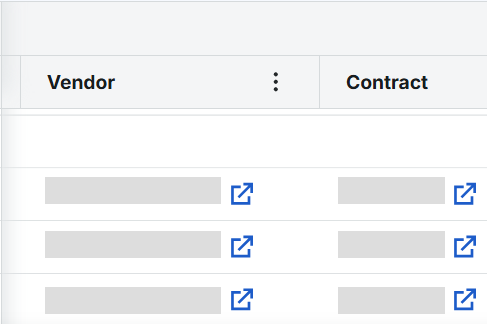
Abrir elementos vinculados desde otras herramientas de Procore en una nueva pestaña
Cuando los elementos de otras herramientas de Procore están vinculados a un evento de cambio, los usuarios pueden hacer clic en el icono  para abrir ese elemento en una nueva pestaña del navegador. Esto garantiza que los usuarios mantengan su lugar actual dentro de la herramienta.
Usar vistas predefinidas para mostrar eventos de cambio
Seleccione una vista predefinida del primero de los menús desplegables siguientes o utilice el segundo menú desplegable para actualizar la forma en que se agrupa la información del evento de cambio.

|
Detalle clásico |
Esta vista muestra columnas relacionadas con detalles de partida de eventos de cambio individuales, como descripción de línea, proveedor, contrato, unidad de medida. |
|
Resumen clásico |
Esta vista muestra columnas con información de resumen de evento de cambio, como estado, título, alcance de trabajo, tipo, motivo y origen. |
|
Vista completa |
Esta vista le permite ver toda la información de eventos de cambio junto. |
|
Vista de Propietarios |
Esta vista debe ser utilizada por los clientes promotores y elimina las columnas de ingresos de la lista. |
|
Vista de progreso |
Esta vista le permite supervisar y centrar su atención en las partidas más apremiantes mostrando cuánto tiempo ha existido la línea, la etapa, por ejemplo, orden de magnitud, solicitud de oferta, posible orden de cambio, orden de cambio de pedido, cuántos días ha estado en esa etapa, el estado y cuándo entró en el estado. |
|
Vista de ámbito |
Esta vista se agrupa automáticamente por alcance de trabajo y se ordena para ayudar a los usuarios a identificar fácilmente dónde faltan las órdenes de cambio de contrato principal por un cambio fuera del alcance de trabajo, lo que indica una posible exposición. |
|
Vista temporal |
Al realizar modificaciones en las vistas predefinidas, se cambiará automáticamente a la vista temporal. |
Uso de la vista temporal
La vista personalizado se activa cuando se realiza una edición en una de las vistas predefinidas. Al volver a una de las vistas predefinidas después de usar la vista personalizado , la tabla volverá a las configuraciones predefinidas y se guardarán las modificaciones en la vista personalizado. La vista personalizado siempre muestra la edición más reciente que ha realizado y es única para cada usuario y proyecto.
Uso del menú Añadir a para crear elementos a partir de Eventos de cambio
Las partidas de eventos de cambio se pueden vincular a otros elementos en las herramientas de gestión financiera de Procore.
-
marca de verificación la partida de evento de cambio que desee vincular a otra elemento.
-
Opcional: Haga clic en Enviar solicitudes de oferta para abrir la página Enviar solicitudes de oferta :
Nota: Las partidas deben existir dentro del mismo evento de cambio para que se incluyan juntas en una solicitud de oferta.
Complete la página Enviar solicitud de oferta de la siguiente manera:-
INFORMACIÓN GENERAL:
-
título Muestra el título del evento de cambio. Sobrescriba el título según sea necesario.
-
fecha Muestra la fecha límite del evento de cambio. Cambie esta fecha según sea necesario.
-
distribución. Seleccione la persona a la que va a enviar la solicitud de oferta.
-
Solicitar detalles. Muestra el título del evento de cambio. Puede añadir cualquier detalle a la solicitud según sea necesario.
-
adjunto. Haga clic en Adjuntar archivos o utilice la función de arrastrar y soltar para añadir cualquier archivo adjunto al correo electrónico de la solicitud de oferta.
-
-
Selección de pedido. Muestra los pedido asociados a la solicitud de oferta. Cualquier información del pedido se muestra automáticamente en las columnas Descripción del alcance de trabajo de la solicitud de oferta, Empresa contratista, N.º de contrato y Persona asignada .
-
-
Haga clic en Crear y enviar solicitudes de oferta para enviar la solicitud de oferta por correo electrónico a la persona indicada en el campo Distribución .
-
Lea el mensaje Crear y enviar solicitudes de oferta , haga clic en Continuar.
-
marca de verificación la partida de evento de cambio que desee vincular a otra elemento. Haga clic en Añadir a y elija una de estas opciones:
-
Pedido
-
Nueva orden de compra
-
Nuevo contrato de subcontratista
-
Vínculo al compromiso existente
-
-
Orden de cambio de compromiso/posible orden de cambio
-
Nueva orden de cambio de compromiso/posible orden de cambio
-
Enlace a la orden de cambio de compromiso existente/posible orden de cambio
-
-
Orden de cambio de contrato principal/orden de cambio potencial
-
Nueva orden de cambio principal/posible orden de cambio
-
Enlace a la orden de cambio principal/posible orden de cambio existente
-
-
Cambios en el presupuesto
-
Nuevo cambio de presupuesto
-
Vínculo al cambio de presupuesto existente
-
-
Editar eventos de cambio
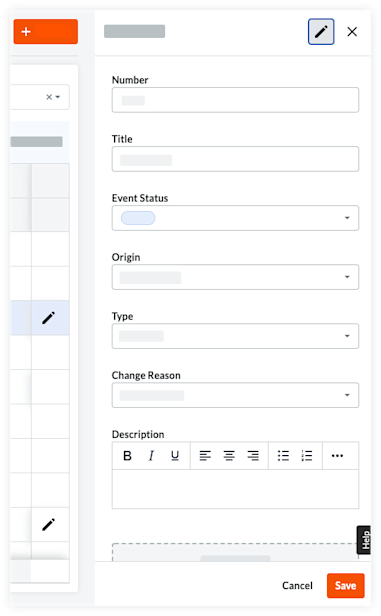
Para actualizar un evento de cambio desde la vista de lista Elementos de línea en la herramienta Eventos de cambio:
-
Haga clic en el icono Editar
 junto a la partida del evento de cambio para el evento de cambio que desea actualizar.
 -
Actualice o revise la información para el evento de cambio como desee.
-
Haga clic en Guardar cuando haya terminado o en Cancelar para descartar los cambios.
Configurar columnas
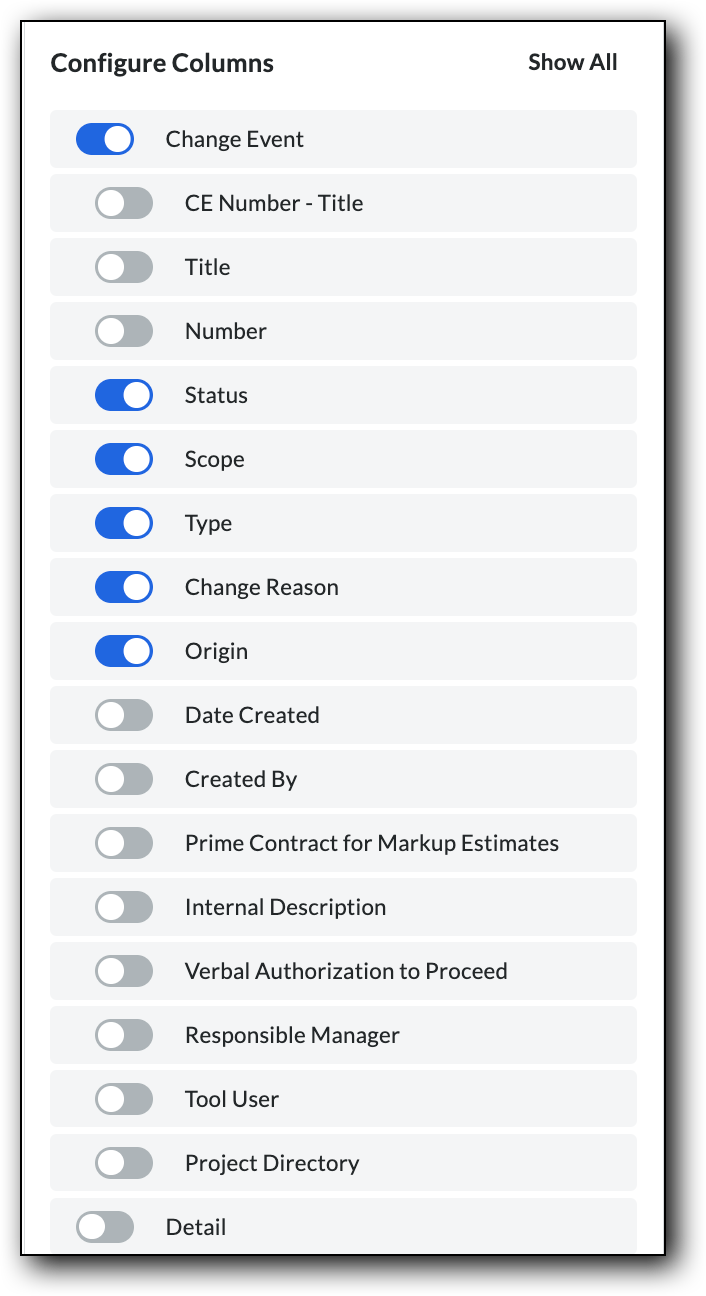
Haga clic en Ajustes de la tabla para abrir el menú de ajustes de altura de fila y columna.
-
Altura de fila:
-
Elija entre altura de fila pequeña, mediana y grande para la vista de lista de eventos de cambio.
-
-
Configurar columnas:
-
Use el interruptor para determinar qué columnas se mostrarán u ocultarán de la vista de lista de eventos de cambio.
-
Al hacer clic en Restablecer valores predeterminados, se configurarán todas las columnas para que se muestren.
-
Filtrar la vista de partidas
-
Haga clic en el botón Filtros junto a la barra de búsqueda en la parte superior de la tabla de eventos de cambio.

-
Seleccione entre los siguientes filtros. Elija los criterios que desee de los menús desplegables disponibles:
Nota
* Las opciones de filtro marcadas con un asterisco (*) le permiten establecer parámetros como valores numéricos.
Se pueden configurar los siguientes parámetros:
-
Está entre
-
Es mayor que
-
Es mayor que o igual que
-
es igual a
-
Es menor que
-
Es menor o igual que
-
Sin valor
-
Evento de cambio
-
Número CE - Título
-
Número
-
Estado
-
Alcance
-
Tipo
-
Motivo del cambio
-
Origen
-
Fecha de creación
-
Creado por
-
-
Detalle
-
Código de presupuesto
-
Proveedor
-
Contrato
-
-
Ingresos
-
Coste unitario
-
Rom de ingresos *
-
POC de cliente *
-
Título de la POC de cliente
-
Etapa
-
Días en etapa
-
Estado de etapa
-
En estado desde
-
Último precio
-
Estado de POC de cliente
-
-
Coste
-
Coste unitario
-
ROM de costes
-
Solicitud de oferta (RFQ)
-
Título de la Solicidud de oferta
-
Estado de la solicitud de oferta
-
Pedido
-
Título del compromiso
-
Estado del pedido
-
Etapa
-
Días en etapa
-
Estado de etapa
-
En estado desde
-
Último coste
-
-
Por encima/por debajo
-
Presupuesto
-
Coste unitario
-
ODM de presupuesto
-
Cambio en el presupuesto
-
Etapa
-
Días en etapa
-
Estado de etapa
-
En estado desde
-
Último impacto en el Presupuesto
-
-
Segmentos de código de presupuesto
-
Código de coste
-
Codificador de costes de nivel 1
-
Codificador de costes de nivel 2
-
Tipo de coste
-
-
-
Aplicar el filtro.
Agrupar columnas
La agrupación de columnas permite organizar mejor la tabla de partidas de Eventos de cambio. Especifique qué columnas desea agrupar y los elementos dentro de ese grupo se acumularán debajo.
Ejemplo
Puede optar por agrupar los eventos de cambio por ámbito. En este ejemplo, la columna de alcance se ha movido al lado izquierdo de la tabla y las partidas de eventos de cambio individuales se han colocado dentro de los grupos de sus respectivos alcances.
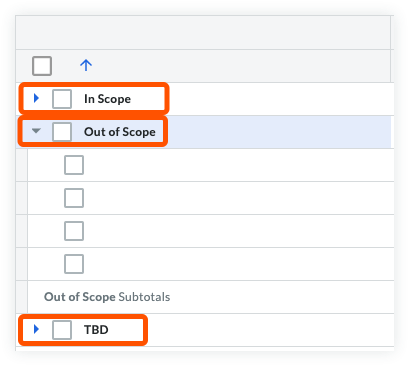
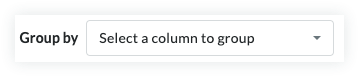
Para agrupar columnas, haga clic en el selector Agrupar por en la parte superior de la tabla de eventos de cambio y seleccione las columnas que desee agrupar.
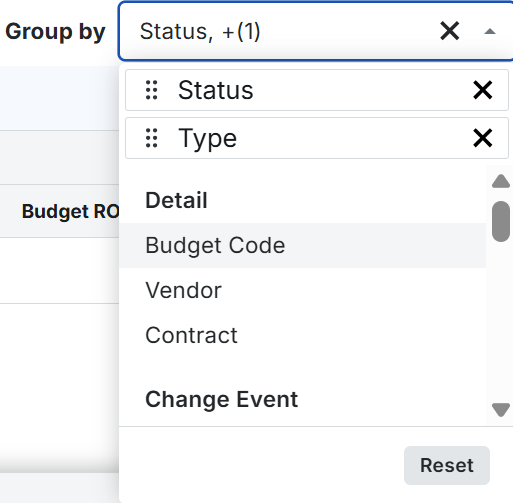
Si se selecciona más de una agrupación, se pueden reorganizar dentro del selector "Agrupar por" haciendo clic y arrastrándolas al orden preferido. Se puede eliminar un grupo haciendo clic en la "x" en el lado derecho del grupo.
Reorganizar columnas
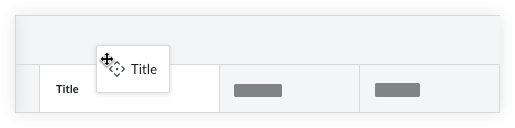
Haga clic y arrastre los títulos de las columnas para mover su posición en la tabla hacia la izquierda o hacia la derecha.
Haga clic en los tres puntos verticales  al pasar el cursor sobre un encabezado/título de columna para abrir ajustes de columna adicionales:
Agrupar por
-
Fijar columna
-
Pasador a la izquierda
-
Pasador a la derecha
-
sin chincheta
-
-
Ajustar el tamaño de esta columna automáticamente
-
Ajustar tamaño de todas las columnas automáticamente
-
Ocultar columna
-
Ordenar por esta columna
-
Ordenar columna de forma ascendente
-
Ordenar columna de forma descendente
-
Columna no ordenada
-
-
Restablecer columnas
Ver partidas
La ficha Partidas de un evento de cambio individual permite realizar diferentes funciones de visualización y edición. Para conocer sus opciones, consulte Ver la vista de partidas de Eventos de cambio (beta).
Columnas de datos de evento de cambio
Información general del evento de cambio
- Número de EC - Título.Muestra el número de evento de cambio y el título combinados que se asignó en la creación.
- Título:muestra el título del evento de cambio.
- Título del número de EC - Número - El número del evento de cambio.
- Estado:muestra el estado actual del evento de cambio. Para obtener más información sobre los estados predeterminado de Procore, consulte ¿Cuáles son los estados predeterminado de los eventos de cambio en Procore?
- Alcance.Muestra las siguientes opciones de alcance: En el alcance, Fuera del alcance o por determinar. Consulte ¿Cuáles son las opciones de alcance de trabajo predeterminado para los eventos de cambio en Procore?
- Tipo. Muestra el tipo asociado con el evento de cambio: por determinar, Asignación, Contingencia, Cambio de promotor o Transferencia para indicar el tipo de coste para el que se está preparando. Consulte Establecer las configuraciones predeterminadas de gestión de cambios.
- Motivo del cambio : muestra el motivo asociado con el cambio. Consulte Establecer las configuraciones predeterminadas de gestión de cambios.
- Origen:muestra un vínculo al elemento en una herramienta de proyecto de Procore desde el que se originó el evento de cambio. Consulte ¿Qué herramientas de Procore puedo usar para crear un evento de cambio?
- Fecha de creación : la fecha en que se creó el evento de cambio.
- Creado por : el nombre del usuario que creó el evento de cambio.
- Contrato principal para estimaciones de margen : el contrato principal original asociado con las estimaciones de margen vinculadas a cada evento de cambio.
Detalle
- Tipo de elemento. Muestra el tipo asociado con la partida: Partida o Margen.
- Códigos de Presupuesto :seleccione un código de presupuesto o haga clic en Crear código de Presupuesto. Consulte ¿Qué es un código de presupuesto en la EDT de Procore?
- Descripción:introduzca una descripción para la partida.
- proveedor. Seleccione el nombre de la empresa del proveedor en el menú desplegable. Consulte Añadir empresa al Directorio del proyecto.
- Contrato. Seleccione la orden de compra o el contrato de subcontratista afectado en el menú desplegable. Consulte Crear una orden de compra o Crear un contrato de subcontratista.
- Unidad de medida : la unidad de medida seleccionada para la partida de evento de cambio. Consulte ¿Qué unidades de medida se incluyen en la lista maestra de Procore?
Ingresos
- Cantidad:el número de unidades de medida elegidas asociadas con los ingresos de la partida de evento de cambio.
- Coste unitario. El valor asignado a cada unidad asociada con los ingresos de la partida de evento de cambio.
- estimación de orden de magnitud de ingresos :el orden de magnitud es el valor de ingresos preliminar asignado a la partida de evento de cambio.
- Principal/ POC de contrato principal : el valor de la partida de la orden de cambio DDP conectada a la partida del evento de cambio.
- Título de POC de contrato principal : el título de la orden de cambio o posible orden de cambio conectada a la partida del evento de cambio.
- Etapa : el estado actual en el flujo de trabajo del evento de cambio.
- Estado de etapa : el estado de finalización de la etapa activa.
- En estado desde : la fecha en que entró en vigor el estado actual.
- Último precio : el valor más actualizado asociado con los ingresos de la partida de evento de cambio.
Coste
- Cantidad : el número de unidades de medida elegidas asociadas con el coste de la partida.
- Coste unitario : el valor asignado a cada unidad asociada con la partida del evento de cambio de coste.
- ODM de coste : el orden de magnitud es el valor de coste preliminar asignado a la partida de evento de cambio.
- Solicitud de oferta : el valor de una solicitud de oferta devuelta asociada a la partida del evento de cambio.
- Título de la solicitud de oferta : el título de una solicitud de oferta asociada a la partida del evento de cambio.
- Solicitud de estado de oferta : el estado actual de las solicitudes de tarificación de proveedor.
- Pedido/ OC de pedido/ POC. El valor del pedido o de la partida de la orden de cambio de DDP conectada a la partida del evento de cambio.
- Título del pedido : el título del contrato o de la orden de cambio conectado a la partida del evento de cambio.
- Estado del pedido : el estado actual del ciclo de vida, como Borrador, Por licitación, Aprobación pendiente o Aprobado, de la orden de compra o contrato de subcontratista asociado con la partida del evento de cambio.
- Etapa : la fase específica del flujo de trabajo , como En revisión, Emitido o Ejecutado del pedido vinculado al evento de cambio.
- Días en la etapa : realiza un seguimiento del número total de días consecutivos que han permanecido en la fase actual del flujo de trabajo.
- Estado de etapa : el estado de finalización de la etapa activa.
- En estado desde : la fecha en que entró en vigor el estado actual.
- Último coste : el valor más actualizado asociado con el coste de la partida del evento de cambio.
Por encima/por debajo
Por encima/por debajo : la diferencia entre el "Último precio" y el "Último coste".
producción
- Unidad de medida : la unidad de medida seleccionada para la cantidad medible de trabajo instalado en el proyecto que está asociado con la partida del evento de cambio.
- Cantidad : el número de unidades de medida elegidas asociadas con la cantidad medible de trabajo instalado en el proyecto que está asociado con la partida del evento de cambio.
Presupuesto
- Cantidad : el número de unidades de medida elegidas asociadas con el presupuesto de la partida del evento de cambio.
- Coste unitario : el valor asignado a cada unidad asociada con el presupuesto de la partida del evento de cambio.
- Presupuesto ODM : el orden de magnitud es el valor preliminar asignado a un cambio en el presupuesto conectado a la partida del evento de cambio.
- Cambio en el Presupuesto : el valor del cambio en el presupuesto conectado a la partida del evento de cambio.
- Etapa : la etapa refleja la aprobación actual o el estado del ciclo de vida (como Borrador, En revisión o Aprobado) del ajuste presupuesto vinculado al evento de cambio.
- Días en la etapa : realiza un seguimiento del número total de días consecutivos que han permanecido en la fase actual del flujo de trabajo.
- Estado de etapa : el estado de finalización de la etapa activa.
- En estado desde : la fecha en que entró en vigor el estado actual.
- Último impacto en el Presupuesto : el valor más actualizado del impacto en el presupuesto de la partida del evento de cambio. El valor coincidirá con la columna orden de magnitud de Presupuesto o la columna cambio en el presupuesto si hay un valor.
- Segmentos de código de Presupuesto.Muestra los componentes desglosados del código de presupuesto , como el código de coste, el tipo de coste o el subproyecto, asignados a la partida del evento de cambio.