Crear eventos de cambio
Objetivo
Crear un nuevo evento de cambio utilizando la herramienta Eventos de cambio del proyecto.
Contexto
Un evento de cambio es cualquier cambio que afecte al alcance original de un proyecto de construcción. También puede ser un evento que altere la planificación del proyecto o genere costes inesperados. En Procore, la creación de un evento de cambio ayuda al equipo del proyecto y a las partes interesadas a prepararse para posibles cambios de costes antes de que se conviertan en costes reales.
Ejemplo 1: Creación de un evento de cambio para establecer una orden de cambio
Un evento de cambio puede provenir de varias fuentes e iniciar el proceso de orden de cambio. Los ejemplos incluyen:
- Atender una solicitud del promotor.
- Justificar un error de diseño.
- Solucionar un problema imprevisto causado por un documento o una especificación imprecisos.
Ejemplo 2: Crear un evento de cambio para documentar un cargo compensatorio
Un evento de cambio también puede documentar una condición del proyecto que condujo a un cargo glossary-of-terms#Backchargecompensatorio. Un cargo compensatorio recupera costes inesperados del trabajo correctivo que una parte estaba obligada contractualmente a realizar. Los usuarios pueden crear un evento de cambio para documentar las condiciones que dieron lugar al cargo compensatorio. Los escenarios comunes incluyen:
- Reparar algo dañado por el subcontratista.
- Limpieza de un área que el subcontratista estaba obligado a limpiar.
- Reemplazo de materiales defectuosos que ha proporcionado por el subcontratista.
- Volver a realizar una instalación que el subcontratista había efectuado incorrectamente.
- Abordar un problema descuidado para restaurar el cumplimiento de las normas de seguridad.
- Prever gastos imprevistos de alquiler y uso de maquinaria.
Después de crear un evento de cambio, puede enviar una solicitud de oferta (RFQ) a sus subcontratistas. Los subcontratistas pueden responder a las RFQ (o un contratista principal puede introducir una respuesta a una RFQ en nombre del subcontratista). La respuesta a la RFQ incluye toda la documentación necesaria para el coste potencial del evento de cambio y el impacto en la planificación. Una vez que se revisan las respuestas a la RFQ del subcontratista, el equipo de proyecto tiene la información necesaria para crear una posible orden de cambio (POC).
Temas a considerar
- Permisos de usuario necesarios:
- Permisos de nivel "Estándar" o superior en la herramienta Eventos de cambio del proyecto.
- Limitaciones:
- Un evento de cambio "Número" está limitado a un máximo de diez (1) caracteres.
Requisitos
- Añadir la herramienta Eventos de cambio al proyecto. Consulte Añadir y eliminar herramientas de proyecto.
- Configure los ajustes de la herramienta. Consulte Configurar los ajustes: cambiar eventos.
Pasos
Sugerencia
Echa un vistazo a Eventos de cambio: vídeos para ver tutoriales en vídeo de estos pasos y más.Crear nuevo evento de cambio
- Elija entre estas opciones:
- Abra el menú Herramientas del proyecto y haga clic en Crear.

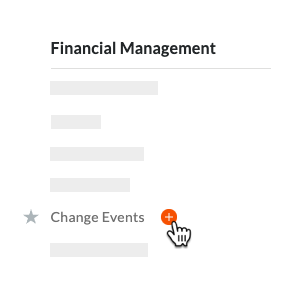
O - Vaya a la herramienta Eventos de cambio del proyecto. A continuación, haga clic en el botón Crear.

- Abra el menú Herramientas del proyecto y haga clic en Crear.
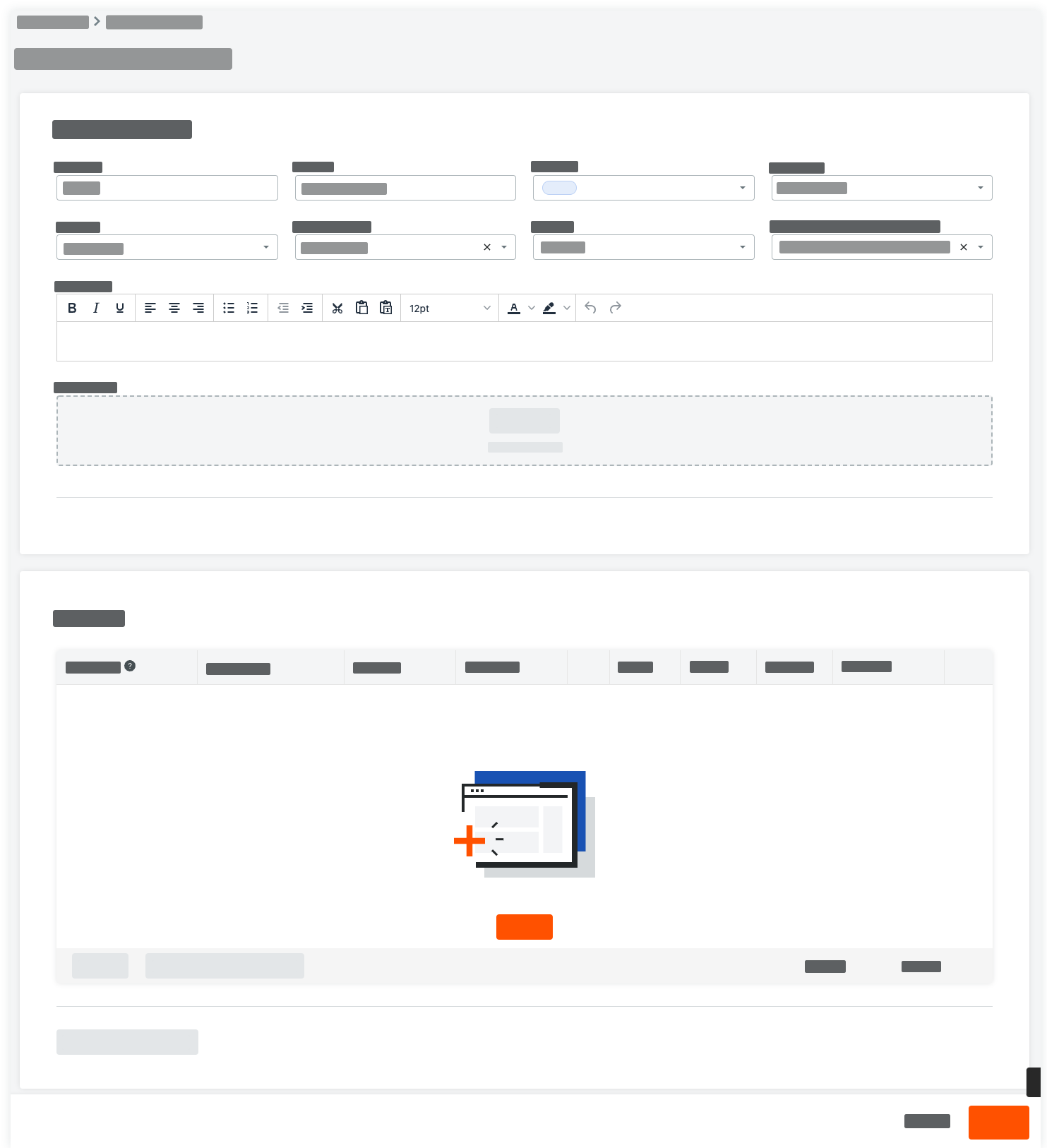
- En la página "Nuevo evento de cambio", introduzca lo siguiente:
- número
Procore asigna automáticamente nuevos números a los eventos de cambio en orden secuencial ascendente.Notas
- El esquema de numeración predeterminado es 001, 002, 003, etc.
- Puede personalizar el esquema de numeración para los eventos de cambio del proyecto en cualquier momento sobrescribiendo el valor predeterminado con un esquema de numeración alfanumérico. Por ejemplo, CE001, CE1000, CE-1000, etc.
- Tras personalizar el esquema de numeración, Procore lo utiliza para asignar nuevos números a los sucesivos eventos de cambio.
- El número de evento de cambio está limitado a un máximo de diez (10) caracteres.
- Título
Introduzca un título descriptivo para el evento de cambio. - Estado
Seleccione un estado para el evento de cambio en la lista desplegable.Sugerencia
¿Qué estados están disponibles para los eventos de cambio? Para obtener más información, consulta ¿Cuáles son los estados predeterminados de los eventos de cambio en Procore?. El administrador de Procore de su empresa también puede personalizar las opciones de esta lista. Consulte Personalizar estados de evento de cambio. - Origen
Seleccione la herramienta Procore y el elemento desde el que se origina su evento de cambio. - Tipo
Seleccione el tipo de evento de cambio. Sus opciones incluyen: Por determinar, Asignación, Contingencia, Cambio de promotor o Transferencia. Consulte Establecer las configuraciones predeterminadas de gestión de cambios. - Motivo del cambio
Seleccione un motivo para el cambio en el menú desplegable. Consulte Establecer las configuraciones predeterminadas de gestión de cambios.
Nota: Cuando se habilita la función Eventos de cambio - Vaciar predeterminado "Motivo del cambio" en Procore Explore, el motivo del cambio para los Eventos de cambio está vacío de forma predeterminada. - Alcance
Seleccione una de las opciones de alcance disponibles en la lista: Dentro del alcance, Fuera del alcance o Por determinar. Consulte ¿Cuáles son las opciones de alcance predeterminadas de los eventos de cambio en Procore? - Esperando ingresos
Seleccione SÍ o NO. En CASO AFIRMATIVO, seleccione una de las opciones del campo Fuente de ingresos de partidas . En caso negativo, los importes de la estimación de orden de magnitud de ingresos se establecerán en cero (0).
Seleccione una de las opciones de la lista: Coincidir con el último coste, No se esperan ingresos o Cantidad x coste unitario.- Seleccione el contrato que contiene la configuración de margen que desea utilizar para calcular el margen en los valores ROM Glosario de términos aproximados. Procore selecciona automáticamente el contrato con el número más bajo.
- Descripción
Describa el evento que puede provocar un cambio en los costes. - Archivos adjuntos
Adjunte los archivos pertinentes.
- número
- Haga clic en Guardar.
Procore guarda el nuevo evento de cambio.
Añadir partidas de eventos de cambio
Tip
Did you know a user with 'Admin' settings on the Change Events tool can turn the Change Events tool's 'Column Display' settings ON and OFF? For best results, your project's column display settings should be determined at the beginning of a project. To learn more, see How do the Change Events tool's column display settings work?- Navigate to the project's Change Events tool.
- Choose from these options:
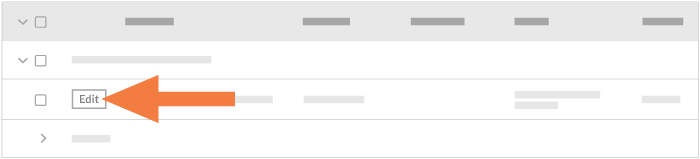
- Click the Detail tab. Then find the change event to update and click Edit.
OR - Follow the steps in Create Change Events.
- Click the Detail tab. Then find the change event to update and click Edit.
- In the 'Edit Change Event' page, scroll to the 'Line Items' card.
- Choose from these options:
- To add one (1) new line item on the change event, click Add Line.
OR - To add line items in bulk using line items from all of the project's commitments in the 'Approved' status, click Add Lines for All Commitments.
OR - To import line items from a CSV file, see Import Change Event Line Items from a CSV File.
- To add one (1) new line item on the change event, click Add Line.
- Complete the line item data entry as follows:
- Budget Code
Select a budget code or click Create Budget Code. See What is a budget code in Procore's WBS?Tip
Need help creating a new budget code? For step-by-step instructions, see Create Budget Codes in Procore's Project Financials Tools. - Description
Enter a description for the line item. - Vendor
Select the vendor's company name from the drop-down menu. See Add a Company to the Project Directory. - Contract
Select the impacted purchase order or subcontract from the drop-down menu. See Create a Purchase Order or Create a Subcontract. - Qty
Enter a numeric value in this box to indicate the number of units that correspond to the unit of measurement that you specify. - UOM
Select a Unit of Measure (UOM) from the drop-down list. To learn about the default selections in this list, see Which units of measure are included in Procore's master list? and Add a Unit of Measure to the Unit of Measure Master List. - Unit Cost
Enter the monetary cost in this box to indicate the cost per unit of measurement. - Cost ROM
Enter a numeric estimation of the cost's Rough Order of Magnitude (ROM). This entry has NO financial impact on values in other Procore tools. You can add the ROM to the Budget by following the steps in Add Cost ROM, RFQ & Non-Commitment Cost Source Columns to a Budget View. - Non-Committed Cost
Enter the amount of costs that are not associated with a Commitment or Commitment Change Order.NoteS
- If you are using the enhancements for unit-based financials, this column will capture unit changes to UOM on both Rev ROM and Cost ROM.
- If you follow those steps to show the ROM value in the budget, and the change event line item ends up having no cost, you will need to zero out the ROM to remove it from the budget
- Budget Code
- Click Update.
Nota
Si el código de presupuesto no se incluyó en el presupuesto original del proyecto, aparecerá un mensaje de confirmación para que confirme que desea que Procore añada estas partidas al presupuesto. Procore añade las nuevas partida al presupuesto del proyecto y un signo de interrogación  aparece junto a cada partida presupuestaria parcial. Para más información, consulte ¿Qué es una partida presupuestaria parcial? y Añadir una partida presupuestaria parcial.
Actualizar cantidades de producción
Siguiente paso
 .
.