

Obtenga un informe 360 personalizado de Assist
Objetivo
Obtenga ayuda para crear un informe 360 personalizado a partir de sus datos de Procore.
Contexto
Assist es el asistente de IA de Procore. Cuando le hace a Assist una pregunta cuantitativa sobre sus datos en Procore, recibe una respuesta a su pregunta junto con un informe. Por ejemplo, si desea saber cuántos elementos presupuestados ya están instalados, Assist responde con la cantidad de unidades y un informe de los datos de origen para que pueda revisar, editar y guardar para uso futuro. Este tutorial lo guía a través del proceso de uso de la Asistencia para obtener este tipo de respuesta e informe.
Temas a considerar
- Permisos de usuario necesarios:
- Permisos de nivel "Estándar" o superior en la herramienta Informes 360 de Procore.
- Acceso de "Administrador" (o, en algunos casos, "Solo lectura"o"Estándar") en la herramienta desde la que accede a los datos. Consulte Permisos de Informes 360.
- Solo puede ver los resultados de los elementos para los que tiene permiso de visualización en la herramienta Informes de 360°. Por ejemplo, si no tiene los permisos de usuario necesarios para ver una RFI, no recibirá información sobre esa RFI del asistente.
- Información adicional:
- Assist está disponible para empresas en Norteamérica y como versión beta a nivel internacional. Consulte Habilitar Assist para activar Assist o sus funciones beta.
- El asistente proporciona la funcionalidad de preguntas y respuestas de "un solo turno" en este momento. Esto significa que no tendrá en cuenta una pregunta anterior al hacer una pregunta de seguimiento. Cada pregunta se trata como un encuentro único.
Pasos
- Vaya a su proyecto en Procore.
- Escriba una pregunta cuantitativa en la barra de búsqueda de Procore y, a continuación, pulse INTRO.
Por ejemplo, puede preguntar "¿Qué Planes de acción tienen inspecciones sin completar?" si tiene acceso de Administrador en las herramientas Inspecciones y Elementos de acción de Procore.
- Revise la respuesta una vez que termine de generarse.
- Haga clic en el vínculo Informe en la sección "Fuente" de la respuesta de Assist.
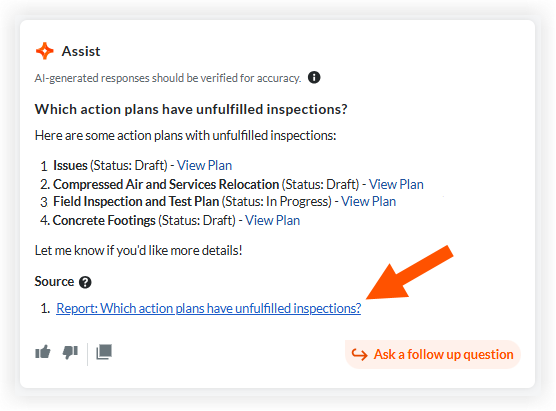
- Revise el informe para verificar la respuesta que recibió de Assist y descubra información adicional según sea necesario.
Nota: El Asistente filtra y agrupa los resultados según su pregunta. Por ejemplo, para la pregunta formulada en el paso dos, el informe de Assist incluye solo planes de acción con "Inspección" como valor para el campo "Tipo de registro solicitado" y ningún registro de inspección adjunto. - Pasos opcionales:
- Edite el informe.
- Guarde el informe para futuras consultas.
- En el panel lateral de Ayuda, seleccione el icono de pulgar hacia arriba o hacia abajo para enviar comentarios sobre la respuesta que ha recibido. Nuestro equipo de desarrollo revisa sus comentarios y los tiene en cuenta al mejorar la Asistencia.