

Ver y filtrar instantáneas en la herramienta Instantáneas de estado del proyecto
Contexto
La herramienta Instantáneas del estado del proyecto permite a los usuarios ver, filtrar y abrir instantáneas de los proyectos de Procore de su empresa.
Temas a considerar
-
Permisos de usuario necesarios:
-
Para ver todas las instantáneas de estado del proyecto, permiso "Solo lectura" o superior en la herramienta Instantáneas de estado del proyecto.
-
Los usuarios también necesitan permiso "Solo lectura" o superior en la herramienta Presupuesto para ver la instantánea.
-
-
Para cambiar el estado de una instantánea de estado del proyecto o exportar una lista de instantáneas, permiso de nivel "Solo lectura" o superior en la herramienta Instantáneas de estado del proyecto.
-
Pasos
-
Vaya a la herramienta Instantáneas del estado del proyecto de nivel de empresa.
-
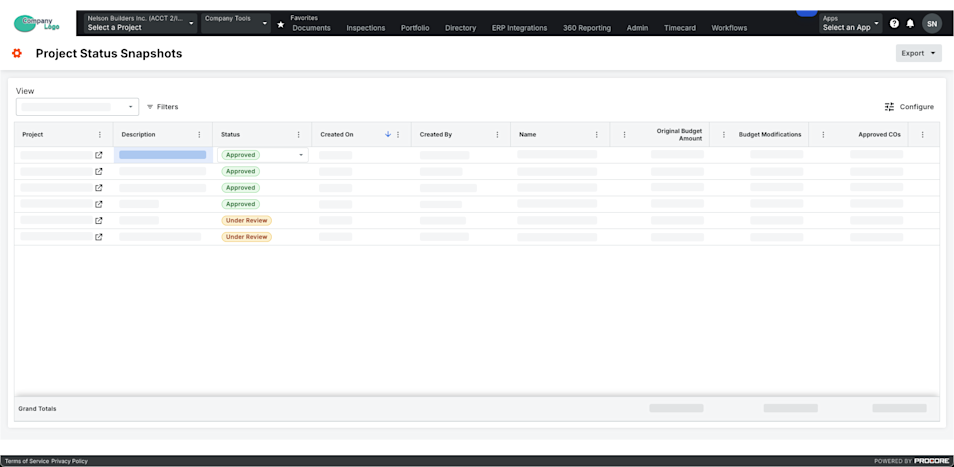
Busque una instantánea en la lista.
Nota: Si desea ver la instantánea, haga clic en el botón Abrir en la columna Proyecto.
Importante
Para ver instantáneas del estado de los proyectos en proyectos específicos de Procore y sus propias instantáneas ad hoc, otorgue a los usuarios acceso a las herramientas de Presupuesto dentro de esos proyectos.
-
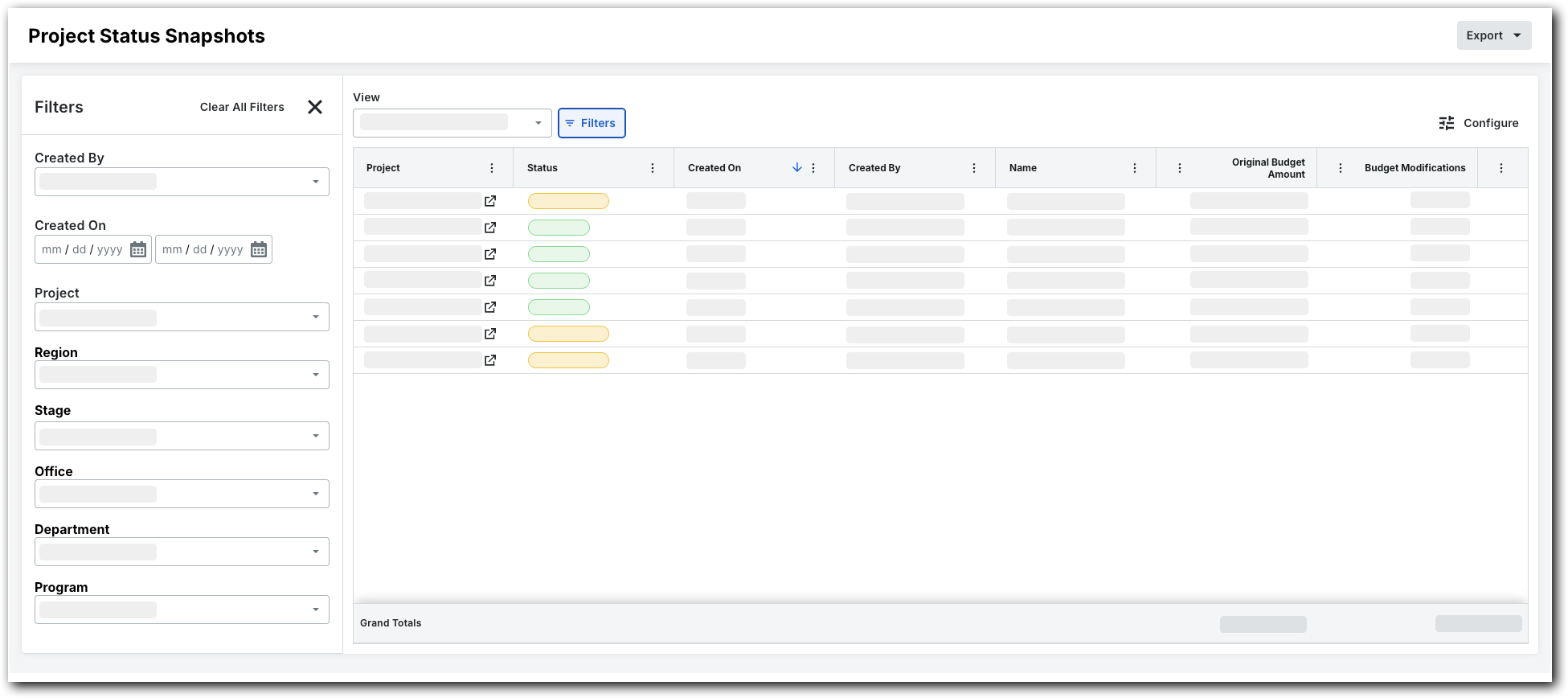
Para filtrar la vista de lista, haga clic en Filtros.
Esto abre el panel Filtros.
-
Establezca los filtros disponibles para centrarse en las instantáneas que desea ver. Las opciones de filtro son:
-
Creado por. Elija uno o más creadores de instantáneas.
-
Creado el. Establezca un período de tiempo utilizando el calendario.
-
proyecto. Seleccione proyectos específicos para ver sus instantáneas.
-
Región. Elija una región del proyecto.
-
etapa. Elija una etapa del proyecto.
-
-
Estado. Seleccione un estado personalizado. Para obtener detalles sobre cómo crear un estado personalizado , consulte Crear un estado personalizado para las instantáneas de estado del proyecto.
-
oficina. Seleccione una oficina.
-
Departamento. Elija un departamento.
-
programa. Seleccione un programa.