

Añadir notas del proyecto en Procore Portada
Nueva versión disponible
La página de Portada de Procore ha sustituido a la antigua página Cartera de la empresa y está habilitada de forma predeterminado. Obtenga más información sobre la diferencia entre la página anterior Cartera de la empresa y la nueva página de Portada de Procore.
Para volver a la Cartera de la empresa heredada, administradores de procore pueden ir a la herramienta Cartera de la empresa / Procore Portada , hacer clic en Gestionar ajustes y cambiar de estado Portada de Procore APAGADO.

Sin embargo, a finales de este año dejará de estar disponible. Si su empresa ha vuelto a la experiencia heredada de Cartera de la empresa, los administradores de procore pueden volver a habilitar la experiencia Procore Portada en Procore Explore. (EE. UU. 2 | Reino Unido)
Temas a considerar
-
Permisos de usuario necesarios en la herramienta Página Portada de Procore de la empresa.
-
Información adicional:
-
Esta tarea también la pueden completar los usuarios con los permisos adecuados para la herramienta Resumen del proyecto o Administrador del proyecto.
-
Las notas de los proyectos son visibles en la herramienta Procore Portada para cualquier persona que se haya añadido al proyecto.
-
Pasos
Los administradores de procore pueden habilitar la versión beta Procore Portada en Procore Explore. (EE. UU. 2 | Reino Unido)
-
Vaya a la herramienta Cartera de la empresa o a Portada.
-
Haga clic en Notas en la columna "Acciones" del proyecto.
-
Introduzca su nota.
-
Haga clic en Publicar nota.
Cartera de la empresa (heredado)
- Haga clic en la pestaña Proyectos.
- Haga clic en la lista
 icono
icono - Haga clic en la obra Notas del proyecto.
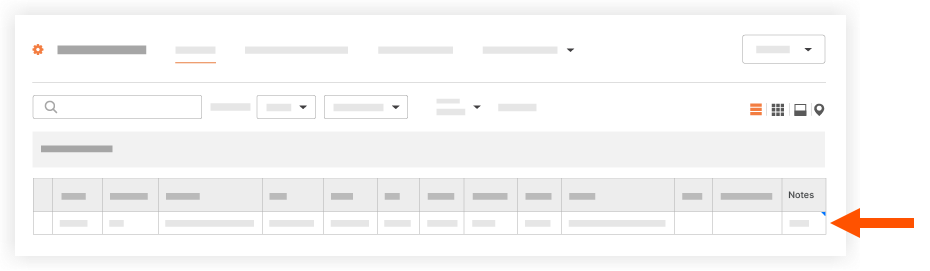
4. Haga clic fuera de la obra para guardar los cambios.