

Actualizar códigos de coste en un proyecto ERP integrado
Objetivo
Actualizar la lista de códigos de coste de nivel de proyecto de Procore después de añadir un nuevo código de coste en el sistema ERP integrado.
Contexto
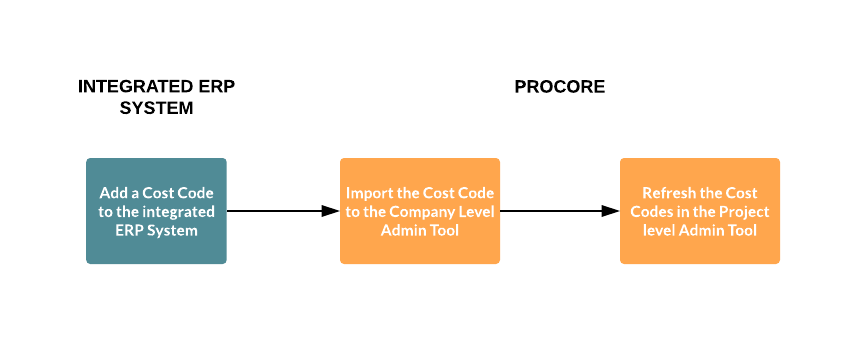
Cuando la cuenta de Procore de su empresa está integrada con uno de los sistemas ERP integrados (por ejemplo, Integración de Procore: Viewpoint® Spectrum®, Integración de Ryvit: Viewpoint® Vista™, QuickBooks®, Sage 100 Contractor®, Sage 300 CRE®, etc.), su Administrador de Procore elegirá cómo su equipo de proyecto gestionará los códigos de coste. Si se decidió que su equipo actualizará los códigos de coste en el sistema ERP integrado y luego importará esos códigos en la herramienta Administrador de nivel de empresa de Procore, los equipos de proyecto deberán recordar actualizar las listas de códigos de coste para asegurarse de que los nuevos códigos estén disponibles en cada proyecto de Procore.
Temas a considerar
- Permiso de usuario necesario:
- Permisos de nivel "Administrador" en la herramienta Administrador de nivel de proyecto
- Requisitos:
- La herramienta Integraciones ERP de nivel de empresa debe estar habilitada. Consulte Solicitar habilitación de la herramienta Integraciones ERP.
- El proyecto debe configurarse para usar la lista de códigos de coste estándar específicos de ERP; consulte Configurar preferencias de códigos de coste para ERP.
- Si está utilizando Sage 300 CRE®, el sistema debe completar una sincronización con hh2 Cloud Service. Consulte ¿Con qué frecuencia puedo sincronizar los datos entre Sage 300 CRE® y Procore?
- Delimitadores de códigos de coste admitidos:
- Si su empresa ha habilitado la herramienta Integraciones ERP para Sage 300 CRE®, Procore permite los siguientes delimitadores de código de coste de Sage 300 CRE®: barra diagonal (/), guion (-) y punto (.).
Pasos
- Vaya a la herramienta Administrador de nivel de proyecto.
Se muestra la página Administrador. - En Configuración del proyecto, haga clic en Códigos de coste.
Se abre la página de códigos de coste. - Haga clic en Actualizar códigos de coste.
Aparece un banner VERDE para indicar que se está realizando la actualización. Cuando el banner desaparece, la actualización ha finalizado.