Foro de comentarios de Procore
Tabla de contenido
Resumen
Iniciar sesión en el foro
Gestionar su perfil
Mantenga su foro de comentarios de Procore (feedback.procore.com) perfil actualizado y personalizar la forma en que interactúa con los demás.
Importante
Mediante el foro de comentarios de Procore (feedback.procore.com) , acepta el Aviso de privacidad de Procore. Tenga en cuenta que este foro está alojado por UserVoice, un proveedor externo, y sus interacciones están sujetas a sus prácticas de procesamiento de datos.Pasos
Elija entre estos pasos para gestionar la configuración de su perfil del foro.
Acceder a la configuración de su foro
- Inicie sesión en el foro de comentarios de Procore (feedback.procore.com).
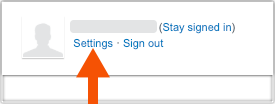
- Haga clic en Configuración junto a su nombre de usuario.
Actualizar la configuración de notificaciones del foro
En las secciones Notificaciones por correo electrónico de las ideas que apoya y Notificaciones generales , Procore recomienda mantener la configuración de notificaciones predeterminada. Sin embargo, tiene estas opciones:
- Habilitar notificaciones: marque la casilla junto a la notificación deseada.
- Deshabilitar notificaciones: desmarque la casilla.
Personalizar su perfil de foro
- Añadir un avatar. Puede cargar su avatar o foto de perfil en Procore para actualizar automáticamente su avatar.
- Cambie su nombre de visualización: haga clic en Editar nombre para actualizar su apariencia para otros usuarios del foro. Esto solo cambia su nombre de visualización en la interfaz del foro. No cambia su nombre de visualización en la aplicación web de Procore.
- Cambie el idioma: haga clic en Editar idioma y seleccione su preferencia en el menú desplegable. Esta configuración solo cambia el idioma de visualización de la interfaz del foro. No cambia la configuración de idioma en la aplicación web de Procore.
Traducir ideas y comentarios
Al ver contenido en el foro, puede traducir las ideas y los comentarios a diferentes idiomas en el navegador web.
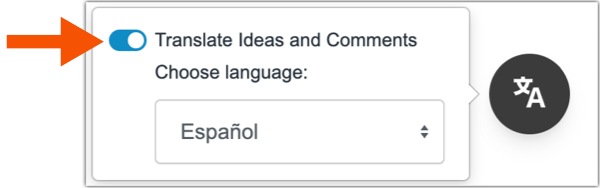
- Haga clic en el icono Traducir.
- Seleccione el idioma preferido de la lista. No todo el contenido de la página está traducido y solo está disponible el contenido traducido
- Mueva el conmutador de alternancia hacia la derecha para traducir la página.
Eliminar su perfil de foro
Haga clic en el vínculo Eliminar mi perfil para eliminar su dirección de correo electrónico y sus datos personales del foro. Cualquier comentario que añada se atribuirá a "Anónimo" y se eliminarán las ideas sin respaldo. Su dirección de correo electrónico y sus datos personales se eliminarán de los tickets de foro existentes.
Exportar los datos de su foro
Para exportar los datos de su foro, haga clic en el vínculo Exportar mis datos. Su solicitud se añade a una cola. Cuando esté listo, el sistema enviará un mensaje a su dirección de correo electrónico.
Publicar una idea
El foro de comentarios de Procore (feedback.procore.com) sirve como línea directa con nuestro equipo de gestión de productos, lo que le permite compartir ideas, votar sobre las funciones solicitadas y realizar un seguimiento de lo que está actualmente en desarrollo. Al enviar sus sugerencias a través del menú Ayuda o directamente en el foro, desempeña un papel fundamental para ayudarnos a priorizar las herramientas más importantes para su empresa. Este espacio colaborativo es la forma más eficaz de hacer oír su voz y dar forma activamente al futuro de la plataforma Procore.
Importante
Mediante el foro de comentarios de Procore (feedback.procore.com) , acepta el Aviso de privacidad de Procore. Tenga en cuenta que este foro está alojado por UserVoice, un proveedor externo, y sus interacciones están sujetas a sus prácticas de procesamiento de datos.
Publicar una idea a través de la aplicación web de Procore
- Inicie sesión en la aplicación web de Procore. Consulte Iniciar sesión en Procore Web.
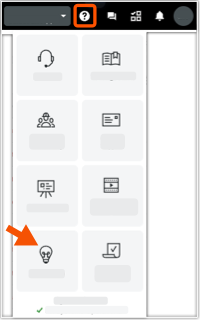
- Haga clic en el icono del signo de interrogación (?) y, a continuación, haga clic en Publicar una idea.
- Si aparece el mensaje "Nos alegra que esté aquí ", haga clic en uno de los iconos disponibles para iniciar sesión en el foro de comentarios de Procore (feedback.procore.com).
- En el cuadro Publicar una idea , introduzca su idea de función.
- Si desea adjuntar una imagen o un archivo, haga clic en el icono del clip. A continuación, elija el archivo que desea cargar.
- Haga clic en Siguiente.
- (Opcional) Si se le pregunta "¿ Alguno de estos consejos es útil? " mensaje, haga clic en los vínculos para revisar las ideas de los usuarios enviadas anteriormente al foro.
- Para votar por una idea, haga clic en Votar.
- Para volver a su idea, haga clic en Atrás.
- Cuando esté listo para publicar su idea, haga clic en Omitir y publicar idea. Procore publica su idea en el foro de comentarios de Procore (feedback.procore.com).
Publicar una idea a través del foro de comentarios
- Inicie sesión en la aplicación web de Procore. Consulte Iniciar sesión en Procore Web.
- En una nueva ventana del navegador, vaya al foro de comentarios de Procore (feedback.procore.com).
- En la sección ¿Cómo podemos mejorar Procore? , empiece a escribir un título para su idea en el cuadro Introduzca su idea... .
- Haga clic en Publicar una nueva idea. En unos momentos, aparece un cajón de campos de introducción de datos.
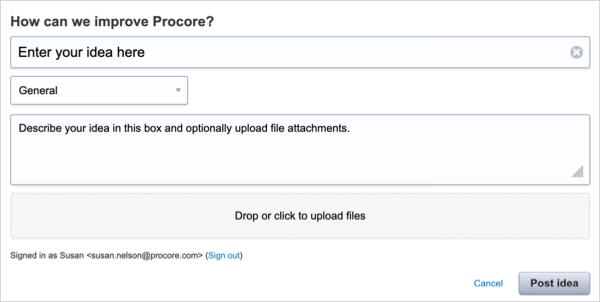
- Introduzca su idea:
- Categoría. Seleccione una categoría de producto de Procore en la lista desplegable. Si no está seguro de qué categoría elegir, elija General u Otro.
- Describa su idea. Escriba su idea en este cuadro.
- Suelte o haga clic para cargar archivos. Haga clic en este cuadro o arrastre y suelte cualquier archivo o imagen que desee adjuntar a su idea.
- Cuando haya terminado, haga clic en Publicar idea.
Añadir votos y comentarios
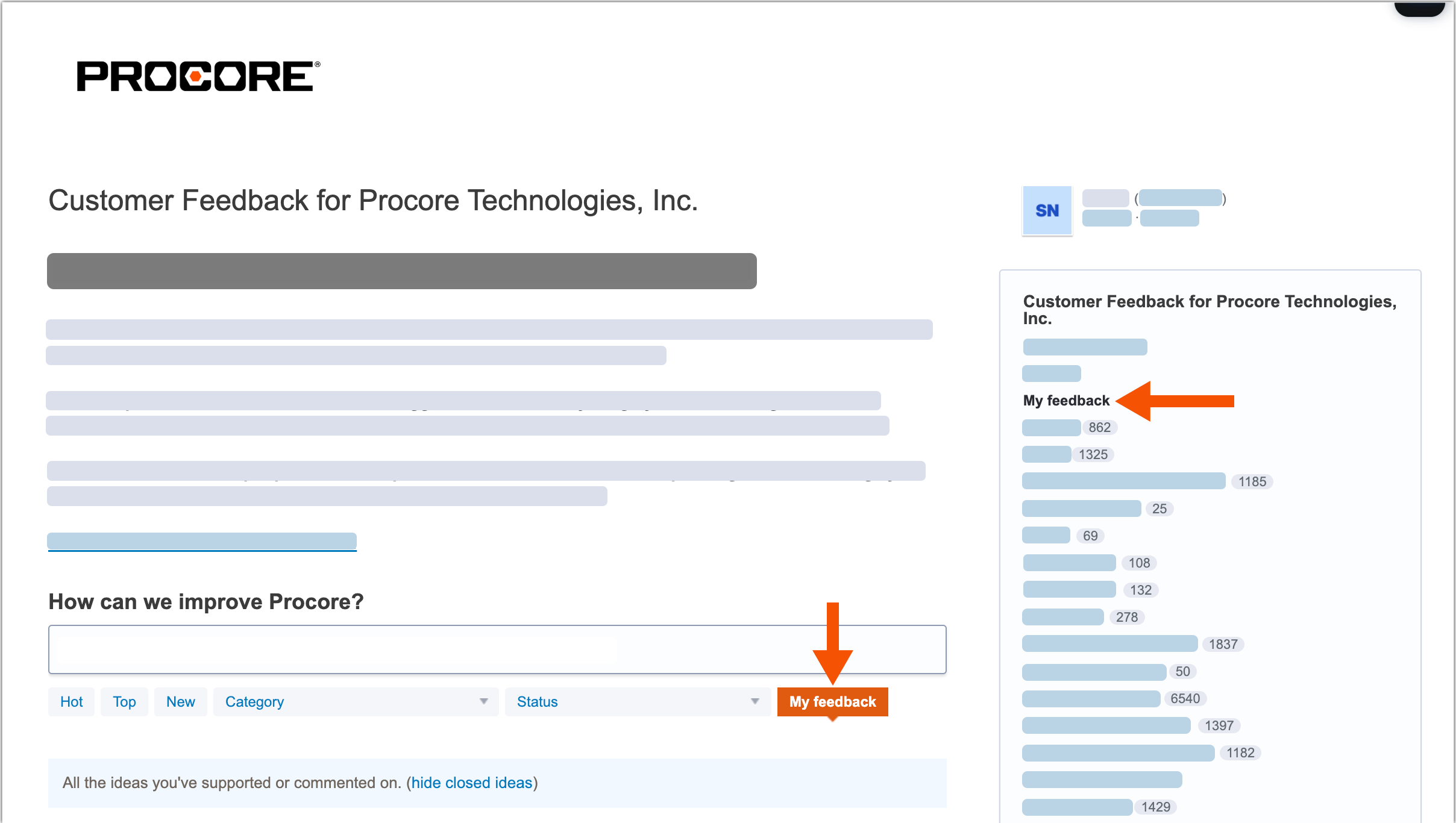
Puede añadir votos para apoyar las ideas enviadas por otros usuarios de Procore. También puede añadir comentarios para discutir ideas. Una vez enviada, use el vínculo Mis comentarios para ver una lista de las ideas que ha apoyado y sus comentarios.
Acceder al foro
Después de iniciar sesión en el foro de comentarios de Procore (feedback.procore.com) con sus credenciales de Procore, tiene estas opciones.
Votar por una idea
-
Encuentre una idea para apoyar.
-
Haga clic en el botón Votar.
Añadir comentario sobre una idea
-
Encuentre una idea para apoyar.
-
Haga clic en el vínculo N.º Comentarios debajo de la publicación.
-
Introduzca sus comentarios en el cuadro Añadir comentario.
-
(Opcional) Haga clic en Adjuntar archivo para cargar un archivo o imagen con su comentario.
-
Haga clic en Publicar un comentario.
Revise sus comentarios
-
Vaya al formulario de comentarios de Procore (feedback.procore.com) e iniciar sesión.
-
Haga clic en uno de los vínculos Mis comentarios.