

Gestión de columnas
Las vistas de presupuesto de Procore permiten a los equipos personalizar la forma en que muestran e informan sobre los datos financieros del proyecto. La experiencia modernizada introduce una experiencia disociada más eficiente al separar la gestión de columnas de las vistas individuales.
Con esta nueva actualización, las columnas se gestionan de forma independiente en lugar de crearse dentro de una vista específica. Esto permite a los usuarios crear una columna una vez y habilitarla en varias vistas, lo que reduce significativamente el esfuerzo necesario para gestionar y duplicar diseños de datos.
Las columnas de presupuesto le permiten personalizar la forma en que se muestran y calculan los datos financieros. Puede crear columnas personalizadas, utilizar columnas estándar de Procore o modificar configuraciones existentes.
Crear una columna
Para crear una nueva columna de vista de presupuesto:
-
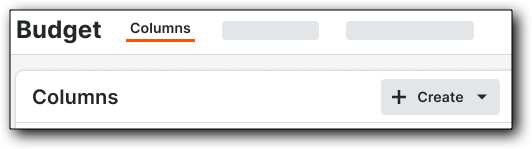
En la página Configuración del presupuesto , haga clic en la pestaña Columnas.
-
Haga clic en el menú desplegable Crear y seleccione uno de los siguientes tipos de columna:
-
Fuente: datos directos de una herramienta u origen específicos.
-
Calculado: columna basada en una fórmula matemática entre otras columnas.
-
Previsión hasta finalización: columnas que se utilizan específicamente para prever los costes previstos.
-
-
Complete los campos obligatorios en el panel de configuración.
-
Haga clic en Crear para guardar.

Nota: Una vez creadas, estas columnas se pueden añadir a las distintas vistas de presupuesto.
Explicación de las columnas bloqueadas (estándar)
Los pilares bloqueados son pilares estándar de Procore. Se trata de columnas preconfiguradas y listas para usar que forman la base de las vistas estándar de Procore. A continuación se indican algunos aspectos que debe tener en cuenta al trabajar con estas columnas:

-
No puede eliminar columnas estándar ni cambiar sus nombres predeterminados.
-
Puede proporcionar un alias de nombre visible al asignar estas columnas a una vista de presupuesto específica.
-
La mayoría de las columnas estándar se pueden duplicar para un uso personalizado, excepto :
-
Importe de presupuesto original
-
UM de presupuesto/Coste unitario/Unidades
-
Notas
-
Modificaciones de presupuesto
-
-
Las columnas estándar se pueden asignar o desasignar a los informes de una sola herramienta según sea necesario.
Ver o duplicar una columna estándar
Seleccione una columna de la lista Columnas para abrir el panel de detalles. Haga clic en Duplicar para volver a crearla como una columna personalizada.

Editar o eliminar columnas personalizadas
Solo las columnas personalizadas se pueden editar o eliminar de forma permanente.

-
Para editar.
-
Haga clic en la columna personalizada específica de la lista para abrir el panel de detalles y realizar cambios. Los cambios se pueden guardar en la columna existente o como una nueva columna.
-
-
Para eliminar.
-
Haga clic en el icono Papelera en la esquina superior derecha del panel de detalles.
-
Nota: Si una columna está asignada actualmente a una vista de presupuesto o se está utilizando como componente en una columna calculada, el sistema enviará una notificación de advertencia antes de permitirle continuar con la eliminación.
Buscar y filtrar columnas
Para localizar rápidamente una columna específica:

-
Buscar.
-
Utilice el campo de búsqueda para encontrar columnas por su nombre.
-
-
Tipo de columna.
-
Utilice el menú desplegable para filtrar por los siguientes tipos de columna:
-
Columna calculada
-
Columna Fuente
-
Columna estándar
-
-
-
Columna notificable.
-
Utilice el menú desplegable para filtrar por estado notificable:
-
Sí, notificable
-
No, no notificable
-
-