¿Cómo afectan las restricciones de archivo a los archivos PDF cargados en la herramienta Submittals?
Respuesta
Los archivos PDF restringidos (también conocidos como archivos bloqueados) cargados en la herramienta Submittals del proyecto funcionan de manera diferente a los archivos sin restricciones de seguridad. Cuando se carga un archivo restringido en un submittal (ya sea al crear o actualizar el submittal o al responder al submittal), su funcionalidad puede estar limitada dentro de Procore según las restricciones de seguridad del archivo.
- Si un PDF tiene restricciones de visualización y requiere una contraseña para abrirlo, el archivo no se puede abrir ni ver en ninguna herramienta de la aplicación web de Procore.
- Si un PDF tiene restricciones de copia o edición, no se pueden añadir anotaciones (incluidos sellos) y páginas de la herramienta Submittals del proyecto al archivo. Debido a que estos archivos restringen las modificaciones, añadir anotaciones dentro de Procore evitaría que se descarguen o distribuyan desde Procore.
Recomendamos cargar solo archivos sin restricciones de seguridad a Procore para garantizar la funcionalidad completa del archivo en Procore.
Cómo saber si un PDF tiene restricciones de copia o edición
Si adjunta un PDF desde su ordenador local (arrastrando y soltando el archivo en Procore o haciendo clic en Adjuntar archivos) al responder a un submittal en Procore, Procore verifica el PDF para detectar restricciones de seguridad.
Nota
Procore no verifica las restricciones de seguridad de un PDF cuando:- Los archivos PDF se cargan en la sección Información general de un submittal al crear o editar un submittal.
- Los archivos PDF se adjuntan a una respuesta de submittal desde la herramienta Documentos de nivel de proyecto.
Para asegurarse de que un PDF no esté restringido, recomendamos que todos los archivos adjuntos de submittal se carguen en el flujo de trabajo de submittal y desde el ordenador local.
Si el PDF tiene restricciones de copia o edición, aparece una advertencia para indicar qué archivo está restringido. Puede optar por cancelar el archivo adjunto o continuar.
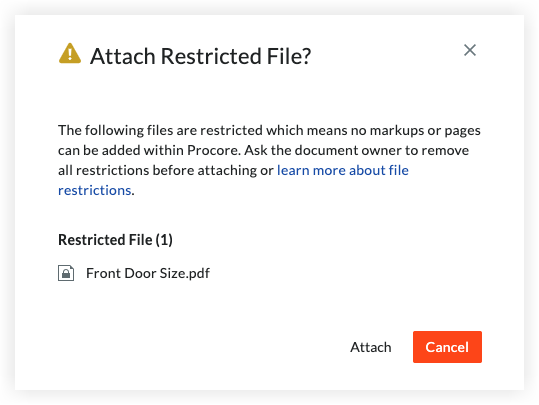
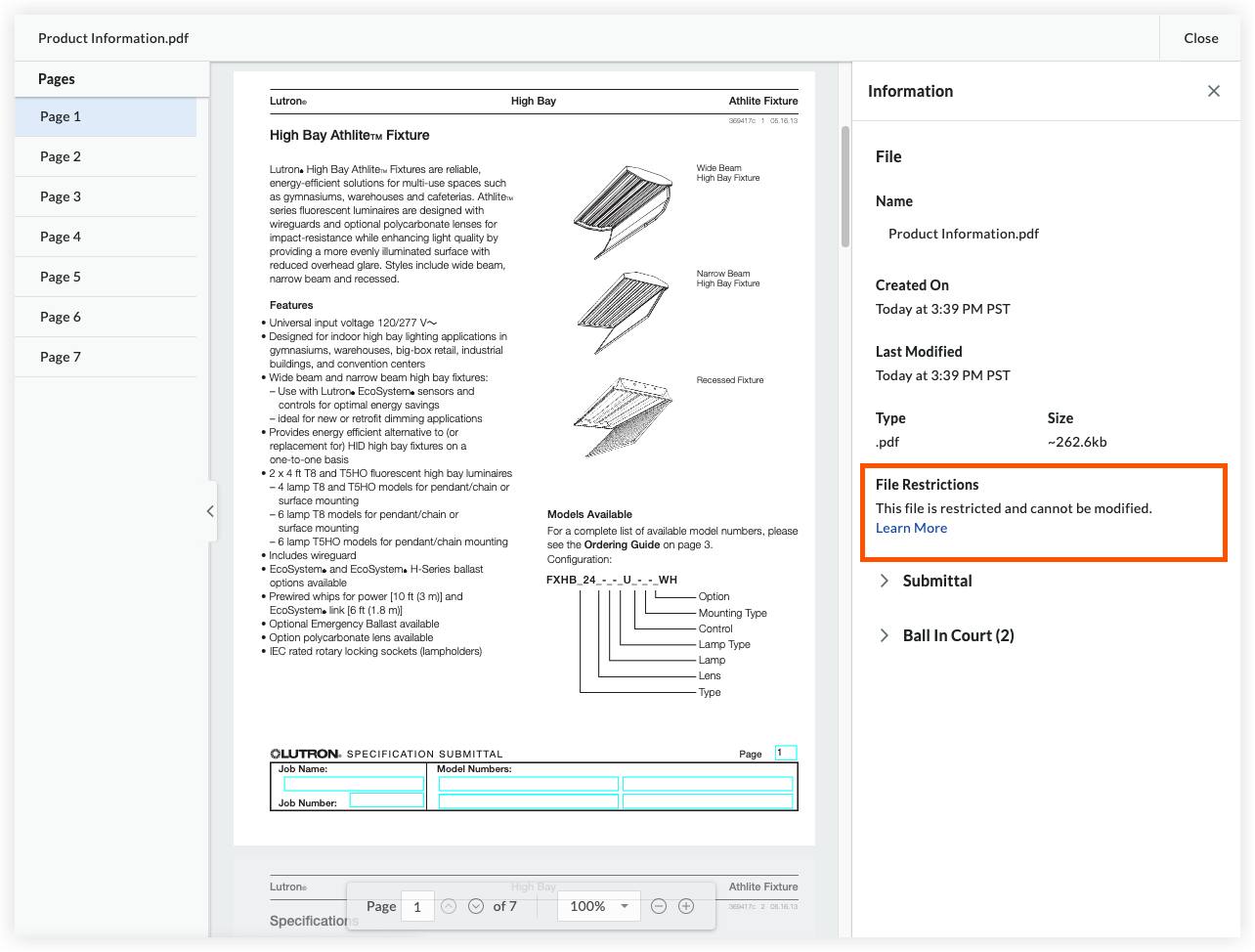
Si elige adjuntar un archivo PDF restringido, no se pueden añadir anotaciones (incluidos sellos) ni páginas al revisar ese archivo en Procore. En el visor de PDF, el panel de información del archivo también indica si el archivo tiene restricciones de seguridad que evitan que se añadan anotaciones y páginas al archivo en Procore.
Importante
Si se ha cargado un PDF en la información general de un submittal al crear o editar un submittal O BIEN se ha adjuntado a una respuesta de submittal desde la herramienta Documentos de nivel de proyecto, es posible que el lector de PDF del submittal no reconozca inmediatamente si el archivo tiene restricciones de seguridad la primera vez que se abre en Procore. Actualice la página o cierre y vuelva a abrir el archivo si no está seguro de si el archivo tiene restricciones de seguridad.¿Qué hacer si un archivo restringido tiene anotaciones existentes en Procore?
Los archivos PDF con estas restricciones de seguridad no se pueden descargar ni distribuir desde la herramienta Submittals cuando una o las dos situaciones siguientes es cierta:
- Se ha añadido una página en blanco o una portada al archivo en Procore.
- Se han añadido anotaciones o sellos al archivo en Procore.
Si se han añadido anotaciones (incluidos sellos) o páginas a un PDF restringido en Procore:
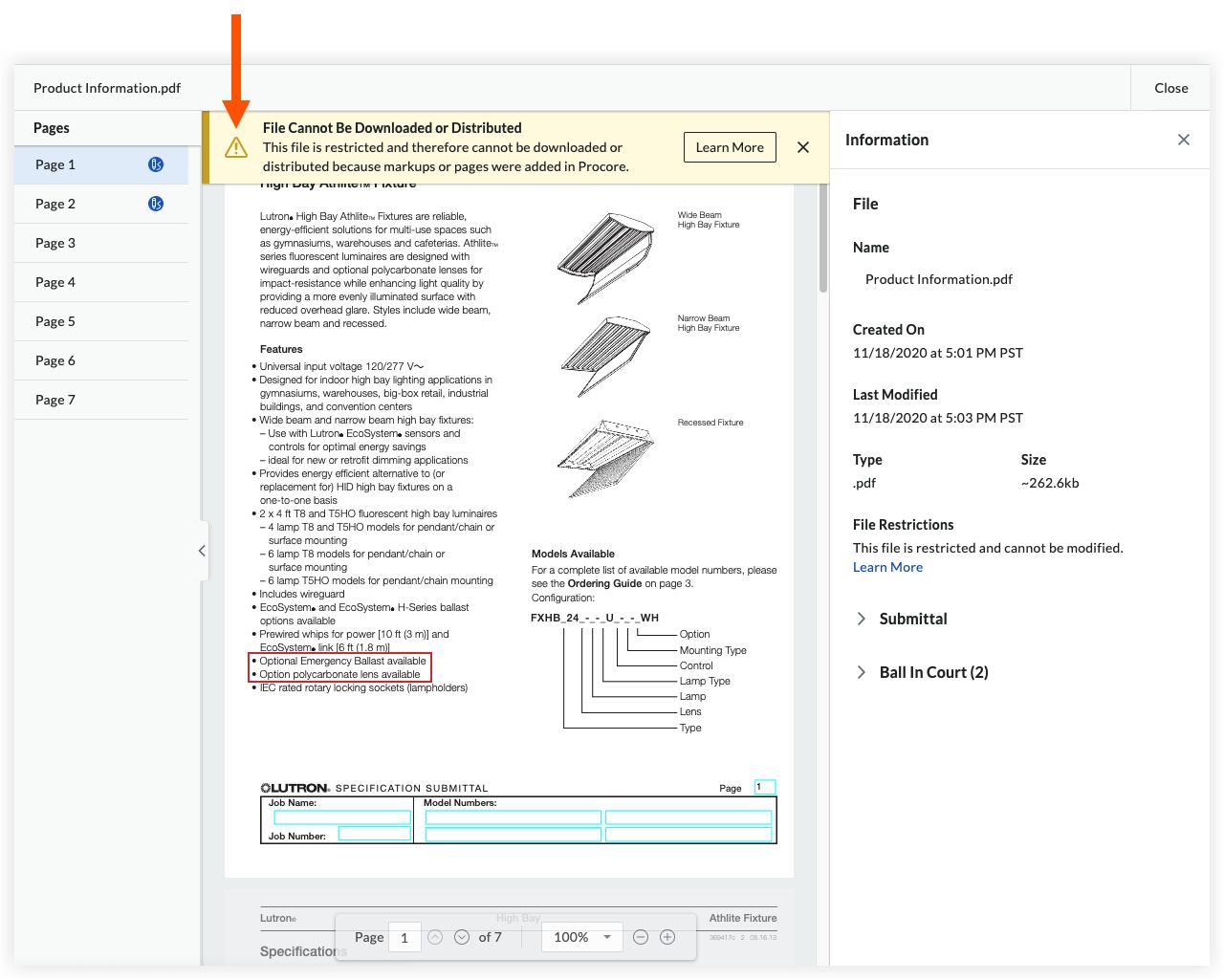
- Aparece un banner en el lector que indica que el archivo no se puede descargar ni distribuir hasta que se eliminen las anotaciones o las páginas añadidas.
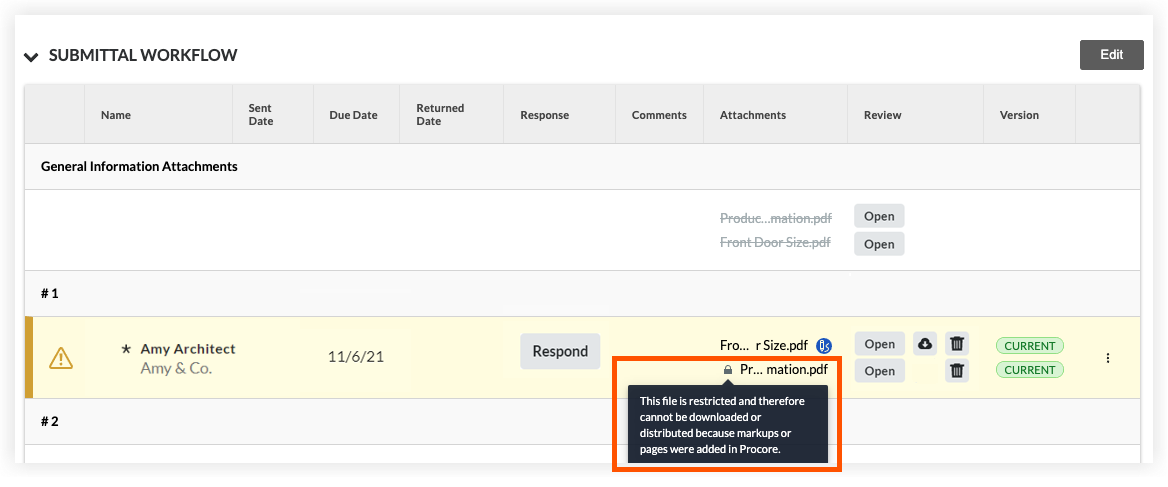
- Aparece un icono de candado junto al nombre de archivo en la tabla Flujo de trabajo de submittal.
- Los botones de descarga del archivo que está en el lector de PDF y en la página del submittal estarán ocultos.
- Si se selecciona "Descargar todo", el archivo se excluye de la descarga.
Por estos motivos, le recomendamos que elimine las anotaciones o las páginas añadidas en Procore si ve este banner para que el archivo se pueda descargar o distribuir.
Las anotaciones (incluidos los sellos) añadidas en Procore solo las puede eliminar el usuario que las haya añadido seleccionando la anotación y pulsando la tecla SUPR (MAYÚS + SUPR en Mozilla Firefox) del teclado. Las páginas añadidas en Procore las pueden eliminar los usuarios con permisos de nivel administrador en la herramienta Submittals del proyecto si actualmente están designados como responsables y no hay anotaciones en las páginas. Consulte Añadir o eliminar una página en blanco o una portada.