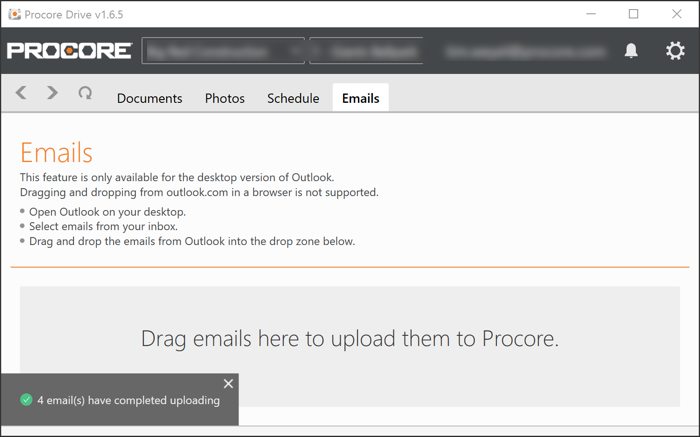
Importar masivamente correos electrónicos
Objetivo
Importar correos electrónicos masivamente de Outlook a la herramienta Correos electrónicos de Procore a través de Procore Drive.
Contexto
Los usuarios pueden importar correos electrónicos masivamente desde la aplicación de escritorio de Outlook a Procore Drive. Esto permite a los usuarios evitar tener que la dirección de correo electrónico del proyecto en cada correspondencia pertinente que tiene lugar fuera de Procore.
Temas a considerar
- Permisos de usuario necesarios:
- Permisos de nivel "Estándar" o 'Administrador' en la herramienta Correos electrónicos del proyecto en la aplicación web de Procore. Vea Ajustes de configuración avanzados: Ajustes de configuración: Ajustes de configuración:
- Información adicional:
- Procore solo admite importaciones de correo electrónico desde la versión de escritorio de Microsoft Outlook. Procore no admite importaciones desde versiones web de Microsoft Outlook (por ejemplo, outlook.com).
- Todos los archivos adjuntos de correo electrónico se almacenan con mensajes importados y los usuarios a los que se les asigna el nivel de permisos apropiado para la herramienta Correos electrónicos pueden acceder a ellos desde la aplicación web de Procore.
- La dirección de correo electrónico del usuario que realiza la acción de importación se registra en Procore.
SOPORTE TÉCNICO DE PROCORE: NOTAS INTERNAS
Los clientes pueden preguntar si es posible arrastrar un archivo adjunto de correo electrónico (por ejemplo, sink_submittal.pdf) de un correo electrónico a procore y hacer que se cargue. Esto no es técnicamente posible. El "archivo adjunto" en el correo electrónico en el navegador o la aplicación es solo un vínculo al archivo; no existe físicamente en el equipo. Para hacer esa acción, necesitas un complemento de terceros como www.outlook2web.com para que eso suceda. Esta aplicación esencialmente descarga el archivo adjunto de correo electrónico a una ubicación temporal mientras arrastra el archivo, luego el navegador web mira esa ubicación temporal para el archivo.
Requisitos
- Descargue la última versión de Procore Drive en el ordenador: consulte la Guía de configuración.
Nota: La herramienta Correos electrónicos del proyecto debe estar habilitada en la aplicación web de Procore para que esté disponible para los usuarios de Procore Drive.
Pasos
- Abra Procore Drive.
- Vaya a la herramienta Correos electrónicos.
- Vaya a la versión de escritorio de Outlook.
- Seleccione los correos electrónicos que desea importar a Procore.
- Arrastre y suelte los correos electrónicos de Outlook en la zona de colocación de la herramienta Correos electrónicos en Procore Drive.
Nota: Esto actualizará en tiempo real la herramienta Correos electrónicos en la aplicación web, donde podrá ver sus correos electrónicos importados. NO podrá ver los correos electrónicos importados en Procore Drive.