Renombrar un archivo PDF adjunto de submittal
Objetivo
Renombrar un archivo PDF adjunto de submittal.
Temas a considerar
- Permisos de usuario necesarios:
- Permisos de nivel "Administrador" en la herramienta Submittals del proyecto.
- Información adicional:
- El estado del submittal debe ser "Abierto".
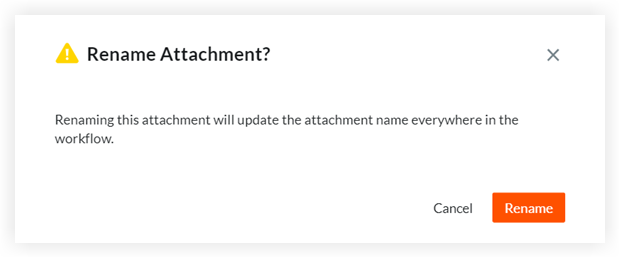
- Al renombrar un archivo PDF adjunto se actualizará automáticamente su nombre en cada paso del flujo de trabajo de submittal en el que se haya incluido el archivo adjunto.
- Solo se puede cambiar el nombre de los archivos PDF adjuntos cargados en un submittal en la herramienta Submittals del proyecto. Si un archivo PDF adjunto se ha cargado en otra herramienta de Procore y luego se ha añadido al submittal, solo los usuarios con los permisos adecuados en la otra herramienta podrán renombrar el archivo PDF adjunto.
Pasos
- Vaya a la herramienta Submittals del proyecto.
- Haga clic en la pestaña Elementos, Paquetes, Secciones de especificaciones o Responsable. Consulte Cambiar entre vistas de submittal.
- Haga clic en Ver junto al submittal que tiene el archivo PDF adjunto que desee renombrar.
- En la tabla "Flujo de trabajo de submittal", haga clic en Abrir junto al archivo PDF adjunto que desea ver.
Sugerencia
Los archivos adjuntos actuales se indican mediante una etiqueta "Actual" en la columna "Versión". Consulte ¿Cuándo se etiqueta un archivo adjunto de submittal como actual en la tabla "Flujo de trabajo de submittal"? - Haga clic en el botón
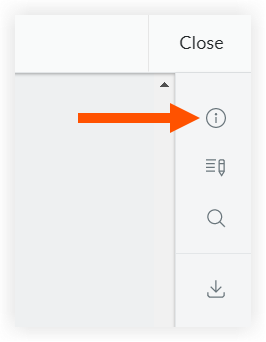
 para abrir el panel "Información".
- En "Nombre", haga clic en el nombre actual del archivo adjunto.
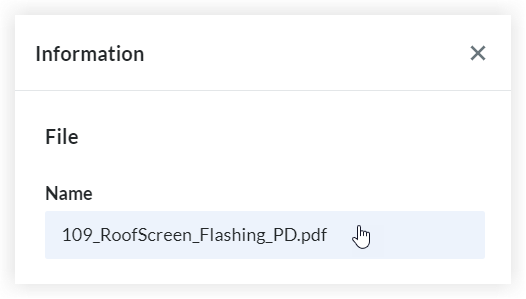
- Introduzca otro nombre para el archivo adjunto y pulse INTRO en el teclado.
- En la pantalla "¿Renombrar archivo adjunto?" ventana, haga clic en Renombrar.
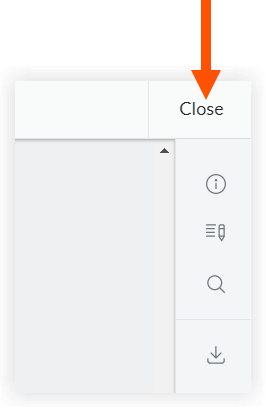
Se muestra un banner para confirmar que se ha cambiado el nombre del archivo adjunto. - Haga clic en Cerrar para cerrar el lector de PDF y volver al submittal.
Consulte también
If you would like to learn more about Procore's submittals management software and how it can help your business, please visit our construction submittals software product page  .
.
.