Duplicar un envío
Objetivo
Duplicar un submittal existente utilizando la herramienta Submittals de nivel de proyecto.
Temas a considerar
- Permisos de usuario necesarios:
- Para crear un duplicado de un submittal que haya creado:
- Permisos de nivel "Solo lectura" o "Estándar" en la herramienta Submittals del proyecto con el permiso pormenorizado "Crear envío" habilitado en su plantilla de permisos.
O - Permisos de nivel "Estándar" en la herramienta Presentaciones del proyecto sin una plantilla de permisos asignada.
- Permisos de nivel "Solo lectura" o "Estándar" en la herramienta Submittals del proyecto con el permiso pormenorizado "Crear envío" habilitado en su plantilla de permisos.
- Para crear un duplicado de cualquier submittal:
- Permisos de nivel "Administrador" en la herramienta Submittals del proyecto.
- Permisos de nivel "Administrador" en la herramienta Submittals del proyecto.
- Para crear un duplicado de un submittal que haya creado:
- Información adicional:
- Los submittals solo se pueden duplicar dentro del mismo proyecto.
- Los envíos no se pueden duplicar de forma masiva.
Pasos
- Vaya a la herramienta Submittals del proyecto.
Se muestra la página Submittals. - En el registro de submittals, localice el submittal deseado. A continuación, haga clic en Ver.
Esto abre el submittal en modo de visualización. - Haga
 clic en los tres puntos verticales y, a continuación, haga clic en Submittal duplicado. Esto abre la página "Nuevo submittal".
Desplácese hasta el área "Información general" y observe que toda la información general del submittal duplicado se hereda. - Revise la siguiente información de submittal según sea necesario:
-
Calculate Submittal Schedule Information (If Enabled)
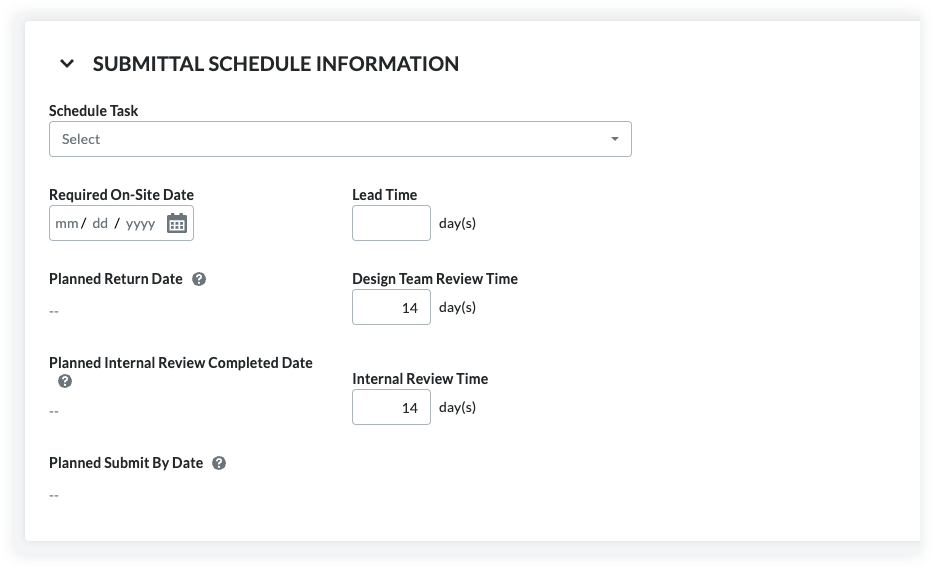
Submittal Schedule Calculations is an optional feature that you can enable. See Enable Submittal Schedule Calculations. When enabled, the Submittals tool will analyze your entries in the 'Required On-Site Date', 'Lead Time', 'Design Team Review Time', and 'Internal Review Time' fields to provide suggestions for the Submitter and Approver 'Due Date' on the submittal workflow. It also automatically populates the 'Planned Return Date', 'Planned Internal Review Completed Date', and 'Planned Submit By Date' fields.
- Follow the steps in Create a Submittal.
This reveals the New Submittal page. - Scroll down to the Submittal Schedule Information area.
- Set the following information:
- Schedule Task. The schedule task associated with the submittal being created. A schedule must be uploaded to the project first. See Upload a Project Schedule File to Procore's Web Application.
- Note: If you enter 7, the system subtracts '7' calendar days from the Planned Return Date to automatically populate the date entry for the Planned Internal Review Completed Date.
- Note: If you enter 10, the system subtracts '10' calendar days from the Required On-Site Date to automatically populate the date entry for the Planned Return Date.
-
Note: If you enter 5, the system subtracts '5' calendar days from the Planned Internal Review Completed Date to automatically populate the date entry for the Planned Submit by Date.
This illustration shows you an example of these entries and calculations.
Apply a Submittal Workflow Template
A user with 'Admin' level permission to your project's Submittals tool can create one (1) or more submittal workflow templates which you can then to a new submittal when you first create it. This saves data-entry time by preventing you from having to add a new submittal workflow each time you create a submittal.
- Under Submittal Workflow, do the following:
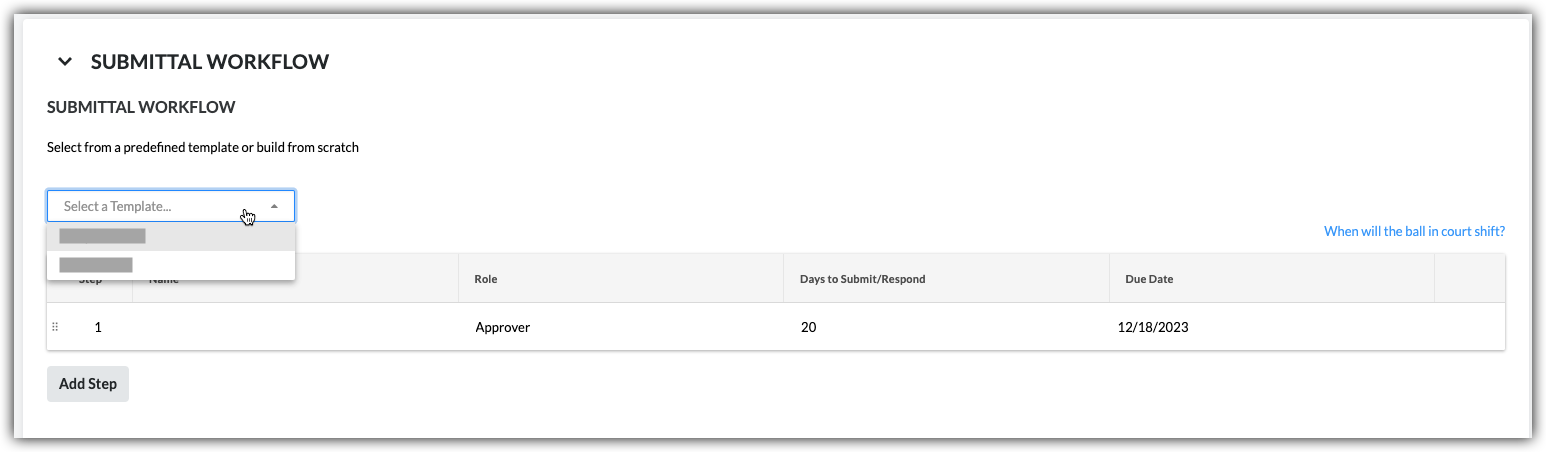
- Select a Template. Select a workflow template from the drop-down list.
Notes:- This drop-down list is only visible and available to users with 'Admin' level permission on the Submittals tool.
- This action applies the person(s) named on the submittal workflow template to your submittal.
- To learn how submittal workflow templates are created, see Manage Submittal Workflow Templates.
- Select a Template. Select a workflow template from the drop-down list.
- Continue by modifying the Name, Role, and Days to Submit/Response fields as needed for the submittal. Your changes only affect the workflow on the submittal, your changes do NOT affect the submittal workflow template.
- (Optional) Continue with the steps in Add Users to the Submittal Workflow.
Add Users to the Submittal Workflow
- Under Submittal Workflow, do the following for each desired line item in the submittal:
- Name. Start typing a project user's name in the Search box. Then select the appropriate user from the list.
- If you want to require a response from the user, place a mark in the checkbox next to their name.
OR - If you do NOT want to require a response from the user, remove the mark from the checkbox.
Note: If you are adding more than one user to a parallel approval workflow group, the Ball In Court Responsibility will shift to the next workflow group after all of the people marked required in the group submit a response to the submittal.
- If you want to require a response from the user, place a mark in the checkbox next to their name.
- Role. Select Approver or Submitter from the list. See What is the difference between a submitter and approver in submittals?
Notes:- To be designated as an approver, the person must exist in the Project level Directory tool (see Add a User Account to the Project Directory) and must also be granted 'Admin' or 'Standard' level permissions to the Submittals tool (see Set User Permissions for the Submittals Tool).
- If you are a user with 'Standard' level permissions to the Submittals tool, you can only add users with 'Admin' level permissions to the workflow.
- If you plan to add a Submitter to the submittal, we recommend that you designate a Submittal Manager as the first approver in the submittal's sequential approval workflow. This gives the Submittal Manager an opportunity to ensure the submittal is thoroughly reviewed by your internal stakeholder before it is sent to the users in the next step on the submittal workflow.
- If you are a user with 'Admin' level permissions to the Submittals tool, you can add users with either 'Admin' or 'Standard' level permissions to the workflow.
Note: If you want the submittal workflow to use sequential approval, add only one user to each line item in the workflow. If you want a step in the submittal workflow to use parallel approval, add two or more users to a line item.
- Due Date. Select a date from the calendar for the submittal response to be due.
Note: The 'Due Date' field is automatically populated based on the default number of days specified on the Submittals tool's Configure Settings page. See Configure Settings: Submittals Tool. The due date also respects which days are set as 'working days' for the project. See Set Project Working Days.
- Name. Start typing a project user's name in the Search box. Then select the appropriate user from the list.
- Click Add Step.
- Repeat these steps to add another user to the workflow.
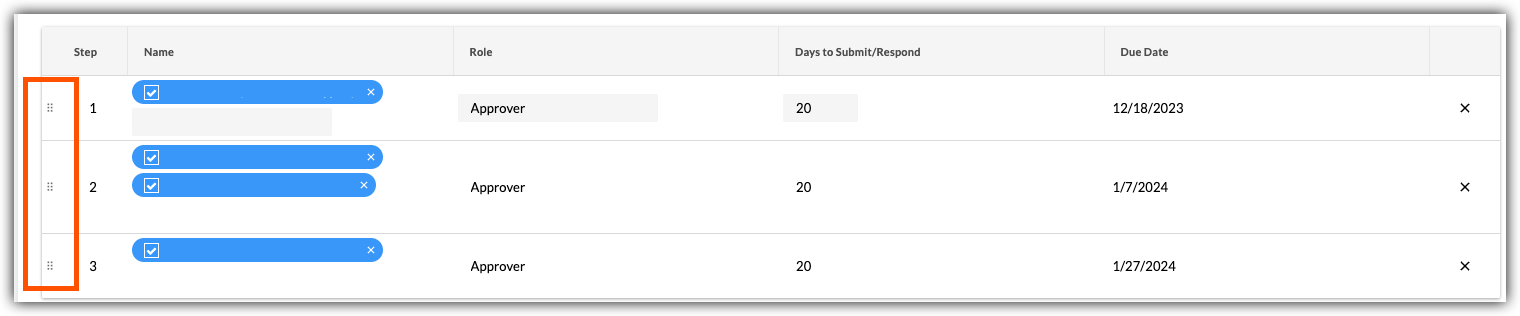
- If you want to change the order of the workflow steps, do the following:
- Grab the line item by the vertical grip (⋮⋮).
- Use a drag-and-drop operation to move the line item into the desired order.
- Follow the steps in Create a Submittal.