

reutilizar
Resumen
En versión beta
Esta función se encuentra actualmente en versión beta abierta y está disponible para los clientes de Procore que opten por participar en la versión beta abierta de Planificaciónde Procore a través de Procore Explore.Procore Scheduling unifica los equipos de obra y de oficina con información en tiempo real en una única plataforma. Esta solución específica para la construcción proporciona información basada en datos y herramientas de colaboración para contratistas principales, subcontratistas y promotores para impulsar la eficiencia y mitigar los riesgos.
La herramienta está diseñada para admitir diferentes enfoques de la planificación de proyectos:
- Importación guiada de archivos desde archivos estándar (.XER,.MPP,.PPX).
- Cree planificaciones desde cero con funciones de edición intuitivas.
- Alterne sin problemas entre planificaciones de proyectos de alto nivel y planes lookahead pormenorizados.
- Nuevas opciones para filtros y vistas.
- Colaboración multiusuario en tiempo real con resolución de conflictos.

¿Qué es una planificación del proyecto?
La herramienta planificación del proyecto de Procore ofrece dos opciones flexibles para gestionar la planificación maestra del proyecto. Puede importar una planificación de solo lectura desde una aplicación de terceros como Primavera P6 para proporcionar una vista de alto nivel, o puede crear y mantener una planificación totalmente editable directamente dentro de Procore.
Planificación de solo lectura
Importe un archivo de planificación desde un software externo para crear una vista de solo lectura en Procore. Las importaciones futuras sobrescribirán la planificación existente para garantizar que todos tengan la información más reciente.
Planificación editable
Cree y gestione su planificación directamente en Procore. Puede comenzar con una planificación en blanco o importar un archivo como base. A diferencia de la opción de solo lectura , las importaciones posteriores a una planificación editable añadirán nuevas actividades en lugar de sobrescribir los datos existentes.

¿Qué es una planificación lookahead?
Lookahead Planning de Procore es una herramienta crucial para la planificación y el seguimiento a corto plazo, que permite a los equipos de obra, como los jefes de obra, traducir las tareas de planificación maestra de alto nivel en los detalles diarios o semanales necesarios para la ejecución. Esta función suele funcionar dentro de un margen móvil de dos a seis semanas. Cuando se integra con una planificación maestra de solo lectura importada (por ejemplo, de Primavera P6), las fechas maestras de alto nivel se muestran como barras grises no editables, lo que permite una comparación visual del plan detallado con el calendario general del proyecto.
El plan de obra editable permite al equipo de obra crear y gestionar sus propias actividades detalladas directamente dentro de Procore. Esta funcionalidad garantiza que la integridad de la planificación maestra no se vea afectada, ya que los cambios realizados en la planificación lookahead no alteran el calendario principal del proyecto.

Primeros pasos
Permisos
Permisos requeridos:
- Cree una planificación del proyecto:
- Se necesitan permisos de nivel estándar o superior
- Añadir usuarios:
- Se necesitan permisos de nivel Administrador
- Ver una planificación
- Se necesitan permisos de nivel estándar o superior
- Editar una planificación
- Se necesitan permisos de nivel estándar o superior
Limitaciones:
- Al recuperar Lookaheads, se recomienda utilizar un enfoque de oleada y especificar un rango de fechas, ya que una actividad solo se puede recuperar una vez.
- Las actualizaciones deben importarse manualmente desde la planificación nativa para reflejar los cambios en Procore.
- La recuperación de archivos.XER está disponible actualmente, pero debería estar disponible en una versión futura.
Habilitar la versión beta de Planificación
- Vaya a la herramienta Administrador de nivel de empresa.
- Seleccione Procore Explore en la lista Configuración de la empresa.
- Si aún no se ha hecho, acepte los términos y condiciones. Lea los términos y condiciones y marque la casilla que indica que comprende y acepta los términos del servicio. Puede descargar el acuerdo para consultarlo en el futuro.
- Nota: El acuerdo de términos y condiciones se firma solo una vez para la cuenta Procore de una empresa.
- Busque "planificación beta".
- Haga clic en Unirse al programa para habilitar la función.
- Haga clic en Guardar y unir.
- Aparece un mensaje que indica que ha habilitado correctamente la función. La pantalla se actualiza automáticamente y el estado de la función que ha habilitado cambia de "Disponible"a"Unido". Consulte Procore Explore para más información.
Elegir una ruta de planificación
Cuando abra la herramienta de planificación por primera vez, se le presentarán dos opciones:
Opción 1: Importar una planificación del proyecto de solo lectura desde software de terceros
Esta opción es para equipos que desean mantener su planificación maestra en herramientas como Primavera P6 o Microsoft Project y luego traer una versión de solo lectura a Procore. En su software de planificación de terceros (p. ej., Primavera P6, Microsoft Project), asegúrese de que su planificación maestra se guarde como un archivo.xer. o.mpp archivo..
- Haga clic en Adjuntar archivos para seleccionar el archivo de su sistema.
O
Arrastre y suelte el archivo directamente en el panel Planificación de importación - Haga clic en Importar.

Opción 2: Crear y gestionar una planificación del proyecto editable directamente en Procore
Esta opción es para equipos que desean crear y controlar completamente su planificación dentro de Procore, sin depender de un software de planificación externo.

Opción de importación de archivos
- Haga clic en Adjuntar archivos para seleccionar el archivo de su sistema.
O
Arrastre y suelte el archivo directamente en el panel Planificación de importación. - Haga clic en Importar.

Nota
Al importar un archivo a una planificación de proyecto editable , las importaciones futuras adjuntarán nueva información de actividad , en lugar de actualizar las actividades existentes. Esta es una distinción clave de la importación de solo lectura , donde las importaciones futuras actualizan la planificación.
Si elige la opción Empezar desde cero , puede crear la planificación completamente nueva dentro de Procore.
- Establezca la Fecha de inicio.
- Seleccione una opción deseada del calendario predeterminado
- Haga clic en Crear.

Su planificación ahora es completamente editable dentro de Procore y sirve como punto de partida para realizar cambios y actualizaciones.
Ver y modificar una planificación
Ver una planificación
- Abra su proyecto en Procore y, a continuación, vaya a la herramienta Planificación .
- Actualmente, existen dos tipos de planificaciones: la planificación del proyecto y los Lookaheads.
- Seleccione la pestaña deseada para ver las planificaciones.
- Haga clic con el botón derecho en una actividad y seleccione Desplazarse a la tarea para traer esa actividad inmediatamente a la vista.
- Haga clic con el botón derecho en una actividad y seleccione Desplazarse a la línea de base para mover la vista a la ubicación de la barra de línea de base gris claro.
- Haga clic con el botón derecho en una actividad y seleccione Saltar a para ir rápidamente a sus predecesores o sucesores.
- Aplique el zoom rápido para definir un rango de fechas específico y la vista se ajustará para adaptarse a ese rango dentro del diagrama de gantt.
- Haga clic en Hoy para reducir la vista a la vista del día y colocar la línea de hoy en la vista.
- Haga clic en la opción acercar para ajustar la vista y mostrar rápidamente todas las actividades planificadas.

Buscar y filtrar una planificación
El filtrado le permite reducir rápidamente su planificación para mostrar solo las actividades más relevantes para su enfoque actual.
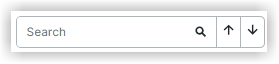
- Busque la barra de búsqueda, que suele estar situada en la parte superior de la interfaz de planificación.
- Escriba la palabra clave deseada (por ejemplo, el nombre de una tarea, una empresa o un detalle) en la barra de búsqueda.
- Utilice los iconos de flecha hacia arriba y hacia abajo junto a la barra de búsqueda para ir directamente a cada tarea coincidente resaltada en su planificación.
USAR FILTROS COMUNES
- Busque y haga clic en el botón Filtros
 , que normalmente se encuentra en la barra de herramientas sobre la cuadrícula de actividad.
 - Escriba una palabra clave en el campo Palabra clave para mostrar las actividades cuyos nombres o detalles contengan esa palabra.
- Seleccione opciones específicas para filtrar las actividades planificadas dentro de un período definido (p. ej., "Esta semana", "Próxima semana", "Lookahead").
- Elija una empresa específica del menú desplegable Empresa para ver solo las actividades que tiene asignadas.
- Seleccione uno o más estados (p. ej., "No iniciado", "En curso", "Completado") en el menú desplegable Estado para limitar la vista.
USAR FILTROS COMUNES (OPCIONES AVANZADAS)
Puede crear filtros más específicos utilizando varias interfaces:
- Seleccione el elemento de columna deseado en el menú desplegable Seleccionar columna.
- Seleccione el Operador en el menú desplegable.
- Utilice la opción +Añadir más para añadir tantos filtros como necesite.
- Haga clic en Borrar todo X para borrar los filtros de la selección Filtros .
- Seleccione de una lista de valores personalizados.

FILTRAR DIRECTAMENTE DESDE UN ENCABEZADO DE COLUMNA
- Coloque el cursor sobre el encabezado de la columna que desea filtrar (p. ej., Estado, Empresa).
- Haga clic en el icono de filtro
 que aparece en el encabezado de la columna.
 - En el menú desplegable, seleccione los valores o condiciones específicos que desea aplicar para esa columna. La vista de la planificación se actualizará de inmediato.

FILTRAR MEDIANTE EL MENÚ CONTEXTUAL DE ACTIVIDAD
- Haga clic con el botón derecho en cualquier actividad de la cuadrícula.
- En el menú contextual, seleccione opciones para aplicar un filtro rápido basado en los atributos de esa actividad.
- Haga clic con el botón derecho en una tarea y seleccione de la lista de filtros como se muestra a continuación para seleccionar un filtro:
- Para añadir un filtro, haga clic en el icono de filtro como se muestra a continuación para aplicar el filtro a esa columna.
- Seleccione un valor apropiado para la opción Igual a.
- En el menú desplegable Empieza por , marque la casilla casilla entre mayúsculas y minúsculas para aplicarlo como parámetro de búsqueda.
- Haga clic con el botón derecho en una tarea y seleccione Editar. Realice los cambios necesarios.
Personalizar vistas de planificación
La personalización de las vistas en la herramienta Planificación implica principalmente gestionar la visualización de las columnas y aplicar filtros específicos a los datos de la planificación, teniendo en cuenta que estos cambios en la presentación son exclusivos de cada usuario.
Puede personalizar la configuración de las vistas de las columnas de la tabla de las siguientes maneras:
- Configuración de columnas de la tabla: ajuste qué columnas son visibles y su orden en la cuadrícula de actividad.
- Mostrar u ocultar columnas: puede activar o desactivar varias columnas de datos adicionales según lo que desee ver. También puede elegir qué columnas de datos aparecen en la tabla de actividades.
- Cambiar el orden de las columnas: tiene la capacidad de cambiar la disposición de las columnas, como mover la columna de duración para que aparezca antes de las columnas de inicio y finalización. También pueden ajustar el tamaño de las columnas. Arrastre y suelte los encabezados de las columnas para cambiar su secuencia en la tabla.
- Vista personal: los cambios realizados en el orden de las columnas o qué columnas se muestran y se ocultan son específicos del usuario individual; solo modifican "mi vista". Esto es distinto de cambiar los datos en sí, que todos ven en el entorno colaborativo.
- Vistas fijas: la vista de columna personalizada es "fija", lo que significa que el sistema (su dispositivo y proyecto específicos) recordará la última configuración de vista que tenía un usuario cuando regrese.
- Personalice su vista "fija" eligiendo qué columnas de datos mostrar u ocultar, ajustando su tamaño y orden, y filtrando los datos visibles según criterios como la empresa asignada o filtrando por cualquier columna.

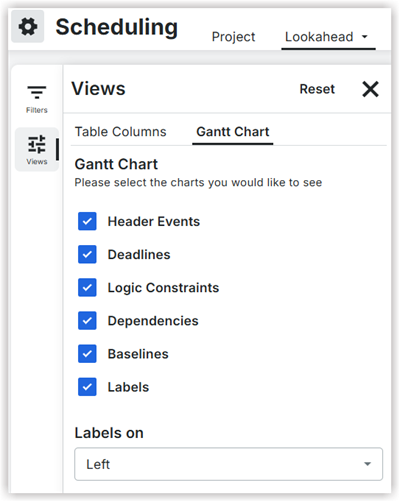
Además, también puede personalizar la vista de diagrama de Gantt. Elija configurar cómo aparece su diagrama de gantt ajustando sus elementos visuales y opciones de visualización. Esto le permite centrarse en la información más crítica para usted.
- Mostrar u ocultar la línea vertical que marca la fecha de hoy en el gráfico.
- Mostrar u ocultar los indicadores de las restricciones de la lógica de actividad directamente en el diagrama de gantt. Esto le ayuda a detectar rápidamente las relaciones críticas.
- Muestre u oculte las líneas que muestran las conexiones entre actividades en el diagrama de gantt. Esto le permite centrarse en las relaciones de tareas según sea necesario.
- En la configuración del diagrama de gantt , elija dónde (a la izquierda o a la derecha de las barras) o si (ocultar por completo) los nombres de las actividades u otros detalles clave aparecen junto a las barras de Gantt.
- Mostrar u ocultar la línea base u otras barras de comparación. Esto le ayuda a comparar visualmente su progreso actual con una planificación planificada.
RESTABLECER VISTAS
- Revertir todos los ajustes de visualización (columnas, ordenar, ampliar) a su configuración predeterminada.
- Redimensionar y reordenar columnas directamente en la tabla: ajuste el ancho y la posición de las columnas arrastrando sus encabezados en la cuadrícula de actividad.
ACTIVIDADES DE CLASIFICACIÓN
Puede ordenar las actividades por columna(s) en orden ascendente o descendente organizando las actividades según los valores en una o más columnas, de mayor a menor o de menor a mayor. Por defecto, las actividades de planificación siempre se ordenan por su estructura de desglose de trabajo (EDT) en orden ascendente (de arriba a abajo), organizándolas por su jerarquía.
- En la cuadrícula de actividad, haga clic en el icono de clasificación
 en el encabezado de la columna por la que desea ordenar (por ejemplo, "Inicio", "Duración", "Estado").
 - Haga clic en el encabezado una vez para ordenar en orden ascendente (por ejemplo, de la A a la Z, de la primera a la última fecha, del menor al mayor número).
- Haga clic en la clasificación una segunda vez para ordenar en orden descendente (por ejemplo, de ZA, de la fecha más reciente a la más antigua, del número de mayor a menor).
Nota: A menudo se puede ordenar por varias columnas manteniendo pulsada la tecla Mayús y haciendo clic en encabezados de columnas adicionales, configurando una ordenación principal y una secundaria.
GESTIONAR LA VISIBILIDAD DE LAS FILAS Y LA NAVEGACIÓN EN EL DIAGRAMA DE GANTT
Esta sección explica cómo controlar el nivel de detalle de la jerarquía de actividades y cómo navegar de manera eficiente por el diagrama de gantt. Estas opciones se encuentran en la barra de herramientas sobre la cuadrícula de actividad.
- Haga clic en Expandir todo.
para mostrar todas las subtareas en toda la jerarquía de planificación.
- Haga clic en Contraer todo
para ocultar todas las subtareas y mostrar solo las actividades de nivel superior.
- Haga clic en Obtener los últimos detalles de Procore para obtener la planificación actualizada con la información más reciente disponible de otras herramientas integradas de Procore.
- Haga clic en Alternar caminos críticos
para ver los aspectos más destacados o la ruta crítica de la planificación en el diagrama de gantt.
- Hacer clic una vez (para mostrar): se resaltará la secuencia de tareas que determina la duración más corta posible del proyecto (la ruta crítica), a menudo en un color distinto como el rojo. Esto le muestra inmediatamente las tareas que, si se retrasan, retrasarán todo el proyecto.
- Vuelva a hacer clic (para ocultar): se eliminará el resaltado de la ruta crítica y todas las barras de tareas volverán a su color predeterminado.
- Utilice el icono Alternar dependencias para
activar o desactivar la visibilidad de las líneas de conexión entre actividades en el diagrama de gantt.
Le ayuda a centrarse en las propias barras de tareas (cuando están ocultas) o a ver las relaciones críticas (cuando están visibles).- Haga clic una vez: desaparecerán todas las flechas/líneas que muestran qué tareas dependen de otras (dependencias).
- Vuelva a hacer clic en él: volverán a aparecer todas sus líneas de dependencia.
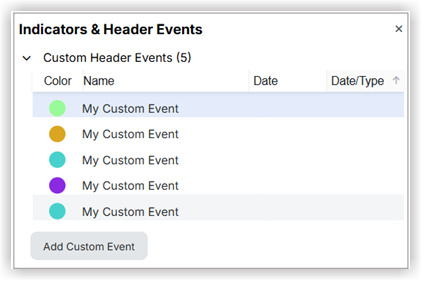
- Eventos de indicador y encabezado de clic
para establecer los eventos de encabezado personalizados. Se muestra la siguiente imagen con los detalles.
- Haga clic en Añadir evento de origen y en Añadir eventos personalizados para añadir los detalles adicionales necesarios.
- Los indicadores suelen estar vinculados al estado o las propiedades de actividades individuales.
- Los eventos de encabezado suelen ser marcadores de fecha específica de nivel de proyecto que proporcionan un contexto más amplio en la línea de tiempo.
- Junto a cualquier actividad principal (una actividad con subtareas), haga clic en la flecha
 para expandir (mostrar) sus subtareas.
 - Vuelva a hacer clic en el icono para contraer (ocultar) sus subtareas.
PARA APLICAR EL ZOOM Y DESPLAZAR LA LÍNEA DE TIEMPO DE GANTT, USE LO SIGUIENTE:
- Busque los iconos + y - en la barra de herramientas del diagrama de gantt.
- Haga clic en + para acercar (p. ej., ver más detalles como días en lugar de semanas).
- Haga clic en - para alejar (por ejemplo, ver una vista más amplia, como meses en lugar de días).
- Haga clic en la opción Ajustar para ajustar automáticamente el nivel de zoom de modo que toda la planificación del proyecto se ajuste al área visible del diagrama de gantt.
- Haga clic en el calendario
 e introduzca las fechas de inicio y finalización específicas para mostrar solo ese período.
 - Haga clic en el botón Hoy (coloque el cursor sobre el botón Hoy para ver una flecha que apunta a la fecha actual para Ir a hoy).
- Haga clic en cualquier fecha de inicio o finalización y elija la opción Desplazarse a la tarea para que aparezca su barra de Gantt.
- Si una barra de referencia o de comparación está activa, es posible que también tenga una opción como Desplazarse a la barra de comparación.
- Haga clic con el botón derecho en una actividad que tenga dependencias y, en el menú contextual, elija Ir a predecesor o Ir a sucesor para cambiar instantáneamente la vista a la actividad vinculada.
Modificar una planificación
AÑADIR UNA TAREA
Para añadir una nueva tarea, siga los pasos:
- Seleccione una tarea existente a la que desee añadir una nueva y haga clic en Añadir nueva tarea.
O
Seleccione la tarea que desea utilizar como punto de referencia y pulse Cmd+Intro (Mac) o Ctrl+Intro (Windows) para añadir una nueva tarea debajo de la tarea seleccionada. - Haga clic con el botón derecho en una fila de tareas existente en la cuadrícula y seleccione Añadir tarea arriba, Añadir tarea debajo o Añadir subtarea.
EDITAR UNA TAREA
Puede modificar los detalles de la tarea de varias maneras:
- Haga clic directamente en cualquier celda dentro de una fila de tareas (p. ej., la columna "Nombre", "Fecha de inicio", "Duración", "Calendario", "Restricciones") y escriba los cambios que desee.
- Pulse Intro o haga clic fuera de la celda para guardar el cambio.
- Dentro de la pantalla, edite predecesores y sucesores, seleccione el tipo de vínculo deseado (Final a Inicio, Inicio a Inicio, etc.) y añada adelantos y retrasos.
- Guarde los cambios.
- Seleccione cancelar para deshacer los cambios realizados. Realice los cambios y haga clic en Guardar tarea.
- Para la pestaña General , los siguientes son los campos editables.
- Nombre de la tarea
- % completado
- Fechas de inicio/finalización
- Duración
- Estado
- Recursos
- Predecesores/Sucesores
Del mismo modo, para Avanzado, Predecesores y Sucesores, puede introducir los detalles requeridos, editarlos y guardar los cambios.
USAR EL MENÚ DE EDICIÓN DE TAREAS
- Hay dos opciones para abrir el menú Tarea de edición:
- Haga clic con el botón derecho en una fila de solicitud en la cuadrícula y seleccione Editar tarea.
O - Haga doble clic en la barra de color de una tarea o en la forma de rombo en el área del diagrama de gantt.
- Haga clic con el botón derecho en una fila de solicitud en la cuadrícula y seleccione Editar tarea.
- Introduzca los detalles de la sección que desee editar.
- Haga clic en Guardar.

EDICIÓN DE DIAGRAMAS GRÁFICOS DE GANTT
- Para cambiar la duración de una actividad, arrastre el borde Finalizar de la barra de Gantt hacia fuera o hacia dentro.
- Al mover manualmente una actividad o arrastrar un borde, mantenga pulsada la tecla Control (en PC) o la tecla Comando (en Mac) mientras arrastra para fijar los sucesores, lo que evita que el trabajo posterior avance automáticamente según la lógica de planificación.
- Tome la barra de actividad y muévala para programarla manualmente en una fecha diferente. Cuando hace esto, el sistema inserta automáticamente una restricción de "comenzar ahora antes" en esa actividad.
- Para conectar actividades, arrastrar y soltar flechas entre las barras de Gantt. La secuencia de arrastre determina el tipo de dependencia (p. ej., arrastrar desde el final del predecesor hasta el inicio del sucesor crea un vínculo de Fin a Inicio).
- Actualice el progreso de la actividad (porcentaje completado) arrastrando el borde frontal de la barra de Gantt o introduciendo un valor numérico en el modal de la actividad.
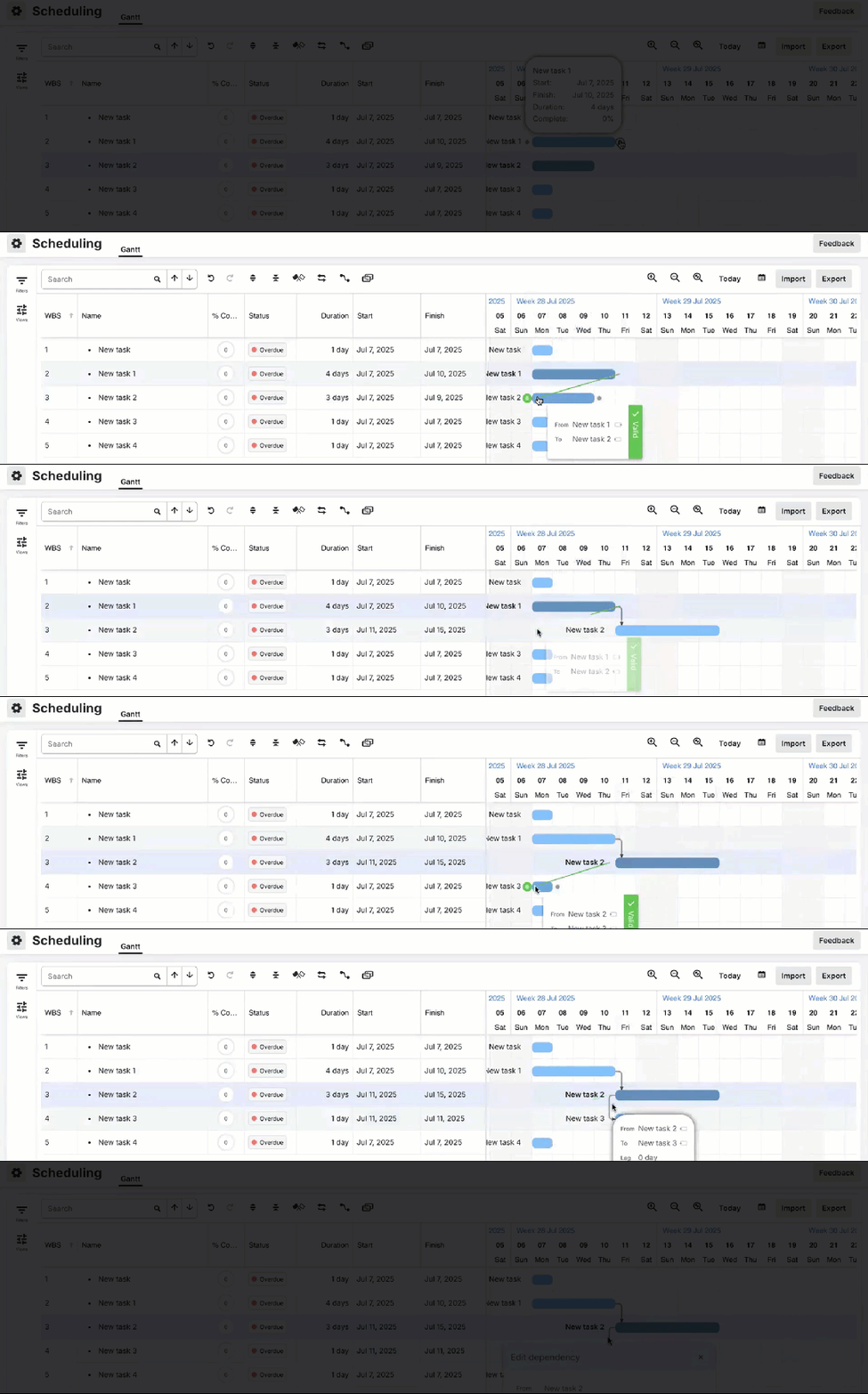
Hay cuatro tipos de dependencias que puede crear:
- Comienzo a Comienzo
- de principio a fin
- Fin a Inicio
- Finalizar para finalizar
El orden en el que seleccione los puntos finales afecta a la apariencia de las dependencias.
ELIMINAR UNA TAREA
- Seleccione la tarea haciendo clic en la fila de la tarea que desea eliminar.
- Haga clic con el botón derecho en las tareas seleccionadas y, en el menú contextual, seleccione Eliminar tarea(s).
- Haga clic en Eliminar para continuar.
- También puede eliminar una tarea directamente desde la pantalla Editar tarea haciendo clic en la opción Eliminar tarea .
OPCIONES DE EDICIÓN MASIVA
- Haga clic en una fila de tareas y luego mantenga pulsada la tecla Ctrl (Cmd en Mac) mientras hace clic en cada tarea que desee editar.
- Las filas que seleccione se resaltarán.
- Suelte la tecla Ctrl y haga clic con el botón derecho del ratón para abrir un menú de opciones.
- Haga clic en Edición masiva.
- Introduzca el nuevo valor deseado en la celda.
- Haga clic en Intro para aplicar el cambio a todas las actividades seleccionadas.

COPIAR, CORTAR Y PEGAR
- Para copiar, cortar o pegar una actividad, haga clic con el botón derecho en la tarea para ver el menú de estas funcionalidades.
ELIMINAR INTRADEPENDENCIAS
- Haga clic en una fila de tareas y luego mantenga pulsada la tecla Ctrl (Cmd en Mac) mientras hace clic en cada tarea de la que desee eliminar las intradependencias.
- Se resaltarán las filas que haya seleccionado.
- Suelte la tecla Ctrl y haga clic con el botón derecho del ratón para abrir el menú de opciones.
- Haga clic en Eliminar interdependencias.
CONVERTIR EN HITO
- Para convertir una tarea en un hito, haga clic con el botón derecho en la tarea para seleccionar esta funcionalidad.
GESTIONAR PLAZOS
- Seleccione una sola actividad o un grupo de actividades. Haga clic con el botón derecho en la selección y elija Establecer fecha límite para la fecha de finalización.
- Aparecerán pequeñas banderas junto a cada actividad, marcando la fecha de finalización original. Las fechas originales se registran en la columna Plazos.
- Asegúrese de que la columna Desviación de fecha límite esté visible. Esta columna muestra la desviación entre la fecha de finalización actual y la fecha límite bloqueada.
- Utilice la función de filtro en la columna Desviación de fecha límite (p. ej., filtre por valores mayores que cero) para mostrar rápidamente las actividades que actualmente se están retrasando (tarde).
- Haga clic en el valor de fecha límite en la columna Fechas límite e introduzca una nueva fecha para cambiar la fecha límite.
- Haga clic en la X junto al valor de la fecha límite en la columna Fechas límite para eliminarlo.
SELECCIONE MÚLTIPLES ACTIVIDADES PARA ACCIONES DE GRUPO
En la planificación, las filas de actividad no contiguas hacen referencia a la capacidad de seleccionar varias filas de actividad que no son adyacentes entre sí para acciones de grupo. Esta funcionalidad es útil para realizar operaciones masivas en actividades seleccionadas, como editarlas, copiarlas o eliminarlas, lo que ahorra tiempo.
- Seleccione filas no contiguas manteniendo pulsada la tecla Ctrl (Cmd en Mac) mientras hace clic en las filas deseadas.
- Haga clic una vez en la fila de la primera actividad que desee incluir en su selección.
- Mantenga pulsada la tecla Mayús del teclado.
- Mientras mantiene pulsada la tecla Mayús, haga clic una vez en la fila de la última actividad del bloque que desee seleccionar.
Se resaltarán todas las filas de actividad desde el primer clic hasta el último clic (ambos inclusive).
AJUSTAR LA ACTIVIDAD Y EL ORDEN DE JERARQUÍA
Este procedimiento describe cómo organizar la planificación mediante la creación de una jerarquía y la reordenación de actividades. El cambio de la jerarquía de actividades (sangría/reducción de la sangría) establece relaciones principal-secundaria, lo que permite que las actividades se acumulen en las tareas principales.
- Haga clic con el botón derecho en la fila de actividad que desee aplicar o eliminar sangría. La actividad seleccionada se moverá un nivel hacia la derecha, convirtiéndose en una subactividad de la actividad directamente encima de ella.
- Repita el paso para reducir la sangría de una actividad.

ESTABLECER RESTRICCIONES DEL CALENDARIO
Procore Scheduling hace que la planificación sea más intuitiva al aplicar automáticamente la lógica en segundo plano cuando se realizan cambios gráficos. Esto es diferente del software de planificación tradicional, que requiere que usted introduzca o ajuste manualmente la lógica.
RESTRICCIÓN "NO COMENZAR ANTES DEL"
- Haga clic y arrastre una actividad en el diagrama de gantt y muévala hasta la fecha de inicio deseada.
- Aplicación automática de restricciones: la herramienta observa esta acción y aplica automáticamente la restricción "no comenzar antes del". Esta restricción garantiza que la actividad no se adelante, incluso si sus predecesoras finalizan antes de lo previsto.
- Si necesita cambiar esta fecha fija, simplemente arrastre la actividad a una nueva fecha. La herramienta actualizará automáticamente la restricción para reflejar la nueva posición.
AJUSTAR LA LÓGICA CON LA EDICIÓN GRÁFICA
Fijación de sucesores
A veces es necesario que una tarea termine tarde, pero desea que el trabajo posterior (los sucesores) permanezca en su planificación original. Esto a menudo se denomina "fijar"o"retener" a los sucesores.
- Haga clic en la actividad cuya duración desee ampliar.
- Mientras arrastra la actividad para ampliar su duración, mantenga pulsada la tecla Ctrl (en un PC) o la tecla Cmd (en un Mac).
- Retraso automático: esta acción indica a la herramienta que mantenga los sucesores en su posición original. La herramienta aplicará automáticamente un retraso negativo a la lógica de la actividad siguiente. Esto garantiza que el trabajo posterior permanezca "fijo" en su lugar, lo que obliga a que el inicio de la siguiente tarea sea una cantidad de tiempo fija antes de la anterior.
Arrastrar hacia atrás (aplicar un retraso negativo)
La herramienta también permite desplazar una actividad y sus sucesoras hacia atrás (a una fecha anterior) y actualizar automáticamente la lógica para reflejar este cambio.
- Haga clic y arrastre una actividad para moverla a una fecha de inicio anterior.
- Aplicación automática de retraso: la herramienta aplicará automáticamente un retraso negativo a la lógica de la actividad. Esto habilita el cambio, asegurándose de que la actividad y su trabajo dependiente comiencen ahora antes. Esto es diferente de una relación típica de "final a inicio", ya que obliga a que la tarea comience antes de lo que normalmente permitiría la fecha de finalización de su predecesor.
Exportar planificación
Nota: Antes de exportar los datos, asegúrese de haber aplicado los filtros que desee y de haber expandido o contraído las filas según sea necesario.
- Haga clic en Exportar en su herramienta de planificación.
- Seleccione o desmarque las casillas junto a los nombres de las columnas para elegir qué datos aparecen en el PDF en Configuración de columnas .
- Arrastre y suelte los nombres de las columnas para cambiar su secuencia.
- Haga clic en Siguiente.
- Especifique la fecha de inicio y la fecha de finalización que desea incluir en el PDF en la opción Fecha y formato.
- Elija el zoom que desee (por ejemplo, Día, Semana, Mes) para la línea de tiempo del diagrama de gantt.
- Establezca cómo se debe dividir la planificación en las páginas (p. ej., "Paginación automática").
- Seleccione el tamaño de papel (por ejemplo, Carta, A4).
- Elija Vertical (vertical) u Horizontal (horizontal) para el diseño de la página.
- Haga clic en Exportar para crear y descargar su documento.
¿Qué sigue?
Información necesaria