Acerca de la herramienta Contratos principales
Objetivo
Conocer las opciones de la herramienta Contrato principal.
Contexto
La tabla de datos de la herramienta Contrato principal enumera todos los contratos de su proyecto. Las funciones disponibles en esta pestaña también le ofrecen la capacidad de lo siguiente:
- Controlar las configuraciones de filas y columnas de la tabla. Optimice el espacio de trabajo de la herramienta cambiando la anchura y la altura de las filas de la tabla. También puede mostrar y ocultar de forma sencilla las columnas de su elección, cambiar de manera rápida la ordenación de las columnas, dimensionar automáticamente una o todas las columnas y fijar las columnas para mantenerlas en su sitio en la página.
- Aplicar filtros para analizar los datos. Aplique filtros para mejorar su capacidad de análisis de los datos. Al aplicar un filtro, Procore muestra solo las partidas que cumplen sus criterios y oculta las que no los cumplen. A continuación, puede exportar o imprimir sus datos con los filtros aplicados.
- Aplicar agrupaciones para centrarse en subpoblaciones. Agrupe sus contratos en categorías significativas. ¿Quiere ver todos los contratos en estado «Borrador»? ¿O ver todos los contratos de un contratista o proveedor específico? Aplique la agrupación y cambie el orden de agrupación para anidar los datos de la tabla.
- Disfrutar de una experiencia de visualización y navegación optimizada. Un diseño limpio de las tablas le ofrece la mejor experiencia de visualización y navegación posible para que no tenga que perder el tiempo saltando de un lado a otro para ver los datos.
Temas a considerar
- Permisos de usuario necesarios:
- Permisos de nivel solo lectura o superiores en la herramienta Contratos principales del proyecto.
Nota
- Para realizar determinadas tareas, es posible que necesite permisos de acceso de usuario adicionales.
- Para obtener más información sobre los permisos de usuario necesarios para cada tarea, consulte el vínculo de tutorial siguiente.
- Permisos de nivel solo lectura o superiores en la herramienta Contratos principales del proyecto.
Requisitos
- Añada la herramienta Contrato principal a su proyecto. Consulte Añadir y eliminar herramientas de proyecto.
- Configure los ajustes de la herramienta. Consulte Configurar ajustes: contratos principales.
- Cree uno o más contratos principales para rellenar la tabla. Consulte Crear contratos principales.
Ejemplo
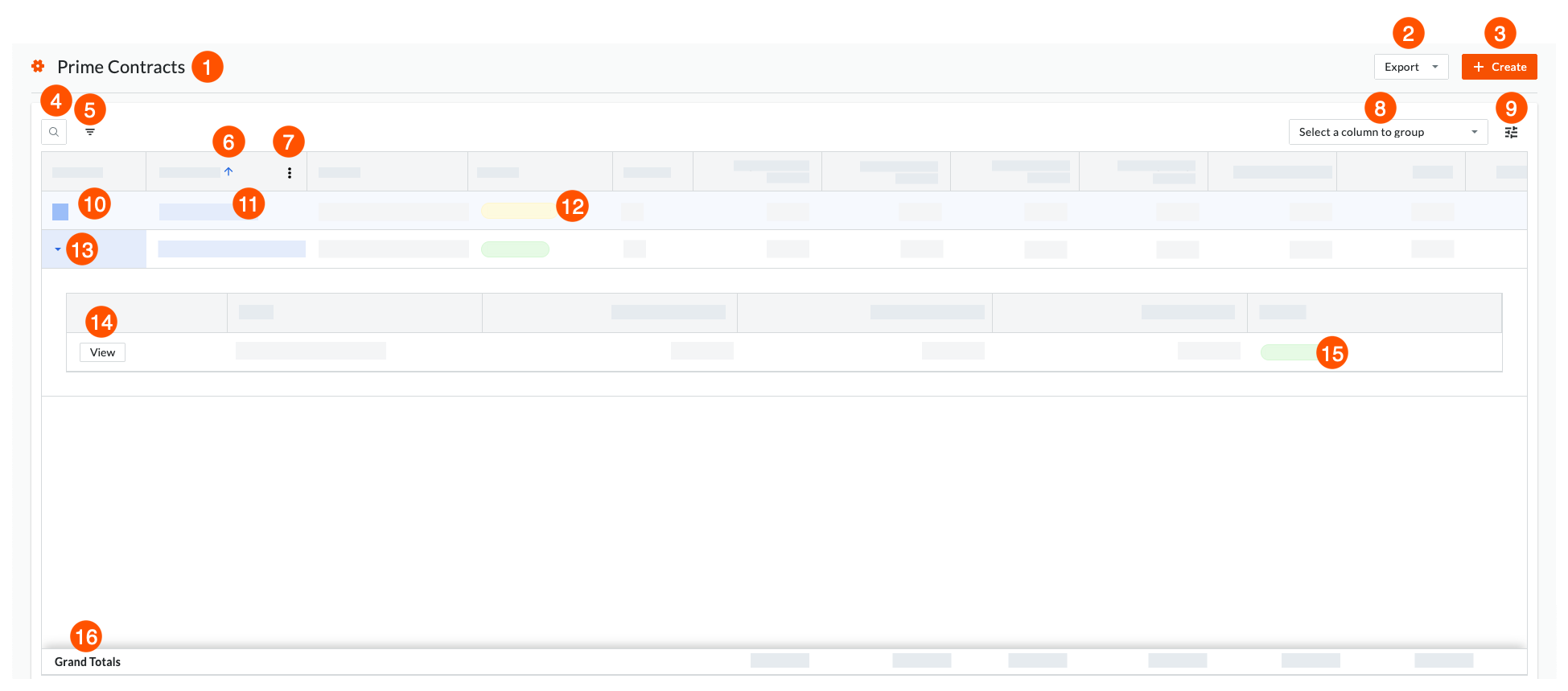
Características
En la tabla siguiente se resumen todas las tareas que puede realizar con las funciones de la herramienta Contratos principales del proyecto. Para crear y ver informes utilizando los datos de la herramienta Contratos principales del proyecto, utilice la herramienta Informes de nivel de proyecto. Consulte Crear un informe de proyecto personalizado.
| Característica | Descripción | Más información… | |
|---|---|---|---|
| 1 | Contratos principales | Enumera todos los contratos principales en el proyecto de Procore. Puede crear uno (1) o múltiples contratos principales por proyecto. | |
| 2 | Exportar lista de contratos principales | Exporta una lista de todos los contratos principales como archivo de Microsoft Word (DOCX) o archivo de formato de documento portátil (PDF). | |
| 3 | Botón Crear | Crea contratos principales nuevos para el proyecto. Puede crear uno (1) o múltiples contratos principales en cada proyecto de Procore. | |
| 4 | Buscar | Haga clic en la lupa  para ampliar el campo de búsqueda. A continuación, introduzca las palabras clave y pulse INTRO o haga clic en la lupa de nuevo para iniciar la búsqueda. para ampliar el campo de búsqueda. A continuación, introduzca las palabras clave y pulse INTRO o haga clic en la lupa de nuevo para iniciar la búsqueda. |
|
| 5 | Filtros | Aplique opciones de filtro a la tabla de contratos. | |
| 6 | Ordenación | Haga clic en la flecha AZUL de una columna para aplicar el orden de clasificación en sentido ascendente o descendente. | |
| 7 | Ampliación de menú | Pase el cursor del ratón por encima de una columna hasta que aparezca el menú Más. A continuación, haga clic en él para ver las opciones. | |
| 8 | Agrupación | Seleccione una o más columnas para agrupar los datos en la tabla de contratos. | |
| 9 | Configuración de la tabla | Haga clic en el botón Configuración de la tabla para abrir un panel en el lado derecho de la tabla donde puede gestionar el tamaño de la fila, la visualización de la columna, etc. | |
| 10 | Hipervínculo del número de contrato | Haga clic en el hipervínculo del número de contrato para abrir el contrato principal correspondiente. | |
| 11 | Hipervínculo de promotor/cliente | Haga clic en el hipervínculo de promotor/cliente para abrir el registro de empresa correspondiente en la herramienta Directorio del proyecto. | |
| 12 | Estado de contrato principal | Vea el estado de un contrato principal en línea. |
|
| 13 | Expandir | Haga clic en la flecha AZUL en una partida de contrato principal para abrir un contenedor de ampliación que enumera las órdenes de cambio asociadas con el contrato principal. Vuelva a hacer clic en la flecha para cerrar el contenedor. | |
| 12 | Ver órdenes de cambio | Si hay órdenes de cambio asociadas con el contrato, puede hacer clic en la flecha abajo para expandir la tabla y mostrarlas. |
|
| 15 | Estado de la orden de cambio | Vea el estado de una orden de cambio de contrato principal. |
|
| 16 | Totales | Vea los totales de todas las columnas con formato de moneda y número en la tabla. |