

Gestionar vínculos de proyecto en la Portada del proyecto
nueva versión disponible
El resumen del proyecto ha reemplazado a la Portada del proyecto heredada y está habilitado de manera predeterminado. Obtenga más información sobre la diferencia entre la Portada del proyecto heredada y el nuevo Resumen del proyecto.
Para volver a la Portada del proyecto heredada, los administradores de procore pueden ir a la herramienta Cartera de la empresa / Portada de Procore , hacer clic en Gestionar ajustes y cambiar a Resumen del proyecto  APAGADO.

Sin embargo, a finales de este año dejará de estar disponible. Si su empresa ha vuelto a la experiencia heredada de Portada del proyecto, los administradores de procore pueden volver a habilitar la experiencia Resumen del proyecto en Procore Explore. (EE. UU. 2 | Reino Unido)
Contexto
La función de vínculos de proyecto permite a los usuarios de Procore con permisos de administrador crear hipervínculos en la portada del proyecto a otros recursos en la web. Los directores de proyectos pueden añadir vínculos a los sitios web de la empresa, cámaras web, recursos de la industria o cualquier entidad web que pueda proporcionar información útil para los usuarios de Procore que trabajan en el proyecto.
Temas a considerar
-
Permisos de usuario necesarios:
-
Para añadir, modificar o eliminar vínculos de proyecto:
-
Permisos de nivel "Administrador" en la Portada de nivel de proyecto.
-
-
Para ver y hacer clic en vínculos de proyectos:
-
Permisos de nivel "Solo lectura" o superior en la Portada de nivel de proyecto.
Nota: Los usuarios solo pueden acceder a vínculos a otras herramientas y elementos de Procore dentro de Procore si se les han otorgado permisos para ver esas herramientas y elementos.
-
-
Pasos
-
Vaya a Resumen de proyecto.
-
Vaya a la página de Portada del proyecto para ser redirigido a la vista general del proyecto.
-
Haga clic en Menú y seleccione Resumen del proyecto.
-
-
En la sección "Vínculos al proyecto", haga clic en los tres puntos verticales
 y seleccione Editar vínculos de proyecto.
 -
Gestionar vínculos.
-
Añadir un vínculo
-
Si es necesario, desplácese hasta la parte inferior y haga clic en Añadir vínculo.
-
Introduzca el nombre y la URL.
-
-
Editar un vínculo
-
Haga clic en el nombre o la URL del vínculo y edite la información.
-
-
Eliminar un vínculo
-
Haga clic en los tres puntos verticales
y seleccione Editar vínculos de proyecto. -
Junto al vínculo, haga clic en eliminar
 icono
icono
-
-
Reordenar vínculos
-
Haga clic y mantenga pulsado el pinzamiento
 junto al vínculo y, a continuación, arrástrelo a la ubicación deseada.
-
-
-
Haga clic en Enviar para guardar.
portada del proyecto (heredado)
- Vaya a la Portada de un proyecto.
- Gestionar vínculos
-
Añadir vínculos
-
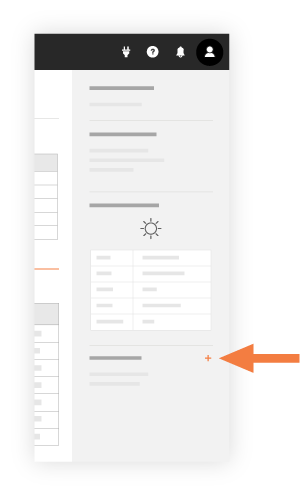
En "Vínculos a proyectos", haga clic en el botón añadir
 icono
icono
-
Introduzca un título para el vínculo.
-
Introduzca una URL válida.
-
Haga clic en Guardar para añadirlo a la portada.
-
-
Editar vínculos
-
En "Vínculos del proyecto", coloque el cursor sobre el vínculo y haga clic en el botón editar
 icono
icono -
Introduzca un título para el vínculo.
-
Introduzca una URL válida.
-
Haga clic en Guardar para añadirlo a la portada.
-
-
Eliminar vínculos
-
En "Vínculos del proyecto", coloque el cursor sobre el vínculo y haga clic en Eliminar
 icono
icono
-