Gestionar permisos para archivos y carpetas en la herramienta Documentos de nivel de proyecto
Objetivo
Gestionar permisos para archivos y carpetas en la herramienta Documentos de nivel de proyecto.
Contexto
La gestión de permisos en la herramienta Documentos le da la posibilidad de elegir quién tiene acceso a ciertos archivos y carpetas.
Temas a considerar
- Permisos de usuario necesarios:
- Para gestionar permisos para archivos y carpetas:
- Permisos de nivel "Administrador" en la herramienta Documentos del proyecto.
O BIEN - Permisos de nivel "Estándar" o "Solo lectura" en la herramienta Documentos del proyecto con los permisos pormenorizados "Establecer permisos" habilitados en la plantilla de permisos.
- Permisos de nivel "Administrador" en la herramienta Documentos del proyecto.
- Para gestionar permisos para archivos y carpetas:
- Información adicional:
- Los usuarios deben tener permisos de nivel "Solo lectura" o superior en la herramienta Documentos del proyecto para poder tener acceso a carpetas o archivos.
Vídeo
Pasos
- Vaya a la herramienta Documentos.
- Seleccione el archivo o la carpeta para los que desee gestionar los permisos.
- Si el panel de información aún no está abierto, haga clic en el panel de información
 icono
icono - Haga clic en Permisos.
- Se encuentran disponibles las siguientes acciones:
- Si desea que el archivo o la carpeta sean privados, marque la casilla junto a Hacer privado.
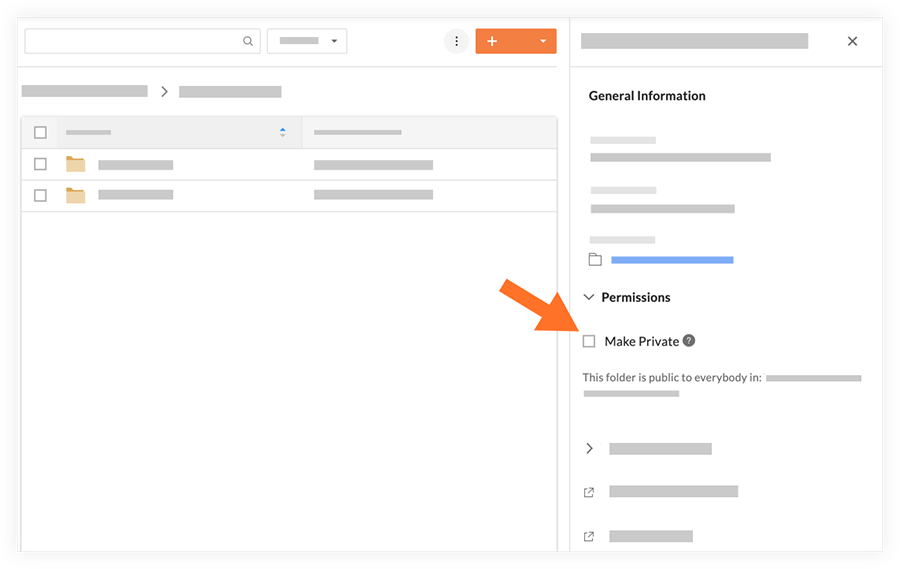
- Si desea que el archivo o la carpeta sean públicos, desmarque la casilla de verificación junto a Hacer privado.
Nota: Si una carpeta principal está marcada como privada, todos los archivos o carpetas de esa carpeta son automáticamente privados. Solo los usuarios de nivel administrador O los usuarios que tienen el permiso pormenorizado "Acceder a carpetas y archivos privados" habilitado en su plantilla de permisos pueden acceder a los archivos y carpetas privados.
Importante. Para que los usuarios puedan acceder al archivo o carpeta privados, deberá seleccionarlos en la ventana Gestionar permisos del archivo o carpeta y su carpeta principal. Una vez que un usuario tiene permisos para acceder a una carpeta principal, automáticamente los tiene para acceder a las carpetas y archivos que se encuentren dentro de dicha carpeta. - Si el archivo o carpeta ya es privado y desea gestionar qué usuarios pueden verlo:
- Haga clic en Gestionar permisos.
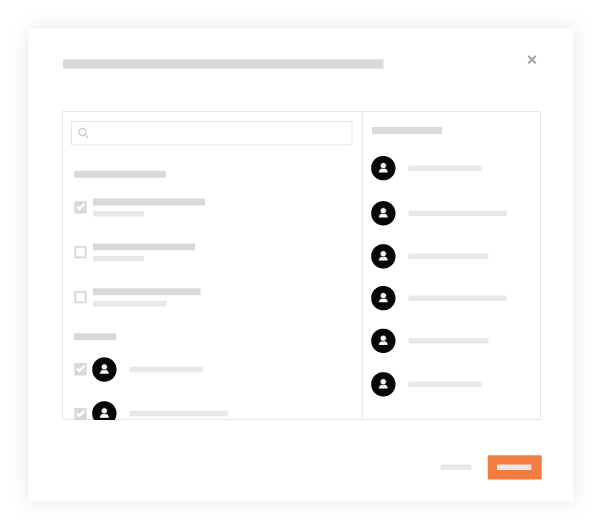
- Seleccione a qué usuarios, grupos de permisos y grupos de distribución desea otorgar acceso:
- Marque las casillas junto a aquellos a los que desee otorgar acceso.
- Desmarque las casillas junto a aquellos a los que desee eliminar el acceso.
- Haga clic en Actualizar para guardar la configuración de permisos para el archivo o carpeta.
- Haga clic en Gestionar permisos.
- Si desea que el archivo o la carpeta sean privados, marque la casilla junto a Hacer privado.