Enviar documentos en la herramienta de gestión de documentos
Contexto
Una vez que se hayan cargado los documentos y se haya completado la información necesaria, puede enviar los documentos para que se puedan ver y acceder a ellos en la pestaña Documentos.
Temas a considerar
-
Permisos de usuario necesarios:
-
Permisos de nivel "Estándar"o"Administrador" para la herramienta Control documental con elpermiso "Enviar nuevos archivos" habilitado en el grupo de permiso.
Nota: Si tiene permisos de nivel "Administrador" para la herramienta Control documental , puede ver y enviar cualquier archivo que se haya añadido a la pestaña "Cargas". De lo contrario, solo podrá ver y enviar los archivos que haya cargado. -
Si se aplica un flujo de trabajo predeterminado en la configuración de la herramienta Control documental , se necesitan los permiso pormenorizados "Iniciar flujo de trabajo" o permisos de Administrador para enviar un documento, ya que eso iniciará simultáneamente el flujo de trabajo.
-
Pasos
-
Vaya a la herramienta Gestión de documentos del proyecto.
-
Puede enviar documentos desde la vista de tabla o mientras está en el visor de documentos:
-
De la tabla
-
Desde el visor de documentos
-
De la tabla
-
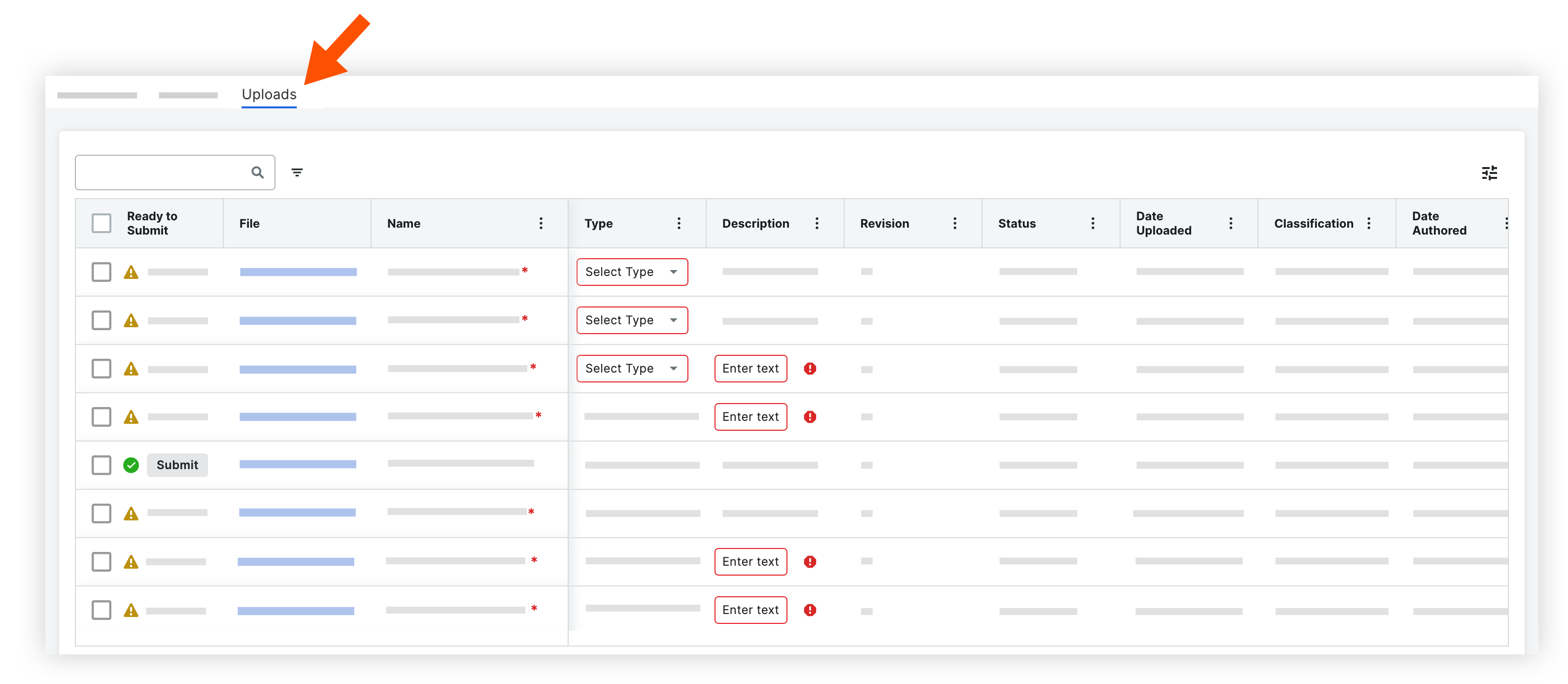
Haga clic en la pestaña Cargas.
-
Busque los documentos que desea enviar.
-
Puede enviar un documento o varios documentos a la vez:
-
Para enviar un documento, haga clic en Enviar.
-
Para enviar varios documentos, marque la casilla junto a cada documento y haga clic en el icono de verificación.
-
Para enviar todos los documentos que se han completado, marque la casilla en la parte superior de la tabla y haga clic en el icono de verificación.

-
Desde el visor de documentos
Sugerencia
Si acaba de cargar documentos y la ventana "Cargas" aún está abierta, puede colocar el cursor sobre la marca de verificación verde. de un documento y haga clic en Revisar para abrirlo en el visor.
-
Haga clic en el nombre del documento que desea abrir en el visor.
El documento se carga y se abre el panel lateral de información. También puede hacer clic en la información para abrir el panel.
 -
Cuando esté listo para enviar el documento, haga clic en Enviar.
El documento se enviará desde la pestaña Cargas y el visor cargará automáticamente el siguiente documento. Puede usar las flechas o el menú desplegable en la parte superior del visor para abrir un documento diferente. -
Si desea cerrar el visor y volver a todos los documentos, haga clic en Cerrar.
indefinido
Resolver conflictos de flujo de trabajo: si la regla "Impedir flujos de trabajo simultáneos" está habilitada y hay una revisión anterior en un flujo de trabajo activo, aparece un modal de "Alerta de flujo de trabajo".
- Seleccione la nueva revisión que está enviando.
- Introduzca un motivo de finalización y seleccione un estado de finalización para la revisión anterior.
- Haga clic en Continuar y, a continuación, en Confirmar para finalizar el flujo de trabajo anterior y enviar la nueva revisión.