¿Cómo funcionan los permisos en la herramienta Gestión de documentos?
Contexto
En lugar de tener que establecer manualmente los permisos para una carpeta o documento, la herramienta Control documental utiliza una combinación de diferentes permisos y configuraciones para agilizar el acceso a los documentos y determinar quién puede realizar ciertas acciones en la herramienta. Los usuarios pueden tener permisos "Estándar"o"Administrador" para la propia herramienta Control documental , pero deberán ser añadidos a grupos de permiso para ver tipos específicos de documentos y cargar o enviar archivos.
Importante
Los administradores de nivel de empresa no tendrán acceso automáticamente a los elementos de la herramienta Control documental. Los administradores deben pertenecer al grupo de permiso correcto para acceder, cargar y enviar archivos en la herramienta Control documental.Respuesta
La herramienta Control documental utiliza dos niveles de permiso : permisos generales de la herramienta de Procore para otorgar acceso a la propia herramienta y grupos de permiso flexibles para otorgar acceso a revisiones de documentos individuales en función de sus atributos.
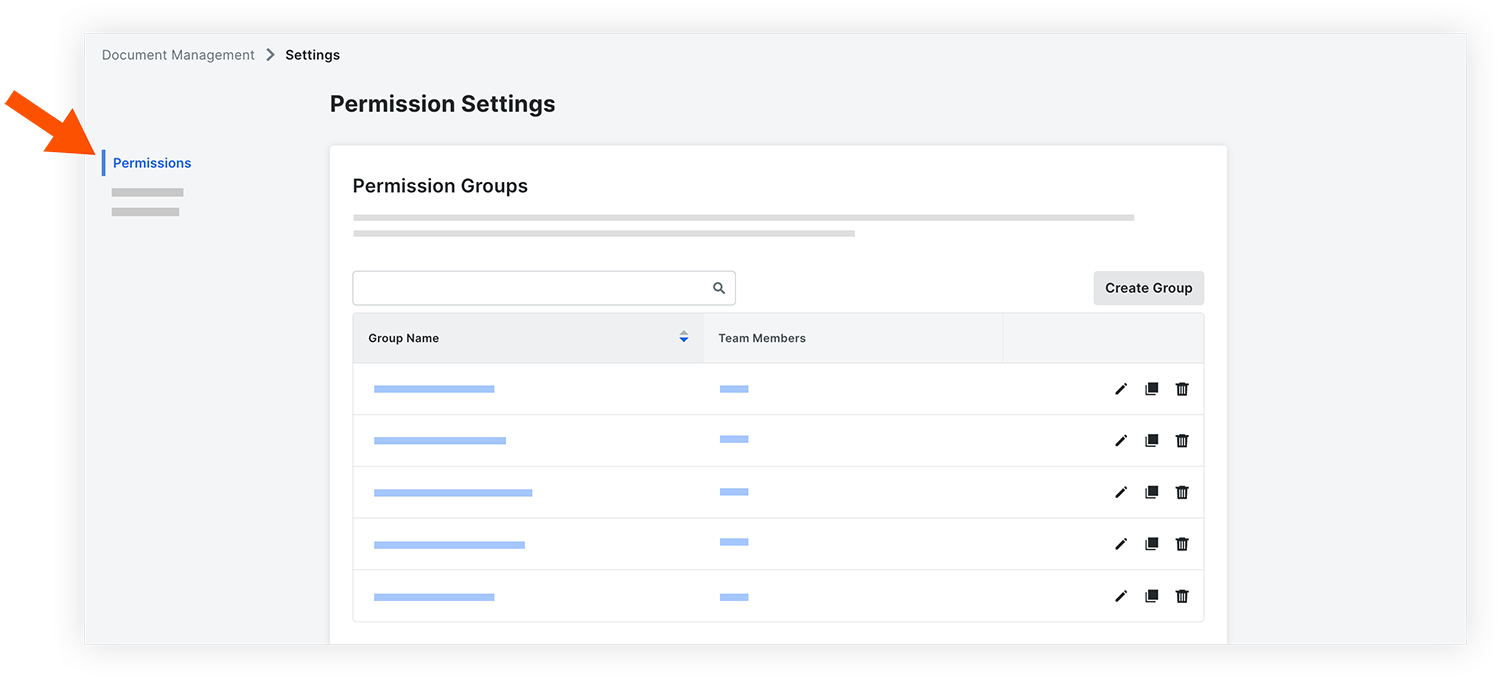
Se pueden crear grupos de permisos para diferentes roles de usuario o empresas en el proyecto, y se pueden establecer reglas específicas para controlar automáticamente a qué revisiones de documentos tienen acceso estos grupos y a qué nivel deben tener acceso (p. ej. Lector, Propietario o Administrador). Los Permisos se pueden personalizar aún más en la pestaña Permisos de la página Ajustes de configuración y dentro de las plantillas de permiso para la herramienta Flujos de trabajo.
Detalles
Nota
-
Los permisos basados en acciones ("Cargar nuevos archivos"y"Enviar nuevos archivos") se asignan dentro de un grupo de permiso.
-
Se selecciona un tipo de permiso ("Administrador", "Propietario", Lector) para cada grupo de permiso para determinar el tipo de acceso que se otorgará al grupo. Las acciones disponibles para estos tipos se especifican en la sección " Permisos de documentos". Consulte Ver y gestionar Permisos de documentos.
-
Los atributos del documento se seleccionan cuando un grupo de permiso solo debe tener acceso a documentos específicos.
A continuación se explican los diferentes tipos de permisos utilizados:
-
Permisos generales de la herramienta
-
Grupos de permisos
-
Permisos de documentos
-
Permisos de flujo de trabajo
Permisos generales de la herramienta
Dado que el acceso a los documentos se gestiona principalmente con grupos de permiso a los que se les asigna acceso automáticamente en función de atributos específicos del documento, los permisos de "Solo lectura" no existen para la herramienta. Los permisos "Ninguno" se pueden asignar a los usuarios que no necesitan acceder a ningún documento dentro de la herramienta Control documental.
En general, solo a los usuarios que necesitan gestionar la configuración de documentos y permiso , ver todos los archivos cargados en la pestaña "Cargas" y crear vistas guardadas del proyecto se les debe asignar el permiso "Administrador" para la herramienta Control documental. Los permisos adicionales, como la capacidad de cargar y enviar archivos, se otorgan a través de grupos de permiso (consulte la sección Grupos de permisos a continuación). Para obtener una lista de las acciones que los usuarios pueden realizar con los permisos adecuados, consulte la Matriz de Permisos de Control documental.

Grupos de permisos
Los grupos de permisos, que son creados y gestionados por usuarios con nivel de Administrador en la página Ajustes de configuración de la herramienta, se utilizan para controlar permisos adicionales para los miembros del equipo de proyecto. Consulte Crear un grupo de permisos para la herramienta Control documental.
Después de añadir personas o grupos a un grupo de permiso , podrá personalizar los permisos como se explica a continuación:
Cargar y enviar Permisos
Los grupos de permisos tienen dos permisos basados en acciones para controlar quién puede cargar y enviar documentos al proyecto:
-
Cargar archivos nuevos: permite cargar archivos locales o vincular archivos de forma nativa directamente desde una cuenta de Microsoft SharePoint conectada mediante el botón Vincular desde SharePoint.
Nota: La vinculación de archivos de SharePoint está restringida a los empleados internos del directorio proyecto-empresa; los colaboradores externos no pueden vincular sitios de SharePoint aunque posean permisos de carga. -
Enviar nuevos archivos
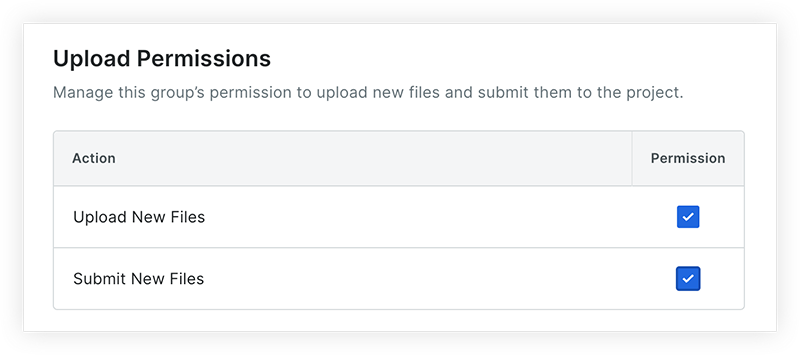
Si desea permitir que ciertos usuarios carguen archivos y completen información, pero que otra persona envíe archivos, puede habilitar el permiso "Cargar nuevos archivos" y deshabilitar "Enviar nuevos archivos".
Importante
-
Para cargar archivos a la herramienta, se debe añadir un usuario a un grupo de permisos de gestión de documentos que tenga habilitado el permiso "Cargar nuevos archivos" (que se muestra en la imagen a continuación). Los permisos de nivel "Administrador" para la herramienta de gestión de documentos NO permiten cargar archivos.
-
Los grupos de permisos no se aplican a los archivos de la pestaña "Cargas". Los usuarios con permisos de "Administrador" para la herramienta Control documental pueden ver todos los archivos que se han cargado en la pestaña Cargas, mientras que los usuarios con permisos de nivel "Estándar" solo pueden ver los archivos que hayan cargado.
Tipos de permisos y acceso a documentos
Al crear o editar un grupo de permiso , puede hacer clic en Otorgar Permisos para personalizar los permisos de documentos para el grupo.
Deberá seleccionar uno de los tres tipos de permiso ("Administrador", "Propietario"o"Lector") para el grupo y, a continuación, elegir si estos permisos se deben aplicar a todos los documentos de la herramienta o solo a los documentos con ciertos atributos. (como Tipo o Estado).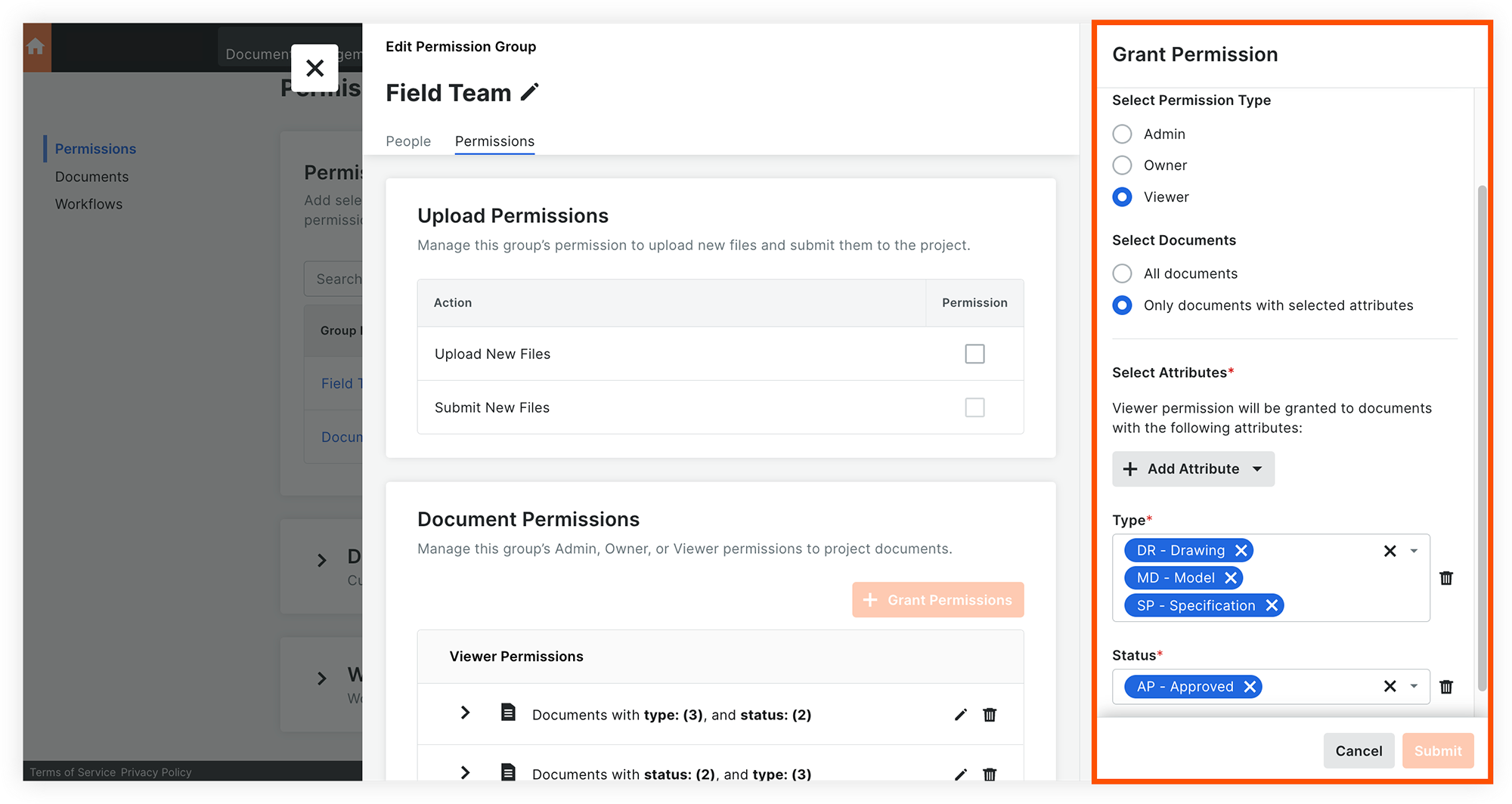
Nota:
-
Las acciones disponibles para los tres tipos de permiso de documentos se enumeran y gestionan en la sección " Permisos de documentos" de la pestaña Permisos. Consulte Ver y gestionar Permisos de documentos en la herramienta Control documental.
-
Si un usuario se añade a más de un grupo de permiso, se respetan los permisos de nivel más alto. Por ejemplo, si un usuario existe en un grupo de permiso que tiene la capacidad de "Cargar nuevos archivos", pero se agrega a un grupo diferente sin permiso para cargar, aún puede cargar archivos en la herramienta.
-
Los Permisos se pueden controlar con más detalle en las secciones " Permisos de documento"y" Permisos de flujo de trabajo" de la pestaña Permisos , como se explica a continuación.
Para obtener más información sobre la creación y asignación de grupos de permiso , consulte Crear un grupo de permisos para la herramienta de Control documental y tutoriales adicionales sobre grupos de permiso en la página Tutoriales.
Permisos de documentos
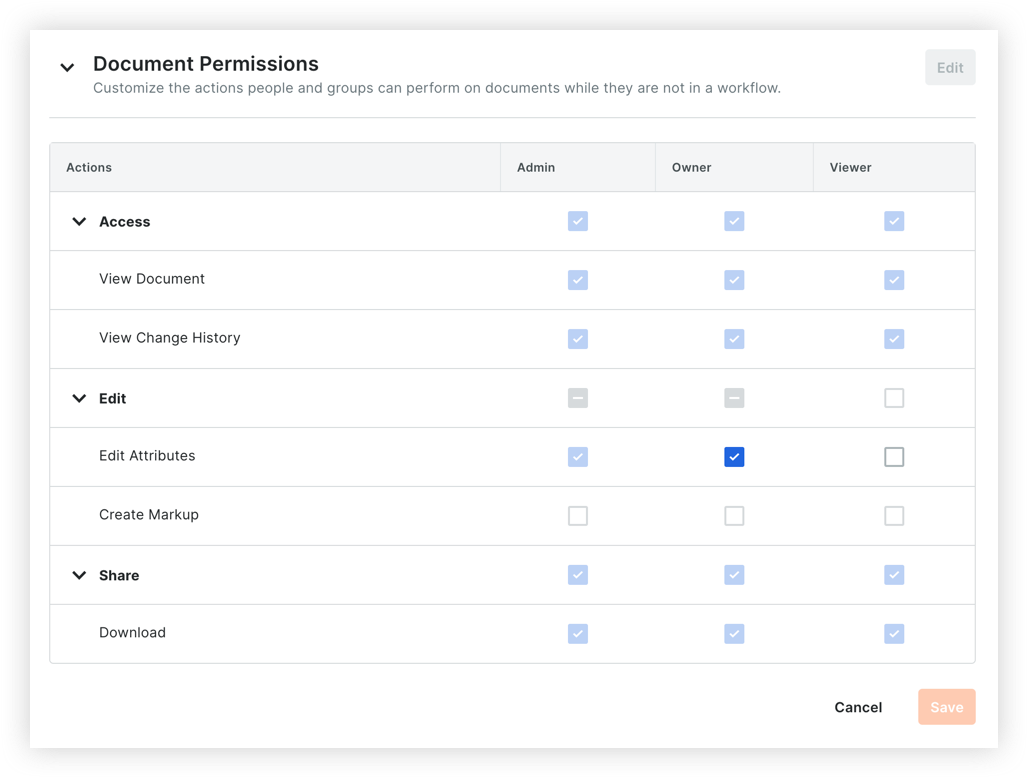
La sección " Permisos de documentos" de la página Ajustes de configuración de la herramienta Control documental es donde puede personalizar las acciones que las personas y los grupos pueden realizar en los documentos a los que tienen acceso (que no están en un flujo de trabajo). Consulte Ver y gestionar Permisos de documentos en la herramienta Control documental.
Los documentos que estos niveles de permiso pueden ver o gestionar se especifican al crear o editar un grupo de permiso.
Permisos de flujo de trabajo
Importante
Los Permisos de flujo de trabajo solo son relevantes si su organización utiliza la herramienta Flujos de trabajo en Procore.Además de añadirse a un grupo de permisos, las acciones relacionadas con los flujos de trabajo dentro de la herramienta Gestión de documentos pueden requerir permisos en las siguientes áreas de Procore:
-
Permisos generales para la herramienta de gestión de documentos del proyecto y la herramienta de flujos de trabajo a nivel de empresa.
-
Permisos granulares habilitados para 'Flujos de trabajo de gestión de documentos' en una plantilla de permisos del proyecto. Consulte Otorgar permisos pormenorizados en una plantilla de permisos de proyecto.
-
Permisos establecidos en la página Ajustes de configuración de la herramienta Control documental. Consulte Ajustes de configuración: Control documental y Ver y gestionar Permisos de flujo de trabajo en la herramienta Control documental.
Permisos granulares de flujo de trabajo (plantilla de permisos de proyecto)
La siguiente tabla enumera los permisos granulares que están disponibles para otorgar a los usuarios en una plantilla de permisos del proyecto.
|
Nombre de permiso pormenorizado |
Descripción pormenorizada de permisos |
|---|---|
|
Ver plantillas de flujo de trabajo |
Otorga a los usuarios el privilegio de ver la plantilla de un documento con un flujo de trabajo personalizado. |
|
Ver historial completo del flujo de trabajo |
Otorga a los usuarios el privilegio de ver el historial completo de un flujo de trabajo personalizado. |
|
Ver solo el historial del paso anterior |
Otorga a los usuarios el privilegio de ver el paso anterior del flujo de trabajo de un documento cuando participan en el flujo de trabajo. |
|
Puede ser gestor de flujo de trabajo |
Otorga a los usuarios el privilegio de actuar como gestor de flujo de trabajo para los documentos del proyecto. |
|
Puede iniciar Flujos de trabajo |
Otorga a los usuarios el privilegio de iniciar flujos de trabajo personalizado para los documentos del proyecto. |
|
Configurar plantillas de flujo de trabajo |
Otorga a los usuarios el privilegio de configurar plantillas de flujo de trabajo personalizado para los documentos del proyecto. |
Permisos de flujo de trabajo (página de configuración de la herramienta de administración de documentos)
Importante
La pestaña "Flujos de trabajo" de la página Ajustes de configuración solo está visible si su organización utiliza la herramienta Flujos de trabajo en Procore.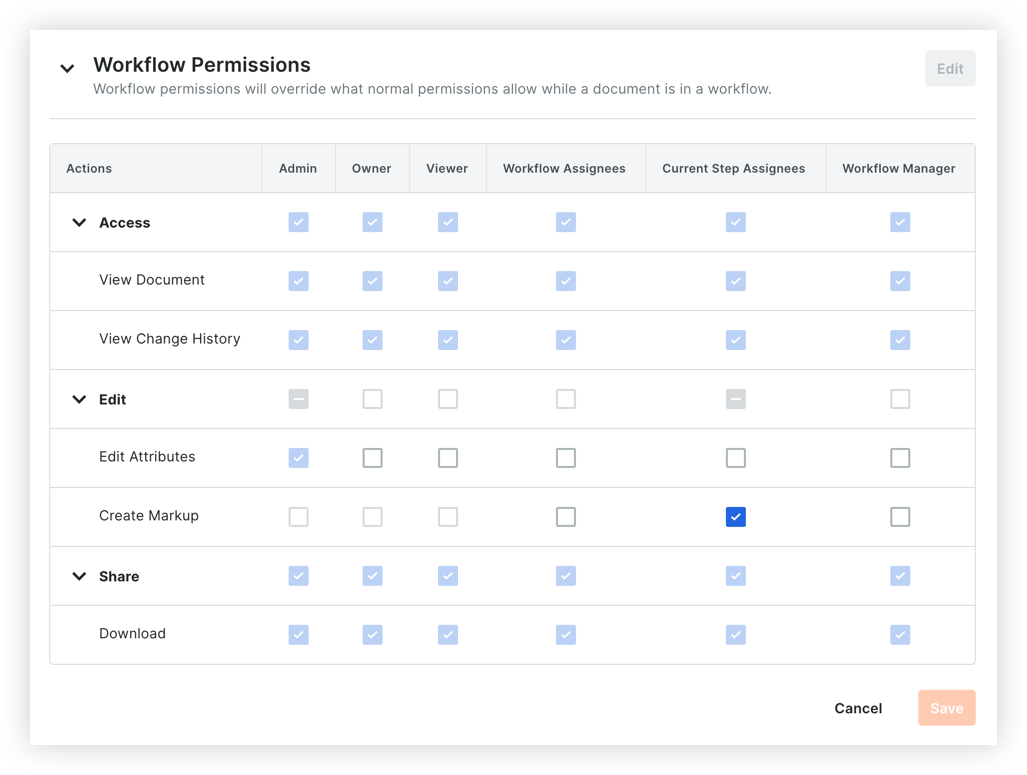
Consulte también
- ¿Cómo funciona la integración de SharePoint en la herramienta Control documental ?
- ¿Puedo usar el campo "Estado" en la herramienta Gestión de documentos para realizar un seguimiento de la finalidad de un documento tal como se describe en las normas ISO?
- ¿Cómo decide Procore qué versión del documento es la última en la herramienta de gestión de documentos?