Aprobar o rechazar órdenes de cambio de pedido
Objetivo
Aprobar o rechazar una orden de cambio de pedido como su "Revisor designado".
Contexto
Una orden de cambio de pedido (OCP) detalla un cambio en los costes que afecta al pedido glossary-of-terms#Commitmentoriginal. Cuando crea una orden de cambio, puede asignar a otro usuario del proyecto como su "Revisor designado". Solo puede asignar un (1) usuario de Procore como "Revisor designado" por compromiso. Antes de que un revisor pueda enviar una respuesta "Aprobar" o "Rechazar", la orden de cambio debe estar en estado Pendiente - En revisión.
Temas a considerar
- Permisos de usuario necesarios:
- Para aprobar o rechazar una orden de cambio de pedido, Permisos de nivel "estándar" o superior en la herramienta Pedidos y órdenes de cambio del proyecto, y añadido como "revisor designado" en la orden de cambio.
Sugerencias
- ¿Cómo se asigna un "Revisor designado" a una orden de cambio? Para obtener instrucciones, consulte Crear una orden de cambio de pedido o Editar una orden de cambio.
- ¿Cómo ve una orden de cambio de compromiso que ha sido marcada como "Privada"? Se le deben otorgar permisos de nivel "Estándar" en la herramienta Pedidos del proyecto y se le debe añadir como miembro de la lista desplegable "Privado" en el pedido. Consulte Crear un compromiso.
- Para aprobar o rechazar una orden de cambio de pedido, Permisos de nivel "estándar" o superior en la herramienta Pedidos y órdenes de cambio del proyecto, y añadido como "revisor designado" en la orden de cambio.
- Información adicional:
- Solo se puede asignar un (1) usuario como "Revisor designado" en la orden de cambio.
- El "revisor designado" debe presentar una respuesta en Procore de Aprobar o Rechazar.
- El "Revisor designado" no puede enviar una respuesta a una orden de cambio desde la notificación por correo electrónico de Procore.
- Limitaciones:
- El campo "Revisor designado" solo está disponible en órdenes de cambio posteriores para un pedido. Este campo NO está disponible en una posible orden de cambio ascendente.
Requisitos
- Asigne a la orden de cambio el estado Pendiente - En revisión o Pendiente - Revisada. Ver Crear una orden de cambio de pedido
Pasos
- Abra la orden de cambio que requiere su respuesta. Aquí hay formas de que un "Revisor designado" lo encuentre:
- Localice el mensaje de correo electrónico con el asunto: 'RE: Orden de cambio de pedido: número de OCP: Título". A continuación, el enlace Ver online de la notificación por correo electrónico para ver la orden de cambio en Procore.
Notas
- Para recibir una notificación por correo electrónico, un usuario del proyecto debe reenviarla. Ver Reenviar una orden de cambio a un usuario del proyecto por correo electrónico.
- Si NO ha iniciado sesión en Procore al hacer clic en el vínculo Ver en línea, Procore le pedirá que inicie sesión. Consulte Cómo iniciar sesión en la aplicación web de Procore (app.procore.com).
- Vaya a la página de inicio del proyecto y haga clic en el enlace de la orden de cambio en el área 'Mis partidas abiertas'. Véase Acerca de la página de inicio del proyecto.
- Navegue hasta la herramienta Pedidos del proyecto. Localice el contrato de pedido en la tabla y haga clic en el enlace Número para abrirlo. A continuación, haga clic en la pestaña Órdenes de cambio del contrato. Localice la orden de cambio y haga clic en Ver. Consulte Ver órdenes de cambio.
- Vaya a la herramienta Órdenes de cambio del proyecto. En la pestaña Pedidos , localice la orden de cambio y haga clic en Ver. Consulte Ver órdenes de cambio.
- Localice el mensaje de correo electrónico con el asunto: 'RE: Orden de cambio de pedido: número de OCP: Título". A continuación, el enlace Ver online de la notificación por correo electrónico para ver la orden de cambio en Procore.
- Revise la orden de cambio.
- Cuando esté listo para enviar una respuesta de "Aprobar" o "Rechazar", desplácese hasta el cuadro de respuesta del revisor.
- Elija entre estas opciones:
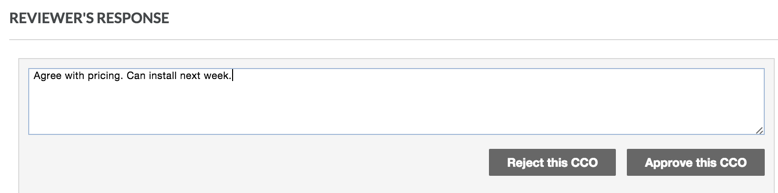
- Para aprobar la orden de cambio, introduzca cualquier comentario de aprobación. A continuación, haga clic en Aprobar esta OCP.
- Para rechazar la orden de cambio, introduzca una explicación sobre el rechazo. A continuación, haga clic en Rechazar esta OCP.
Notas
Después de aprobar o rechazar una orden de cambio, Procore hace lo siguiente:
- Envía una notificación por correo electrónico sobre su respuesta al creador de la orden de cambio.
- Añade automáticamente su nombre al campo "Revisor" en la orden de cambio para indicar que la "Respuesta del Revisor" está completa.
- Añade la fecha en que envió su respuesta al campo "Fecha de revisión".
Consulte también
If you would like to learn more about Procore's change order software and how it can help your business, please visit our construction change order product page  .
.
.