Acerca de la portada del proyecto
Objetivo
Describir las funciones básicas y cómo establecer los ajustes de configuración de la portada del proyecto.
Temas a considerar
- Permiso de usuario necesario:
- Para ver la portada del proyecto, permisos de nivel "Solo lectura" o superior en la portada del proyecto.
Nota: Para obtener acceso a elementos vinculados en una sección, necesitará los permisos de acceso mínimos para la herramienta correspondiente. Por ejemplo, si no tiene acceso a la herramienta Inspecciones, no podrá ver ni obtener acceso a los elementos de inspección en el resumen del proyecto.
- Para ver la portada del proyecto, permisos de nivel "Solo lectura" o superior en la portada del proyecto.
- Requisitos:
- Para ver la información específica de la herramienta en la página de inicio del proyecto, la herramienta debe estar configurada como activa en el proyecto. Consulte Añadir y eliminar herramientas en un proyecto
Acerca de la portada
La portada del proyecto ofrece información importante sobre el proyecto para el que se le han otorgado permiso de acceso. Se divide en secciones que le permiten identificar rápidamente los elementos que se le han asignado o que requieren acción.
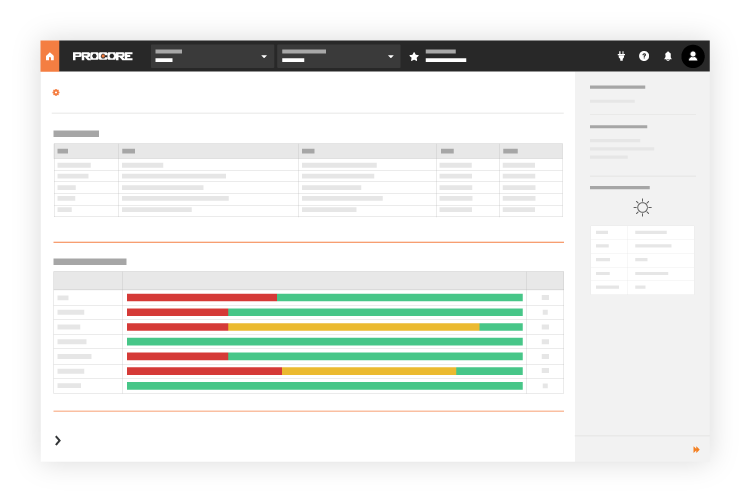
La portada consta de las siguientes secciones, que deberá configurar un usuario con permisos de nivel "Administrador" para el directorio del proyecto (consulte Ajustes de configuración avanzados: Portada del proyecto). Algunas de las funciones que se muestran a continuación también requerirán que las herramientas de Procore específicas estén activas en el proyecto, así como permisos de acceso adicional a las herramientas de Procore:
- Mensaje de proyecto
- Equipo de proyecto
- Fechas del proyecto
- Resumen del proyecto
- Mis elementos abiertos
- Elementos cambiados recientemente
- Planificación de hoy
- Hitos del proyecto
- Mis paneles personalizados
- Dirección del proyecto
- Meteorología del proyecto
- Vínculos de proyecto
Mensaje de proyecto
Un usuario con permiso de nivel "Administrador" para la portada del proyecto puede crear y actualizar un mensaje permanente del proyecto. Este mensaje se muestra en la página de inicio del proyecto como se muestra en la siguiente ilustración. Para más información sobre el mensaje que puede crear, consulte Configurar un mensaje permanente del proyecto para la portada.

Equipo de proyecto
Si un usuario con permiso de nivel "Administrador" para la portada del proyecto desea mostrar los roles del proyecto y la información de contacto de los miembros del equipo del proyecto, tiene la opción de añadir una lista de miembros del equipo a la portada. Consulte Añadir el equipo de proyecto a la portada del proyecto.

Fechas del proyecto
Si el administrador de Procore de su empresa ha configurado las fechas del proyecto para su uso con Procore, se pueden establecer fechas personalizadas para que aparezcan en la sección de fechas del proyecto de la página de inicio del proyecto. Para más detalles, consulte ¿Cómo puedo mostrar una lista de fechas de proyectos en la página de inicio? y Añadir nuevas fechas de proyectos.

Resumen del proyecto
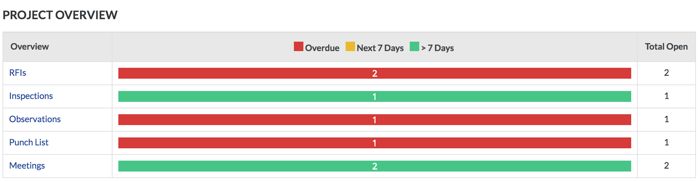
Esta sección muestra un resumen herramienta por herramienta de los elementos abiertos para cada herramienta activa en el proyecto. Muestra el número total de elementos abiertos e incluye un gráfico de barras que resume los elementos atrasados, los que vencerán en los próximos 7 días y los que vencerán en más de 7 días. Para obtener más información sobre sus opciones, consulte Ver el resumen del proyecto.
Nota: Si a su cuenta de usuario de Procore se le han otorgado los permisos de acceso adecuados, también puede ver información sobre un proyecto ejecutando el informe de resumen de proyectos. Consulte Ver un informe.
Mis elementos abiertos
Esta sección enumera los elementos abiertos que se le han asignado en cualquier herramienta activa en el proyecto de Procore. Para cada elemento, la tabla enumera los elementos abiertos por Tipo de elemento, Detalles, Estado y Fecha límite (Nota: Para que aparezca una fecha límite, el creador del elemento debe asignarle una fecha límite).

Elementos cambiados recientemente
Esta sección enumera los elementos que han cambiado recientemente en cualquier herramienta activa del proyecto. Para cada elemento, la tabla enumera el Tipo de elemento, Detalles, De y Fecha de creación. Para ver más información sobre un elemento de una herramienta de proyecto específica, uno de los vínculos de la columna Detalles. Nota: Su cuenta de usuario debe tener el nivel de permiso adecuado para la herramienta correspondiente para poder ver u obtener acceso a los detalles específicos de la herramienta.

Planificación de hoy
Si la herramienta Planificación de nivel de proyecto (consulte Planificación) se ha habilitado en el proyecto (consulte Añadir o eliminar herramientas en un proyecto) y la planificación del proyecto identifica sus tareas, un usuario con permiso de nivel "Administrador" para la portada del proyecto puede convertir la Activación o desactivación de la visualización de la sección "Planificación de hoy". Consulte Ajustes de configuración avanzados: Portada del proyecto.

Hitos del proyecto
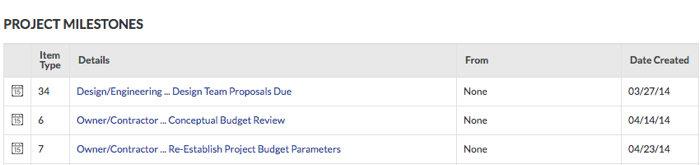
Si la herramienta Planificación de nivel de proyecto (consulte Planificación) se ha habilitado en el proyecto (consulte Añadir y eliminar herramientas de proyecto) y las tareas de la planificación del proyecto importada se han marcado como hitos del proyecto, un usuario con permiso de nivel "Administrador" para la página de inicio del proyecto puede activar o desactivar la visualización de la sección " Hitos del proyecto". Consulte Ajustes de configuración avanzados: Portada del proyecto.
SOLO SUPERUSUARIO
Los siguientes tutoriales solo para superusers relacionados con " Hitos del proyecto" también están disponibles para los empleados de Procore:
Mis paneles personalizados
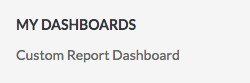
Si se le han concedido permiso de acceso a la herramienta Informes de nivel de proyecto (consulte Informes), puede crear, editar y publicar visualizaciones de informes. Para obtener detalles sobre la función de paneles, consulte Crear un panel.
Dirección del proyecto
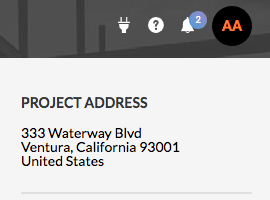
Esta sección muestra la dirección del proyecto. Normalmente, cuando se crea un proyecto, el creador del mismo introduce la dirección física de la obra. Consulte Añadir un nuevo proyecto o Añadir y editar información general del proyecto.
Meteorología del proyecto
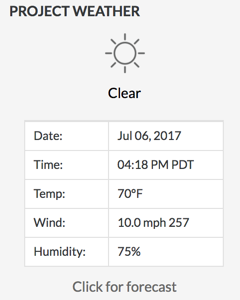
Esta sección muestra una previsión meteorológica de las condiciones meteorológicas actuales en la dirección del proyecto (consulte ¿Qué proveedores meteorológicos son compatibles con Procore?). Normalmente, cuando se crea un proyecto por primera vez, el creador del proyecto introduce la dirección física de la dirección de la obra. Consulte Añadir un nuevo proyecto o Añadir y editar información general del proyecto. Nota: Si la sección Meteorología del proyecto no muestra una previsión como se esperaba, consulte ¿Por qué no funcionan las condiciones meteorológicas de mi proyecto?
Vínculos de proyecto
Haga clic en +Nuevo para añadir un hipervínculo y una URL a cualquier sitio web o página relacionada con el proyecto. A continuación, haga clic en Guardar. Consulte Añadir, modificar o eliminar vínculos de proyecto en la portada del proyecto.