Añadir partidas de eventos de cambio
Objetivo
Para añadir partidas a un evento de cambio utilizando la herramienta de eventos de cambio del proyecto.
Contexto
Hay tres formas de añadir partidas a un evento de cambio:
- Añadir manualmente cada partida
Esto le permite añadir partidas una a una. - Añadir partidas de forma masiva mediante el vínculo "Añadir partidas para todos los pedidos"
Esta opción crea una nueva partida en el evento de cambio para cada partida en un pedido que se encuentra en el estado "Aprobado". - Importar partidas desde un archivo CSV.
Temas a considerar
- Permisos de usuario necesarios:
- Permisos de nivel "Estándar" o superior en la herramienta Eventos de cambio del proyecto.
- Permisos de nivel "Estándar" o superior en la herramienta Eventos de cambio del proyecto.
- Información adicional:
- Para las empresas que utilizan las herramientas gestión de recursos y Finanzas del proyecto de Procore, puede registrar cambios en las cantidades de producción (por ejemplo, si el evento de cambio incluye un cambio en la cantidad de producción para paneles de yeso adicionales) en la pestaña Cantidades de producción. Para obtener más información, véase Registrar modificaciones de cantidades de producción en un evento de modificación.
Pasos
Sugerencia
¿Sabía que un usuario con permisos de "Administrador" en la herramienta Eventos de cambio puede activar y desactivar la configuración "Visualización de columnas" de la herramienta Eventos de cambio? Para obtener los mejores resultados, la configuración de visualización de columnas de su proyecto debe determinarse al inicio de un proyecto. Para obtener más información, consulte ¿Cómo funciona la configuración de visualización de columnas de la herramienta Eventos de cambio?- Vaya a la herramienta Eventos de cambio del proyecto.
- Elija entre estas opciones:
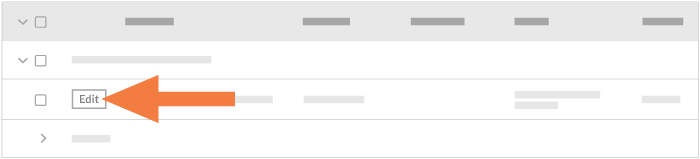
- Haga clic en la pestaña Detalle. A continuación, busque el evento de cambio que desee actualizar y haga clic en Editar.
O - Siga los pasos descritos en Crear eventos de cambio.
- Haga clic en la pestaña Detalle. A continuación, busque el evento de cambio que desee actualizar y haga clic en Editar.
- En la página "Editar evento de cambio", desplácese a la tarjeta "Partidas".
- Elija entre estas opciones:
- Para añadir una (1) nueva partida, haga clic en Añadir línea.
O - Para añadir partidas de forma masiva utilizando partidas de todos los pedidos del proyecto cuyo estado sea "Aprobado", haga clic en Añadir partidas para todos los pedidos.
O BIEN - Para importar partidas desde un archivo CSV, consulte Importar partidas de eventos de cambio desde un archivo CSV.
- Para añadir una (1) nueva partida, haga clic en Añadir línea.
- Complete la introducción de datos de la partida de la siguiente manera:
- Código de presupuesto
Seleccione un código de presupuesto o haga clic en Crear código de presupuesto. Consulte ¿Qué es un código de presupuesto en la WBS de Procore?Sugerencia
¿Necesitas ayuda para crear un nuevo código de presupuesto? Para obtener instrucciones paso a paso, consulte Crear códigos de presupuesto en las herramientas Finanzas del proyecto de Procore. - Descripción
Introduzca una descripción para la partida. - Proveedor
Seleccione el nombre de la empresa del proveedor en el menú desplegable. Consulte Añadir una empresa al directorio del proyecto. - Contrato
Seleccione la orden de compra o el contrato de subcontratista afectado en el menú desplegable. Consulte Crear una orden de compra o Crear un contrato de subcontratista. - Cant.
Introduzca un valor numérico en este cuadro para indicar el número de unidades que corresponden a la unidad de medida que especifique. - UOM
Seleccione una Unidad de medida (UOM) de la lista desplegable. Para conocer las selecciones predeterminadas de esta lista, consulte ¿Qué unidades de medida se incluyen en la lista maestra de Procore? y Añadir una unidad de medida a la lista maestra de unidades de medida. - Coste unitario
Introduzca el coste monetario en este cuadro para indicar el coste por unidad de medida. - Estimación de orden de magnitud de costes
Introduzca una estimación numérica como estimación de orden de magnitud de costes (estimación ROM). Esta entrada NO tiene ningún impacto financiero en los valores de otras herramientas de Procore. Puede añadir el importe estimado al presupuesto siguiendo los pasos descritos en Añadir las columnas Fuente "Estimación de orden de magnitud de costes", "RFQ" y "Coste no de pedido" a una vista de presupuesto. - Coste sin pedido
Introduzca el importe de los costes que no están asociados con un pedido o una orden de cambio de pedido.Notas
- Si utiliza las mejoras para las finanzas basadas en unidades, esta columna capturará los cambios de unidad en la UM tanto de ROM de ingresos como de ROM de costes.
- Si sigue esos pasos para mostrar el valor de ROM en el presupuesto y la partida del evento de cambio no tiene coste, deberá poner a cero el valor de ROM para eliminarlo del presupuesto
- Código de presupuesto
- Haga clic en Actualizar.