Crear una modificación de presupuesto
Contexto
La función de modificación de presupuesto está diseñada para proporcionar a los directores de proyectos la capacidad de ajustar con precisión el presupuesto actual de un proyecto. Con esta función, puede crear modificaciones que transfieran fondos asignados entre partidas presupuestaria , lo que le proporciona la flexibilidad de ajustar con precisión el presupuesto a medida que cambian los importes de asignación a lo largo de un proyecto de construcción. Por ejemplo, puede transferir dinero de una partida de contingencia del presupuesto para cubrir un coste inesperado de otra partida presupuestaria.
Nota
- Si su empresa utiliza la herramienta Integraciones ERP , consulte ¿Puedo exportar las modificaciones de presupuesto de Procore a un sistema ERP integrado?
- Si está utilizando la vista de presupuesto de costes de mano de obra en tiempo real (consulte Añadir una vista de Presupuesto para cálculo de costes de mano de obra en tiempo real), no puede revisar las unidades presupuestadas creando una modificación de presupuesto.
Temas a considerar
-
Permisos de usuario necesarios:
-
Para crear modificaciones de presupuesto, permisos de nivel "Estándar" o superior en la herramienta Presupuesto del proyecto.
-
Para configurar la herramienta Presupuesto, permisos de nivel "Administrador" en la herramienta Presupuesto del proyecto.
-
-
Información adicional:
-
Los elementos con un "?" no permitirán que un usuario cree una modificación de presupuesto en/desde el elemento. Consulte Añadir una partida presupuestaria.
-
Para ver un registro detallado de todas las modificaciones de presupuesto , consulte Informes de modificación de Presupuesto.
Nota: La herramienta Informes debe ser una herramienta activa en el proyecto. Consulte Añadir y eliminar herramientas de proyecto. -
Una vez que se ha creado una modificación de presupuesto , no se puede editar ni eliminar.
-
-
Limitaciones:
-
De forma predeterminado, la herramienta Presupuesto admite modificaciones que transfieren importes de una (1) partida presupuesto a otra, lo que da como resultado una transacción de "cero neto" y actualiza los importes del Presupuesto original y de la modificación de Presupuesto.
Nota: Si desea que el presupuesto del proyecto realice sumas o restas para aumentar o disminuir sus totales, un usuario con permiso de "Administrador" en la herramienta Presupuesto puede hacer clic en el botón Configurar ajustes y, a continuación, marca de verificación la casilla "Permitir modificaciones de Presupuesto que modifiquen el total".
 -
Es posible que su cliente no vea las modificaciones presupuestarias.
-
Si ha añadido una partida presupuestaria por 0 € después de bloquear el presupuesto, no se le permitirá eliminar esa partida presupuestaria si está asociada con una modificación de presupuesto.
-
Si está utilizando la función de cálculo de costes de mano de obra , no puede revisar las unidades presupuestadas creando una modificación de presupuesto. Consulte Seguimiento de recursos y Finanzas del proyecto: Guía de configuración.
-
-
Para empresas que utilizan Integraciones ERP:
Requisitos
Pasos
-
Vaya a la herramienta Presupuesto del proyecto.
-
Determine dónde va a realizar la modificación de presupuesto. Asegúrese de anotar los códigos de coste y las categorías específicos de los elementos afectados. Por ejemplo, 02-900; m
Nota
Si su empresa utiliza la herramienta Integraciones ERP , los valores de la columna "Categoría" corresponden a los tipos de coste en su sistema ERP integrado. Consulte Asignar tipos de coste predeterminados a códigos de coste.
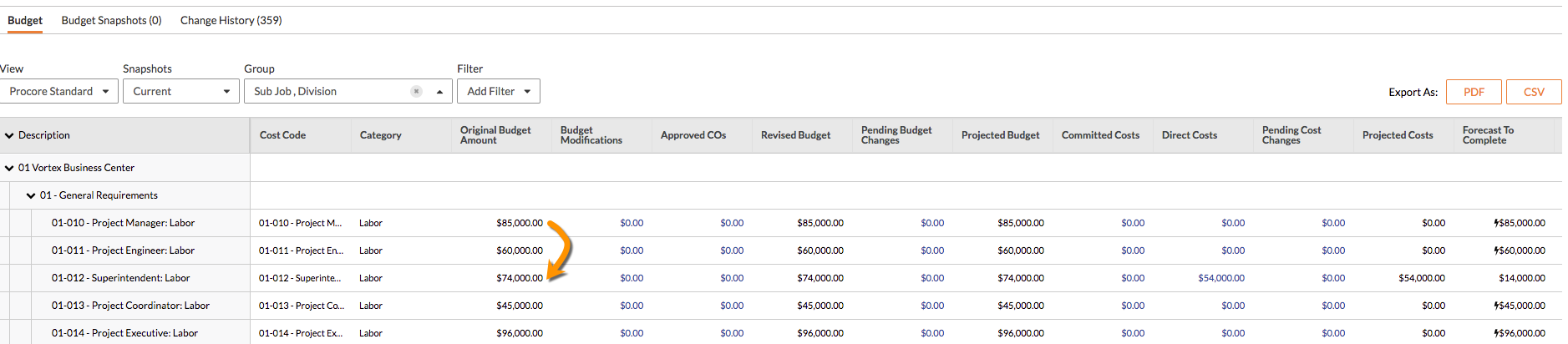
-
Haga clic en Crear modificaciones de Presupuesto.
Notas
Este botón solo está visible y disponible cuando:
- El presupuesto está bloqueado. Consulte Bloquear un presupuesto.
- Tiene permisos de nivel "Estándar" o superior en la herramienta Presupuesto del proyecto.
-
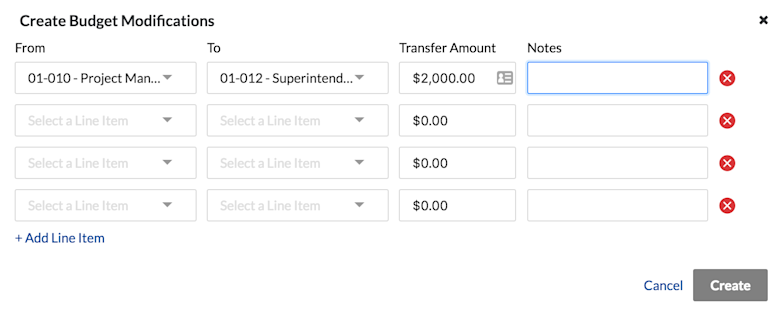
Introduzca los detalles sobre los fondos que se transfieren:
-
de. Seleccione la partida presupuestaria de la que desee retirar fondos.
-
a. Seleccione la partida presupuestaria a la que desee añadir fondos.
-
Importe de la transferencia. Introduzca el importe total de la transferencia de fondos.
-
nota Introduzca una explicación breve y descriptiva sobre la transferencia de fondos. No hay límite en el número de caracteres que puede introducir en una nota.
En el siguiente ejemplo, se transfieren 2000,00 € del código de coste Director de proyectos y se añaden al código de coste Jefe de obra.Notas
- Para realizar automáticamente sumas o restas o para aumentar o reducir automáticamente los totales del presupuesto , un usuario con permiso de "Administrador" en la herramienta Presupuesto puede hacer clic en el botón Configurar ajustes y, a continuación, marca de verificación la casilla "Permitir modificaciones de Presupuesto que modifiquen el total".
- Para crear varias modificaciones de presupuesto , haga clic en Añadir partida e introduzca las divisiones y el importe del código de coste. Puede crear hasta siete (7) modificaciones de presupuesto a la vez.
- Para realizar automáticamente sumas o restas o para aumentar o reducir automáticamente los totales del presupuesto , un usuario con permiso de "Administrador" en la herramienta Presupuesto puede hacer clic en el botón Configurar ajustes
-
-
Haga clic en Crear.
-
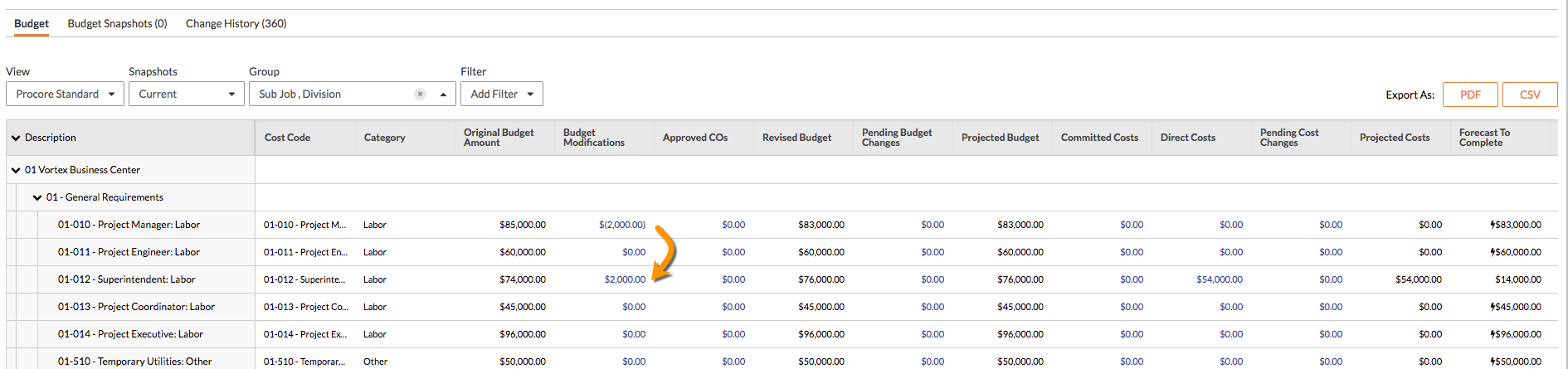
Los cambios se resaltan en la columna "modificación de presupuesto". Los subtotales relacionados también reflejarán los cambios en consecuencia. Los importes restados se indican entre paréntesis. (por ejemplo (2000,00 €)) Los resultados del Ejemplo 1 se muestran a continuación.
-
Recuerde que puede ver el informe de modificaciones de Presupuesto para ver un registro detallado de todos los cambios, incluido el nombre de la persona que realizó el cambio, así como una marca de tiempo. Puede encontrar un vínculo al informe en el panel derecho de la herramienta Presupuesto.
